批量远程桌面连接软件IIS7远程桌面连接工具
1、 1、批量管理WIN系列服务器、VPS。
2、批量导入服务器VPS的IP,端口,账号和密码
3、批量打开N个服务器VPS的远程桌面
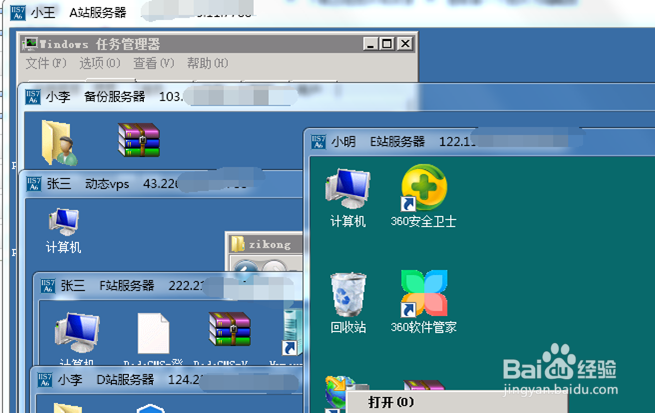
4、远程桌面后,远程窗口右上角会出现 服务器备注的信息,如郑州xxx号服务器
5、 5、远程桌面后,不影响任务栏显示。可以及时看其他窗口。

1、即时远程控制 – 客户端无需安装任何程序
2、远程维护 – 全天候访问远程计算机和服务器
3、演示 – 提升销售潜力
4、培训会 – 实施在线培训,削减支出
5、团队协作 – 实现实时在线文档协作
6、远程访问 – 随时随地访问您的数据和应用
7、家庭办公 – 在家也能访问办公室计算机

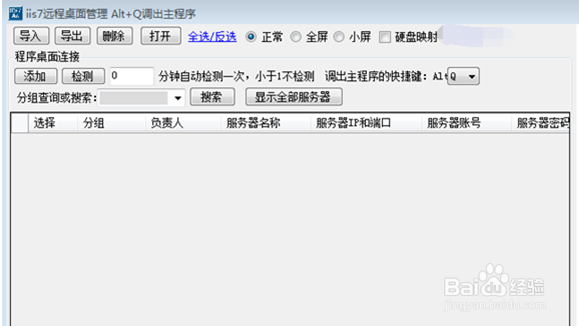
1、下载IIS7远程桌面连接工具完成后压缩,然后直接打开软件,主界面如图:
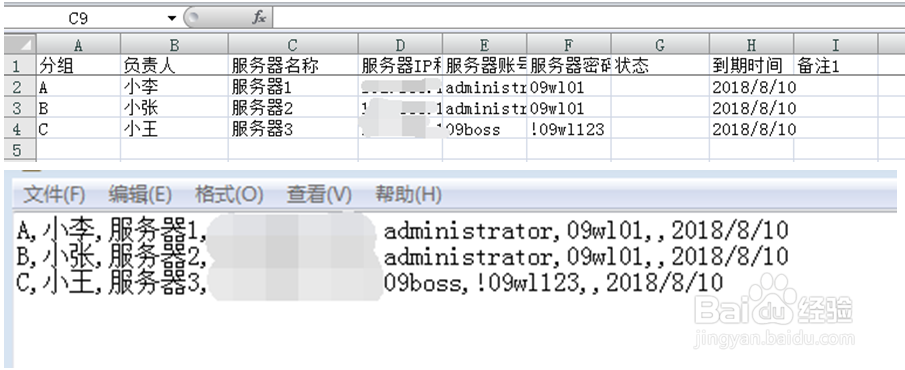
2、整理需要远程的服务器信息,每个信息之间用英文“,”隔开,txt保存好,格式如下图:
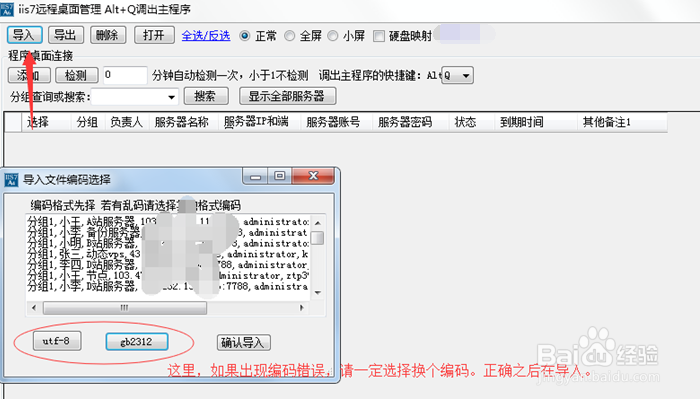
3、导入保存好的txt,如果编码错误请换一个编码,正确之后再导入,如图:
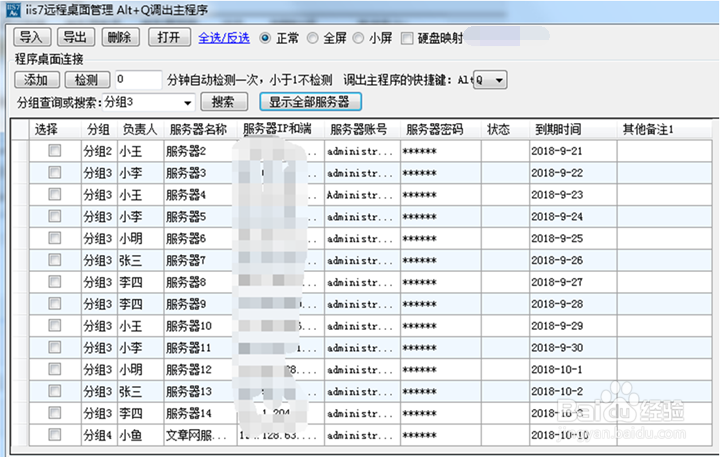
4、正确导入之后的效果:
5、现在你想远程哪台服务器就双击哪台服务器,也可以在多台服务器前打钩,然后点击“打开”,或者点击全选,打开所有的服务器。远程效果如图所示:
声明:本网站引用、摘录或转载内容仅供网站访问者交流或参考,不代表本站立场,如存在版权或非法内容,请联系站长删除,联系邮箱:site.kefu@qq.com。
阅读量:178
阅读量:151
阅读量:136
阅读量:31
阅读量:152