MacBook Pro quicktime如何新建音频录制录音
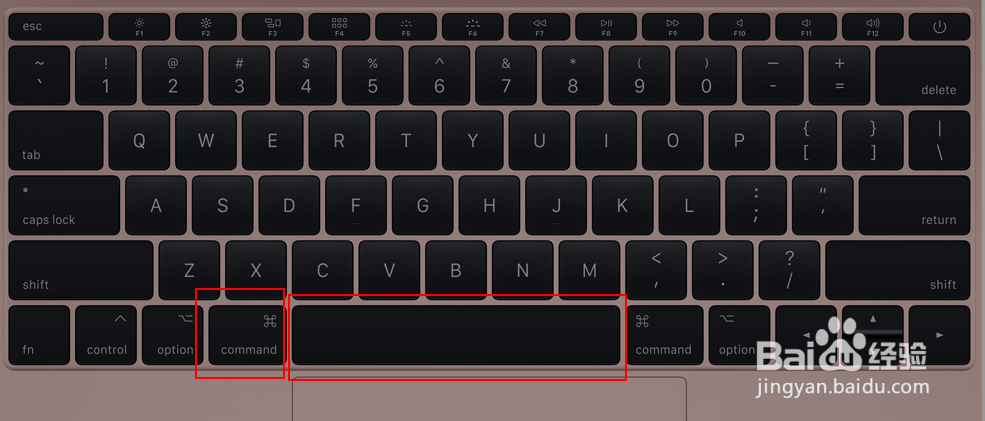
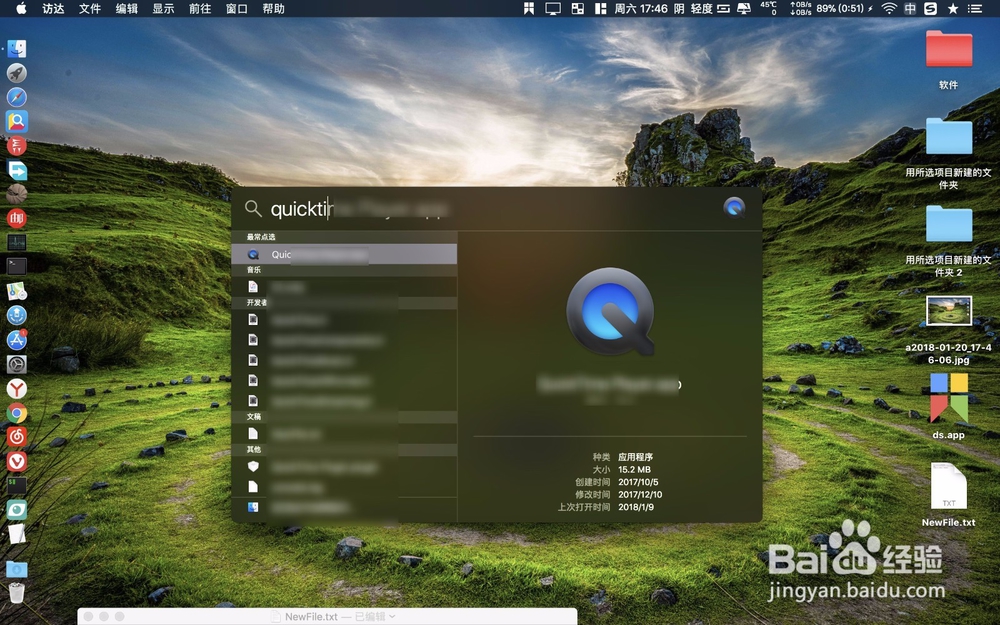
1、使用快捷键cmmand+space,在里面搜索quickti,然后按回车键启动软件。
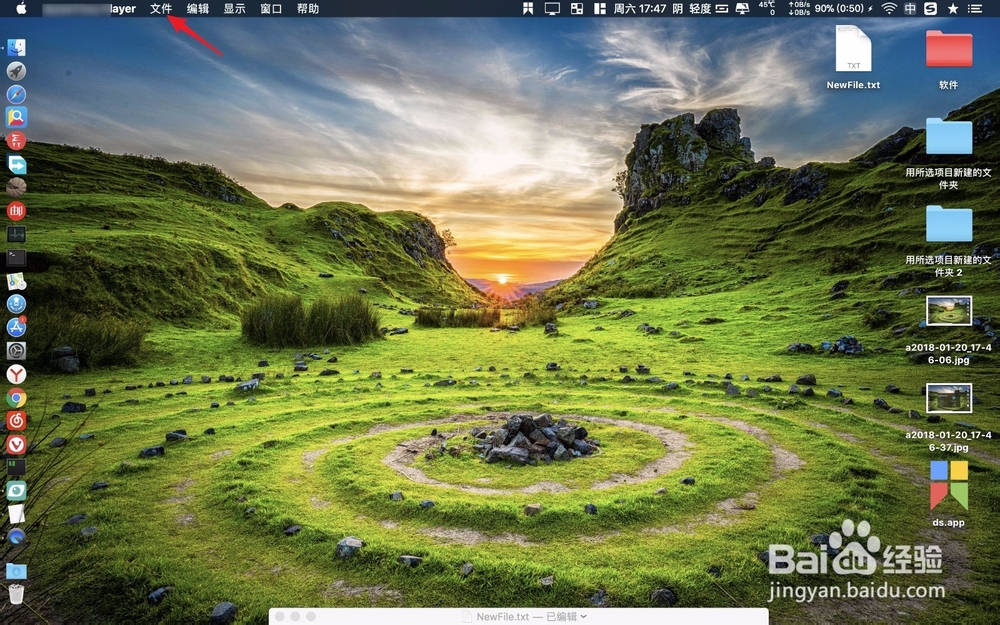
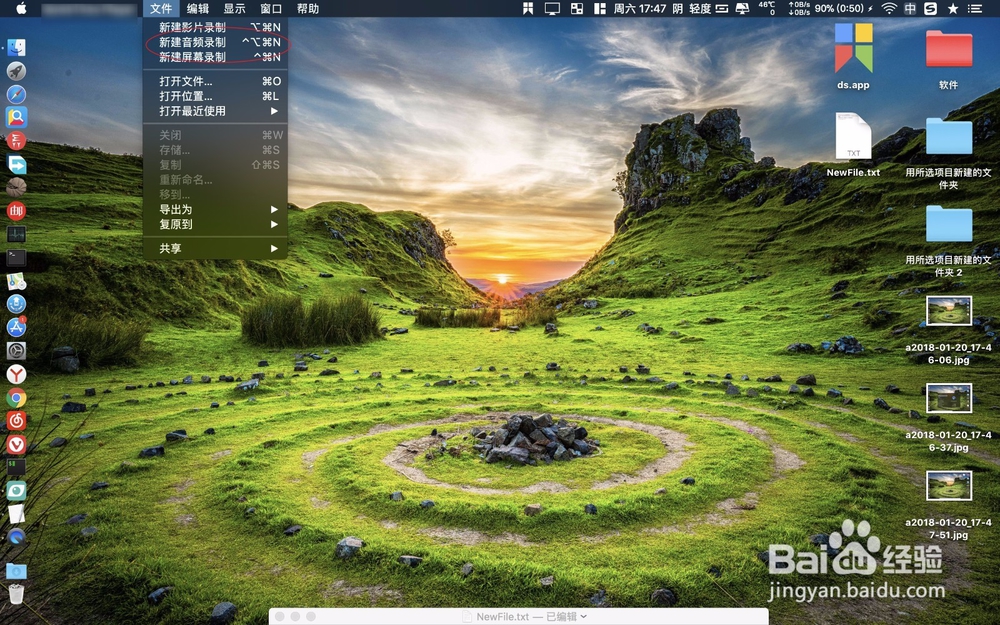
2、软件启动后点击菜单顶部的文件,选择新建音频录制。
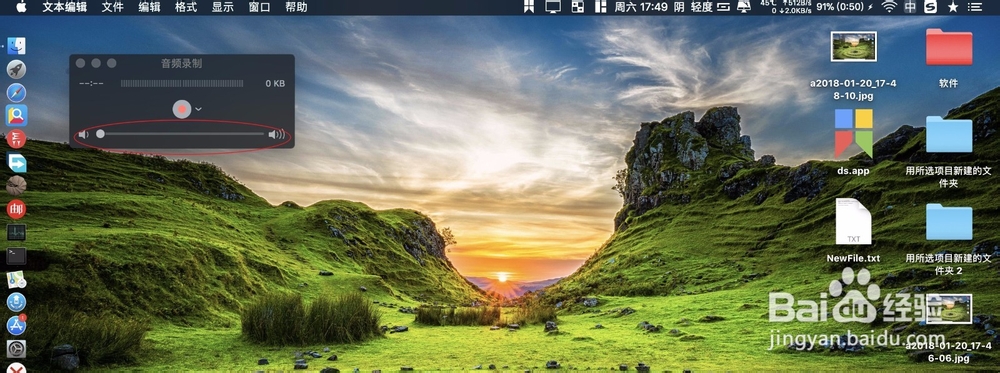
3、接着看到一个音频录制的菜单,拖动音量条调整录制的音量大小,设置完毕后点击红色的小点。
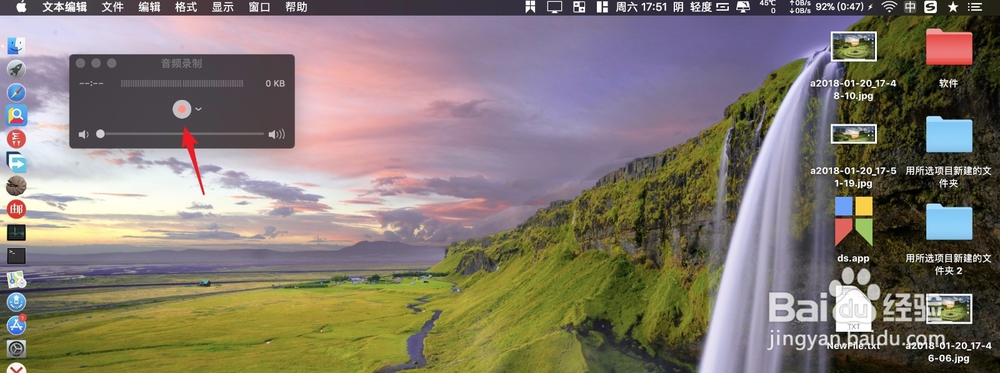
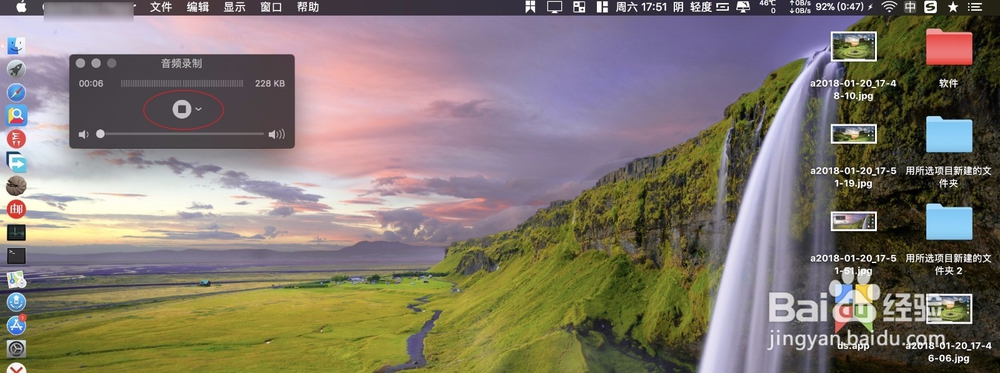
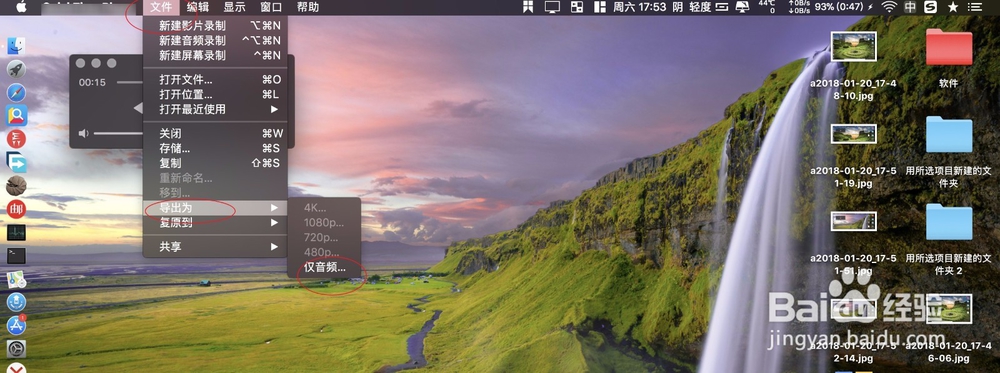
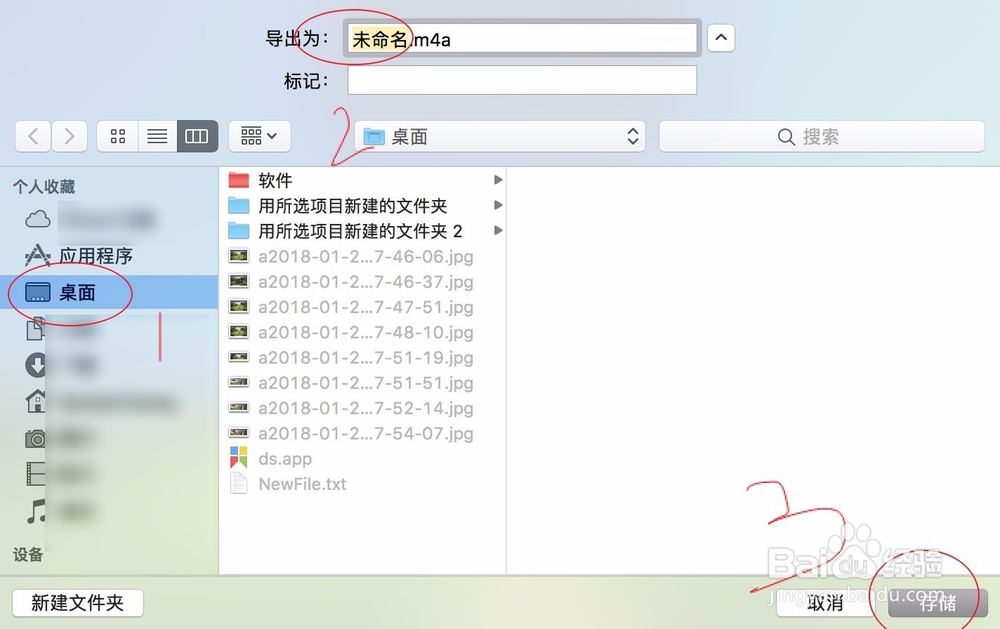
4、这个时候软件开始录制音频文件,红点变成灰色,要停止录音则点击这个灰色的按钮。接着点击顶部的文件,导出为仅音频。
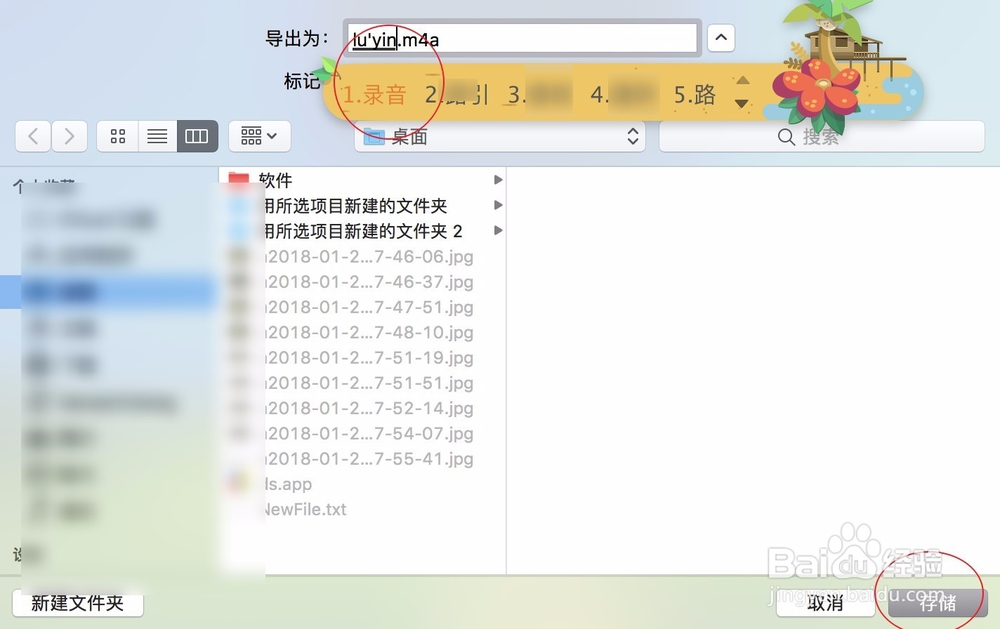
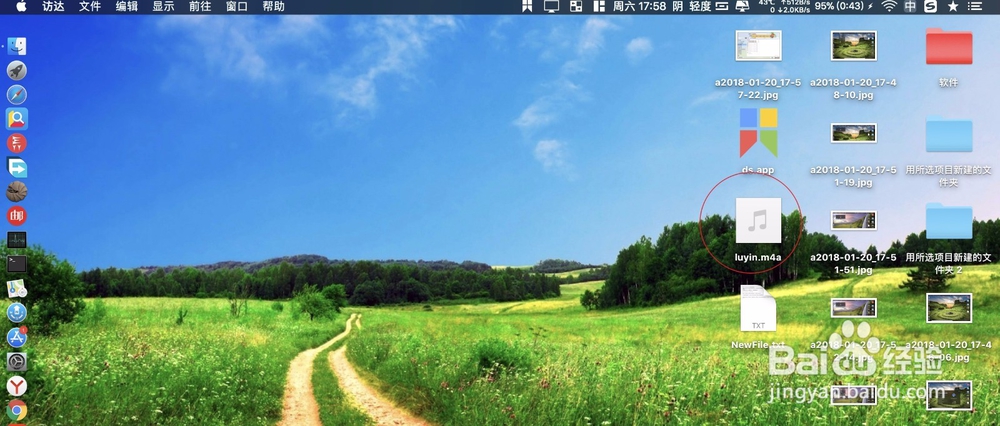
5、接着会弹出图一的菜单,点击个人收藏边栏,在这里选择导出的位置,例如桌面。在导出为未命名这里输入录音的音频名字,默认格式的m4a,修改完成了名字后点击存储。这个时候会看到桌面多了个存储的录音文件了,说明录音文件导出完成。
声明:本网站引用、摘录或转载内容仅供网站访问者交流或参考,不代表本站立场,如存在版权或非法内容,请联系站长删除,联系邮箱:site.kefu@qq.com。
阅读量:149
阅读量:37
阅读量:168
阅读量:89
阅读量:25