Word中怎样使用文本框控件制作带框文字?
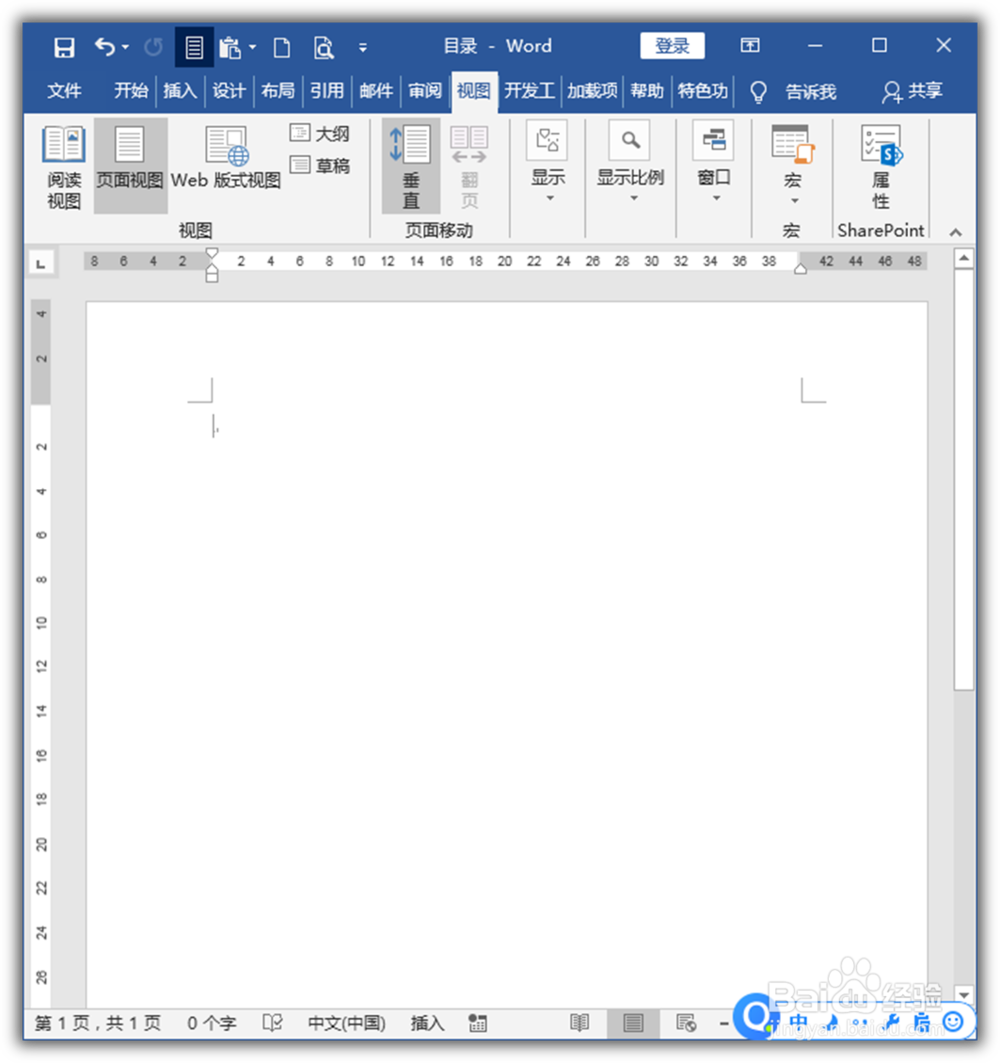
1、打开Word,建立空白文档。
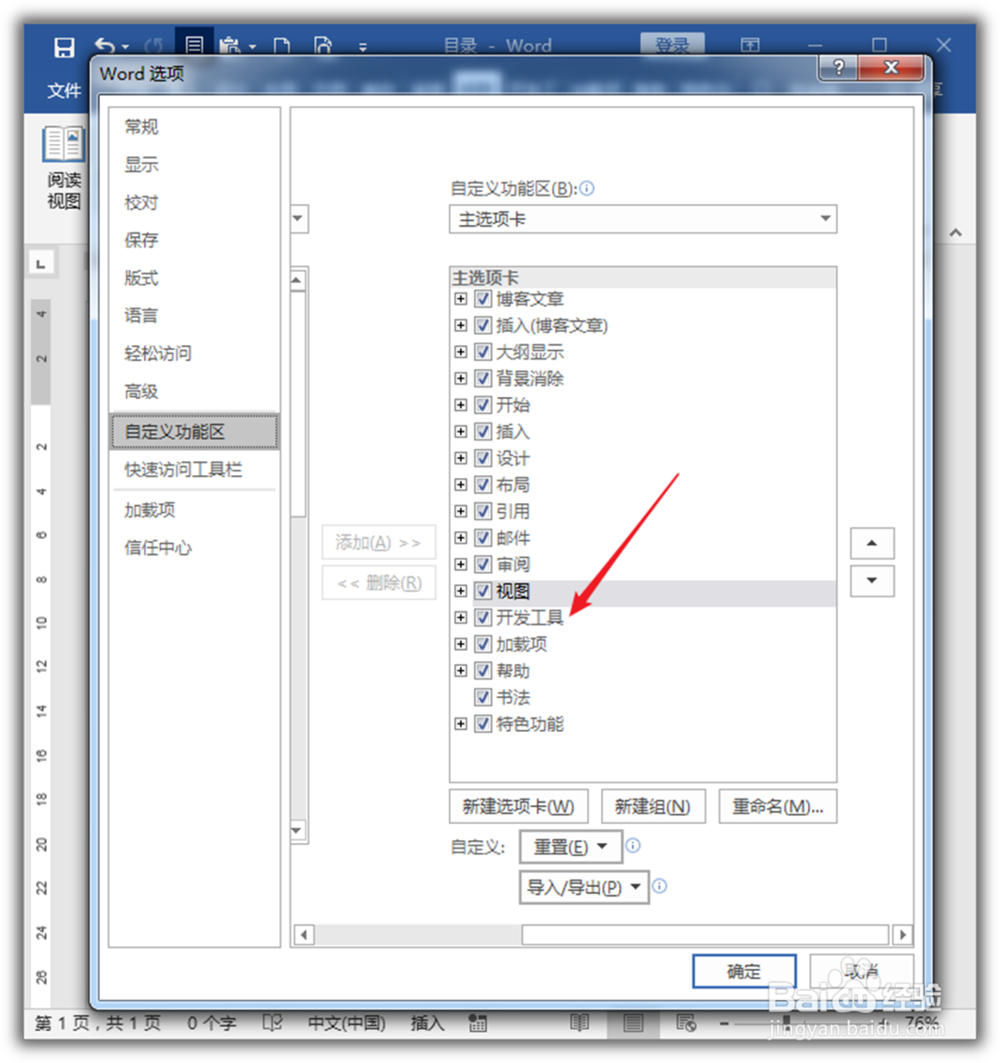
2、在自定义功能区中,勾选开发工具,把开发工具选项卡显示出来。
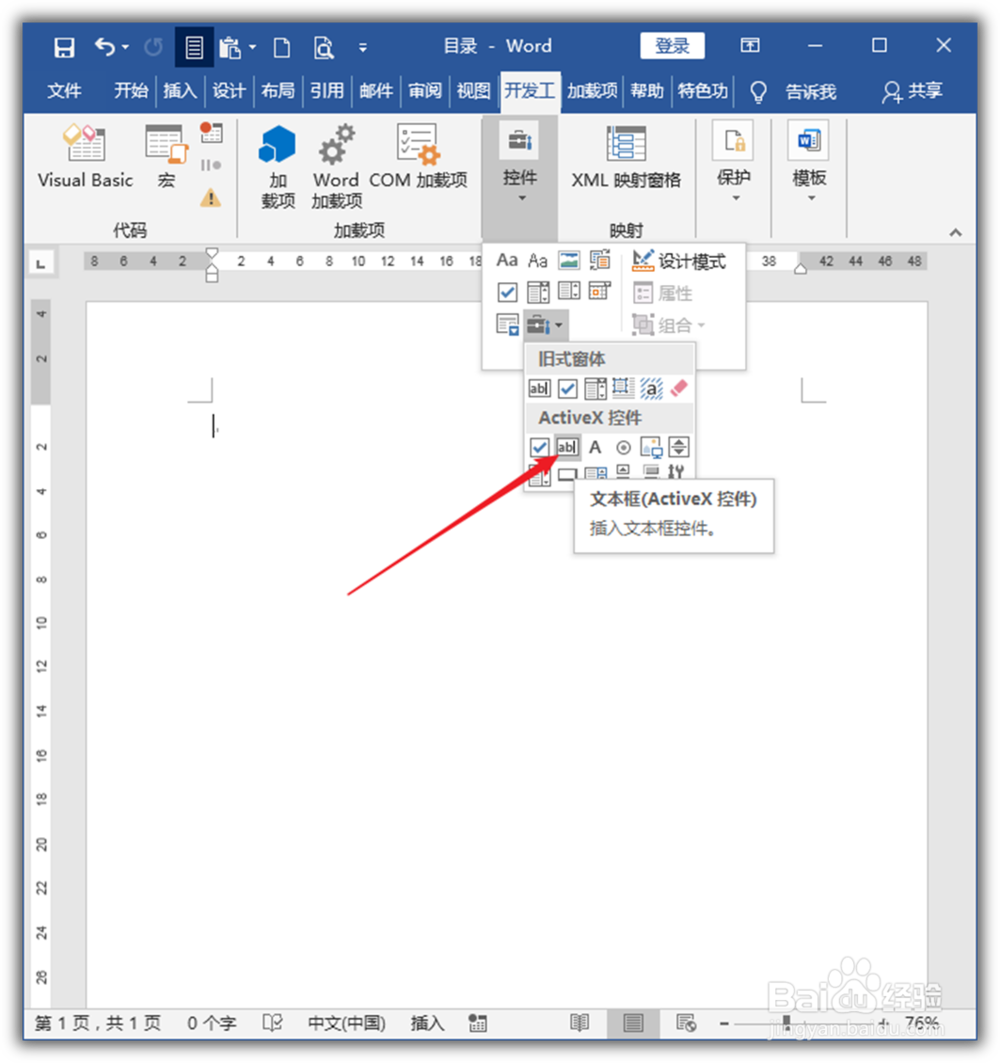
3、点击开发工具中的文本框控件。
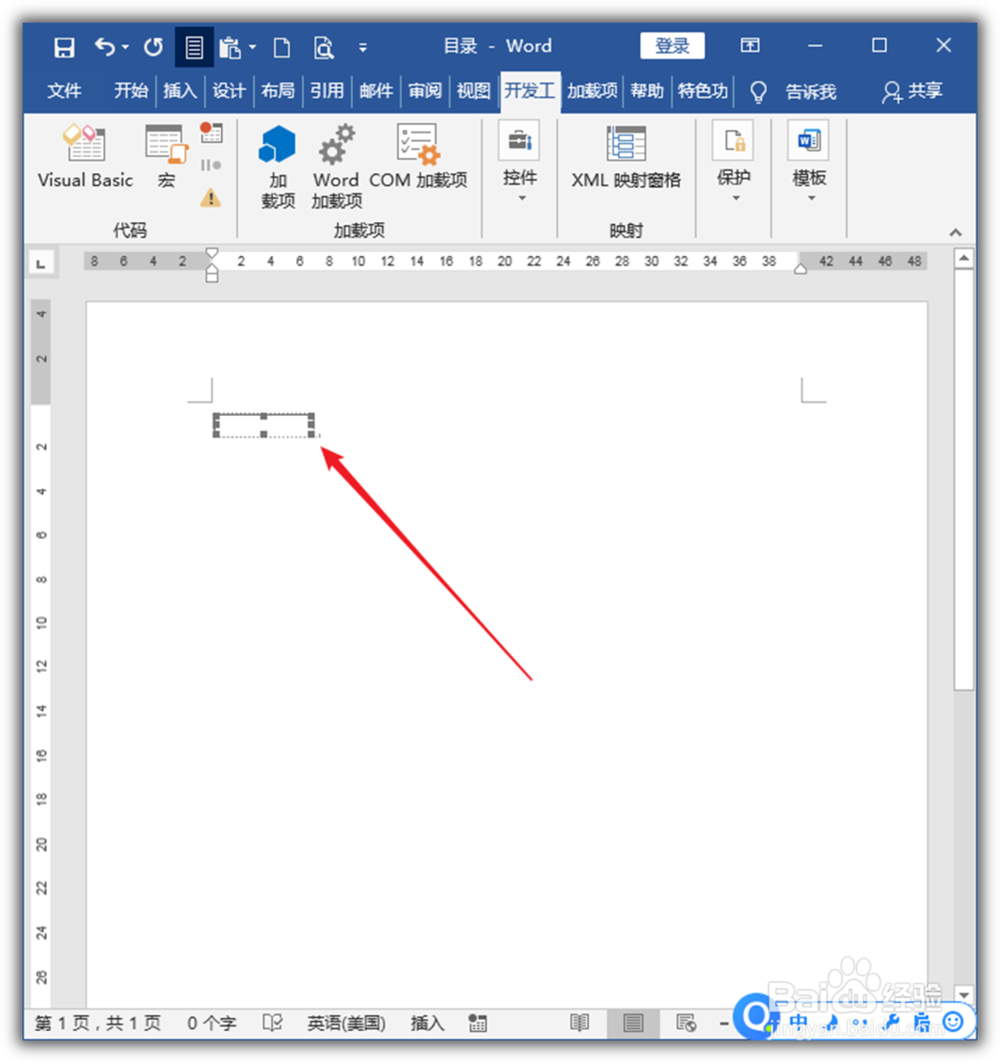
4、就插入了一个空白的文本框控件。
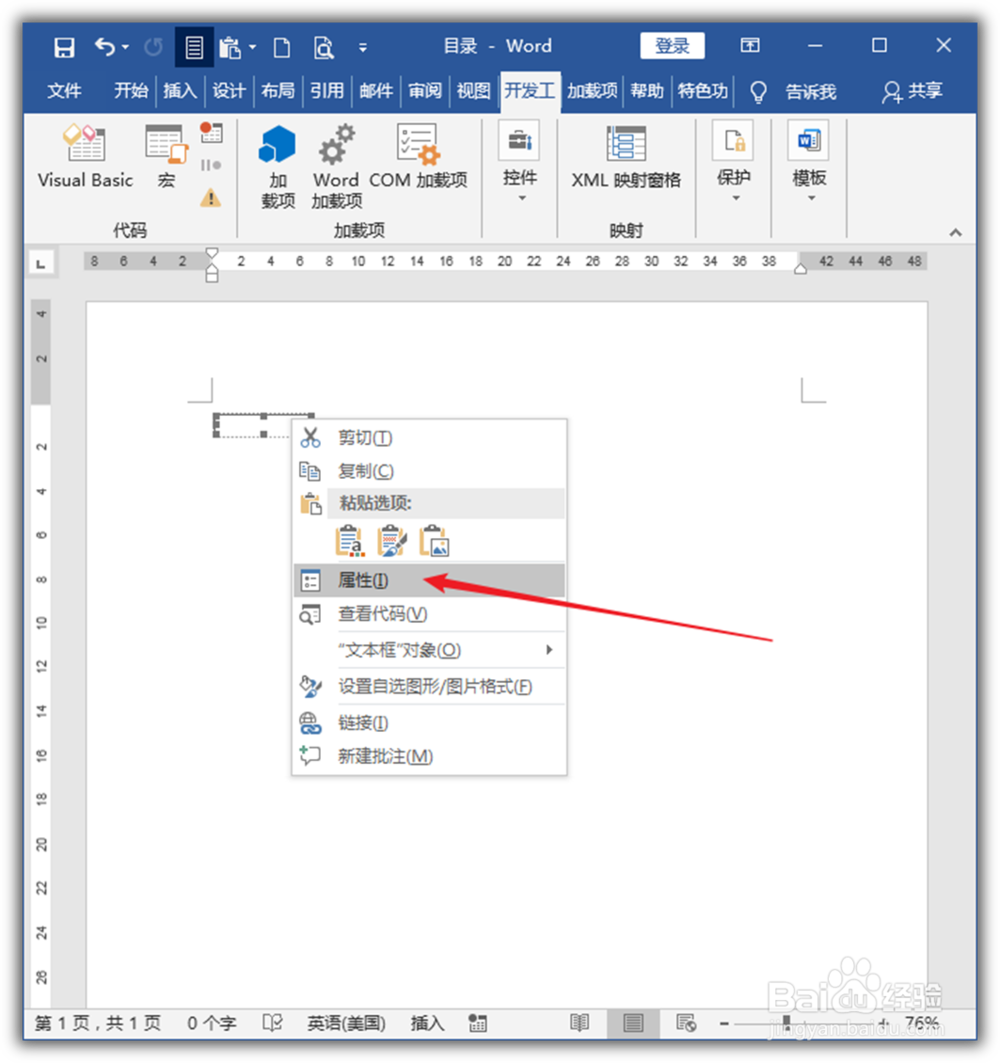
5、在文本框控件上右键点击属性。
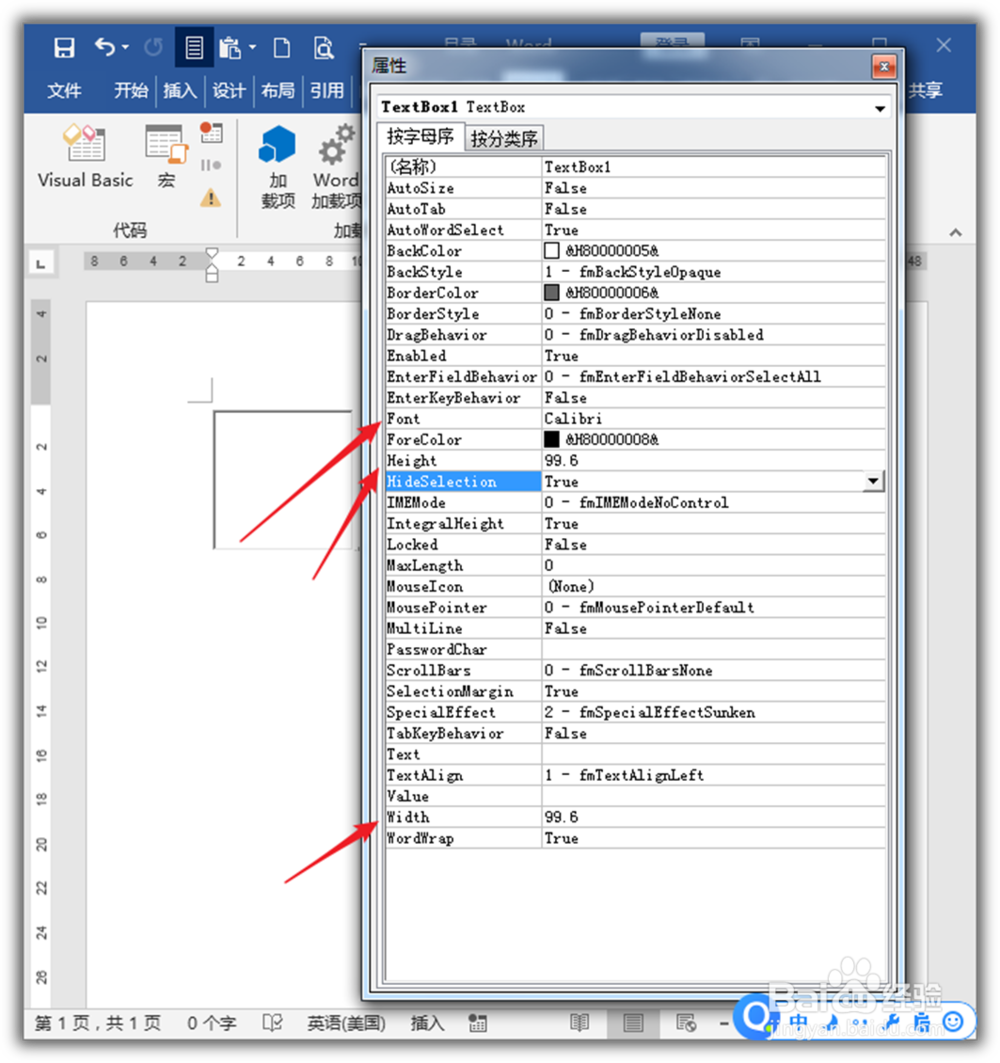
6、在打开的属性设置窗口中,选择文字字体。如果需要边框为正方形,则把文本框的宽度和高度设置为相同的数值。
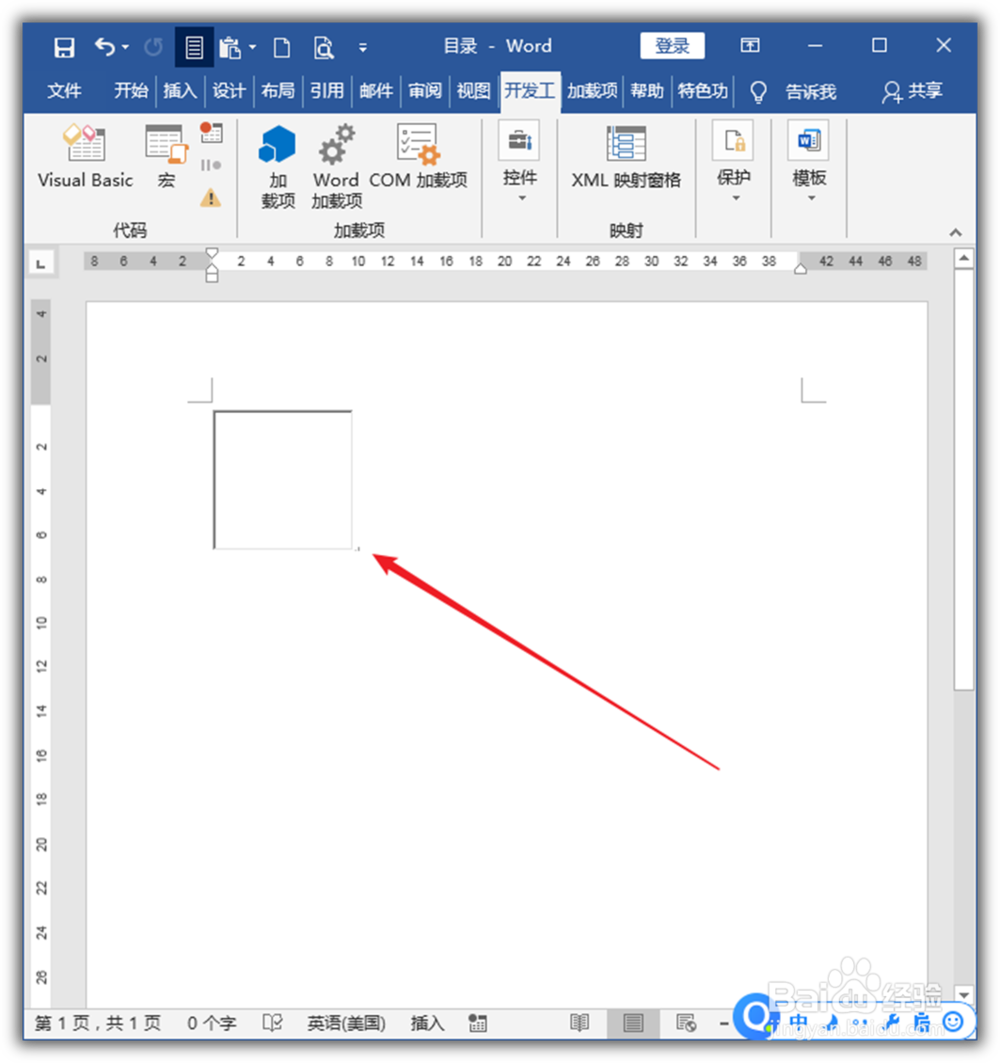
7、这样就得到了一个正方形的文本框。
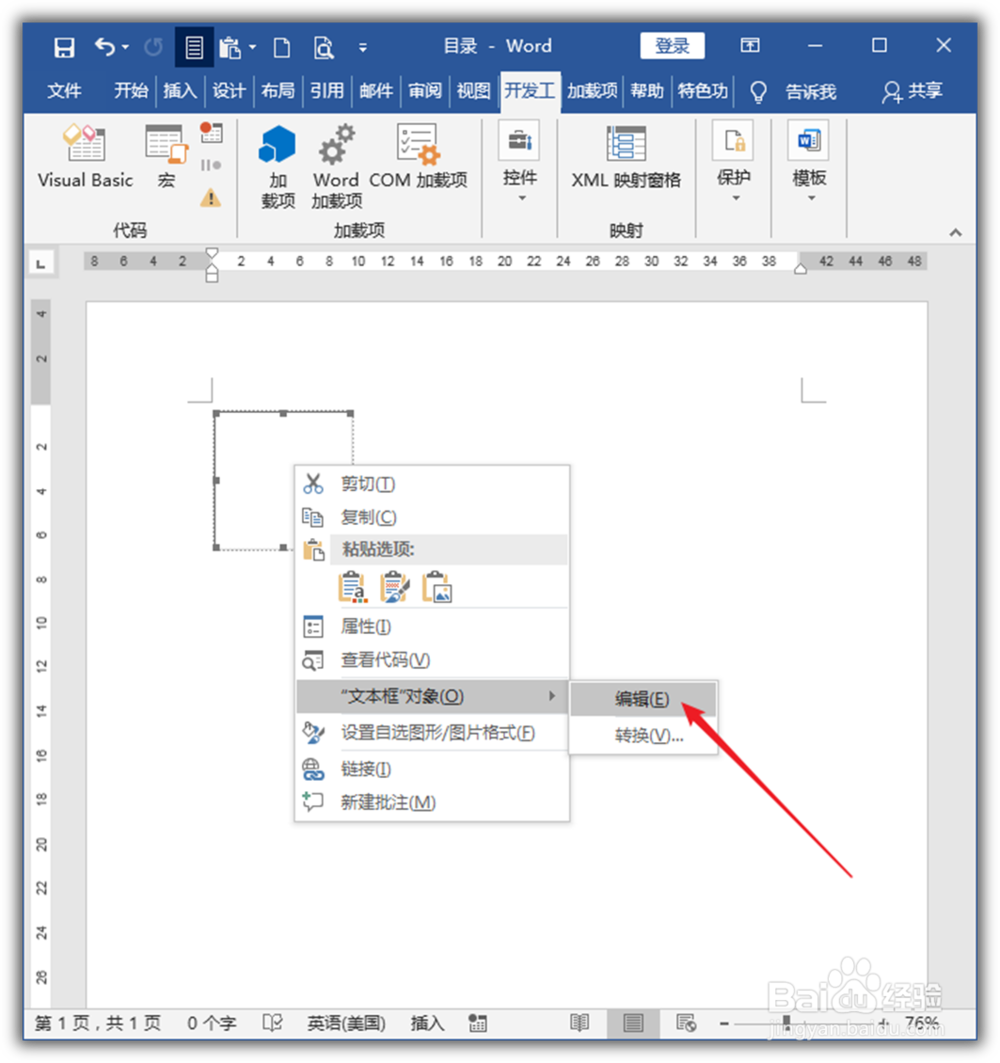
8、接着便是在文本框中输入文字。继续在文本框上右键点击编辑文本框对象。
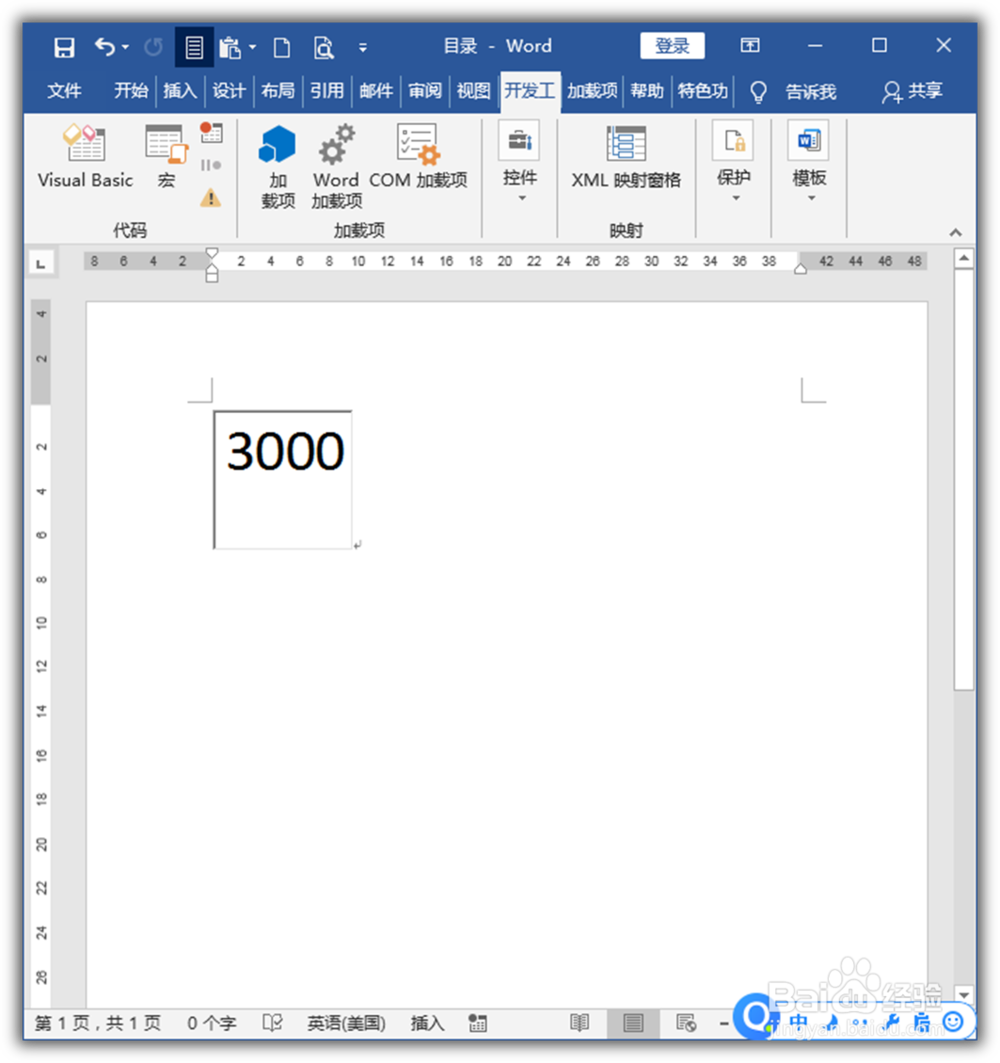
9、然后输入文字,则就得到了带框的文字。
声明:本网站引用、摘录或转载内容仅供网站访问者交流或参考,不代表本站立场,如存在版权或非法内容,请联系站长删除,联系邮箱:site.kefu@qq.com。
阅读量:111
阅读量:102
阅读量:74
阅读量:114
阅读量:39