如何用PS设计石灰字
1、 按crl+n新建一个空白背景,设置前景色为黑色,填充颜色,如图

2、 选择编辑,填充图案,然后再次填充图案,如图
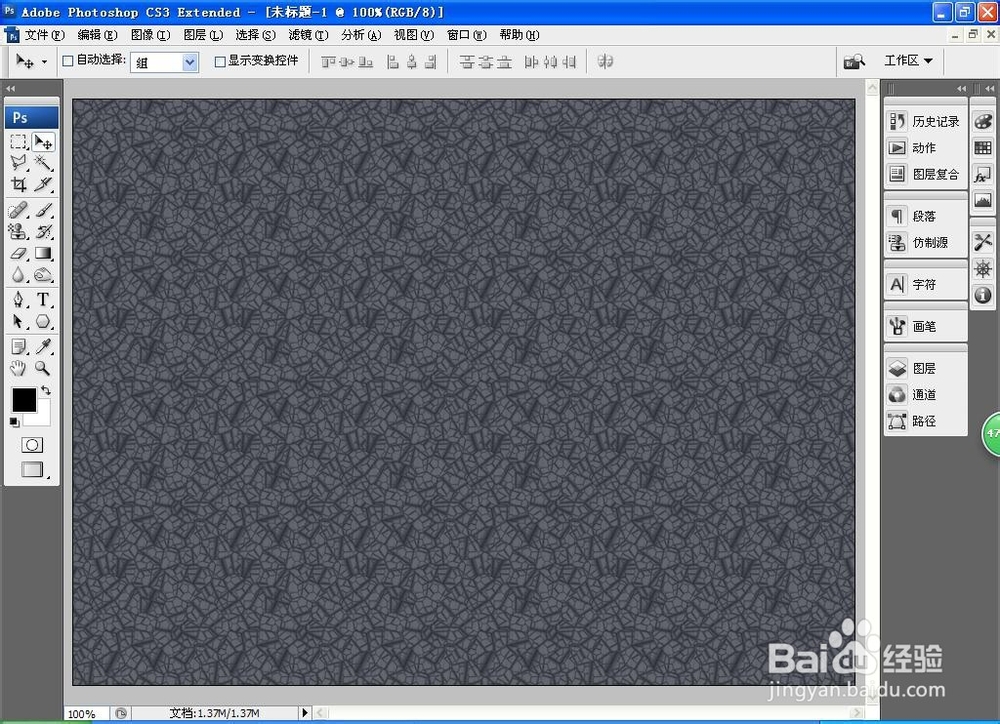
3、 选择滤镜,渲染,拼缀图,这样背景中可以设计砖形特效。如图

4、 拼缀滤镜应用后的效果,如图
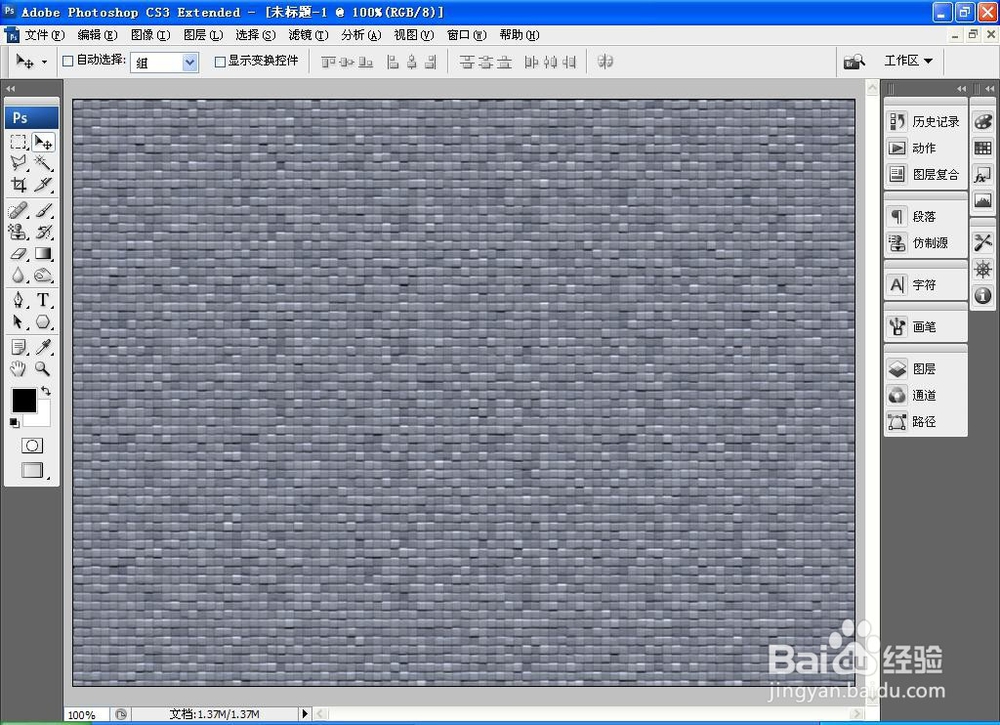
5、 选择横排文字工具,设置字体颜色为白色,输入字体,选择滤镜,渲染,光照效果,设置纹理通道为红色,如图

6、 再次应用光照效果,如图
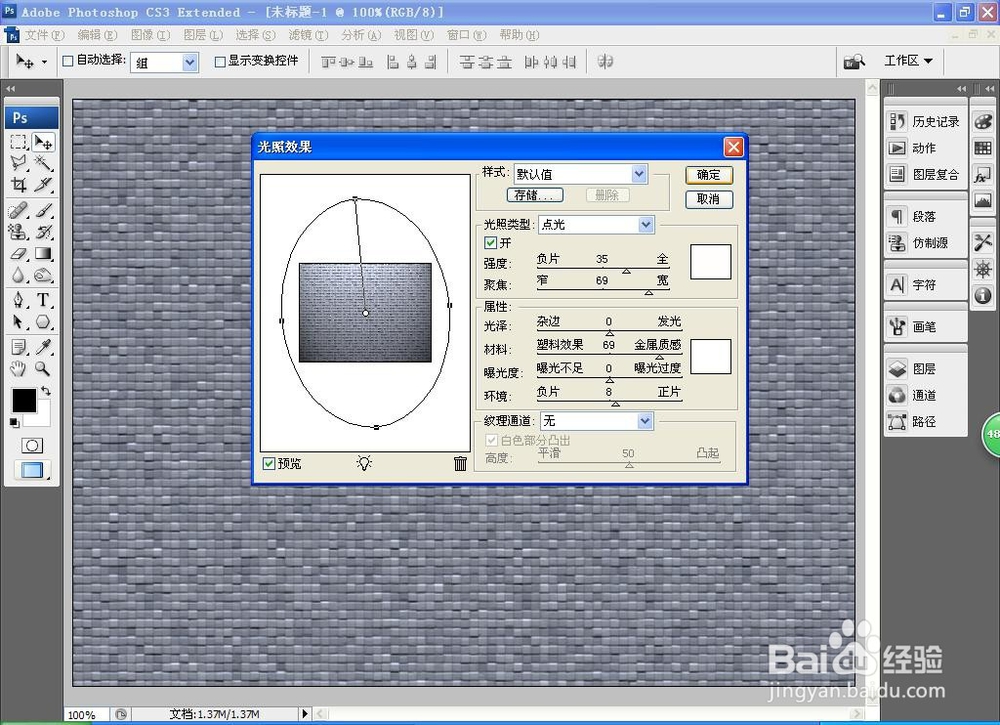
7、 在应用光照效果,鼠标左键要移动其中的节点,这样背景就设计好了。

8、新建图层,选择滤镜,纤维滤镜,设置图层混合模式为叠加,如图
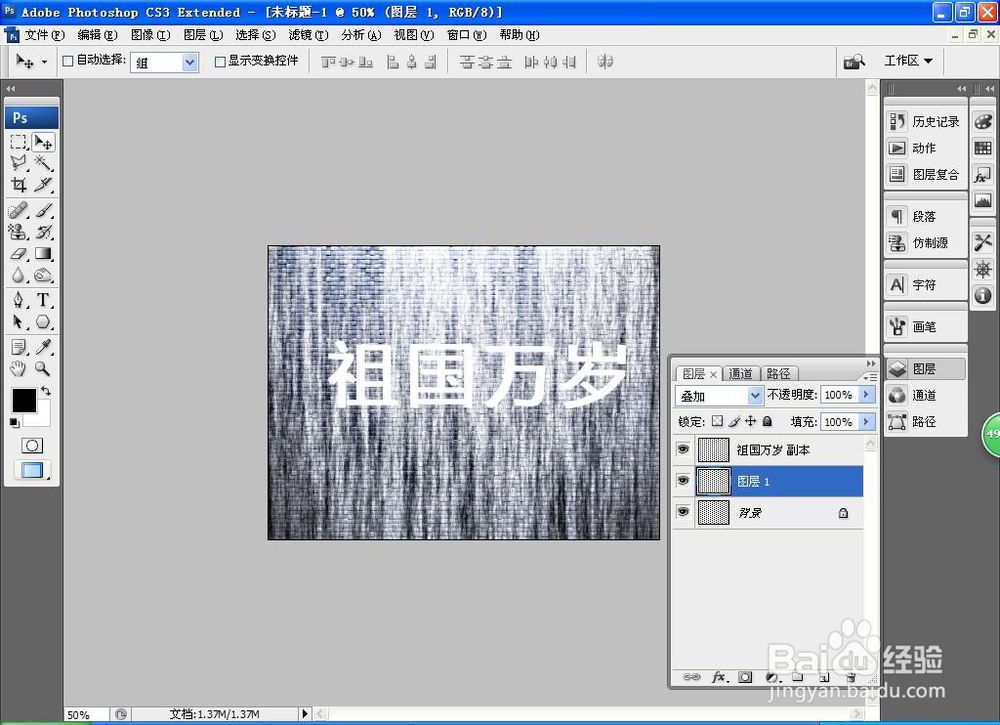
9、 选择存储为,设置PSD的格式图层,点击保存。

10、 打开PS,按crl+o打开风景图片,按下crl+t实现自由变换,如图
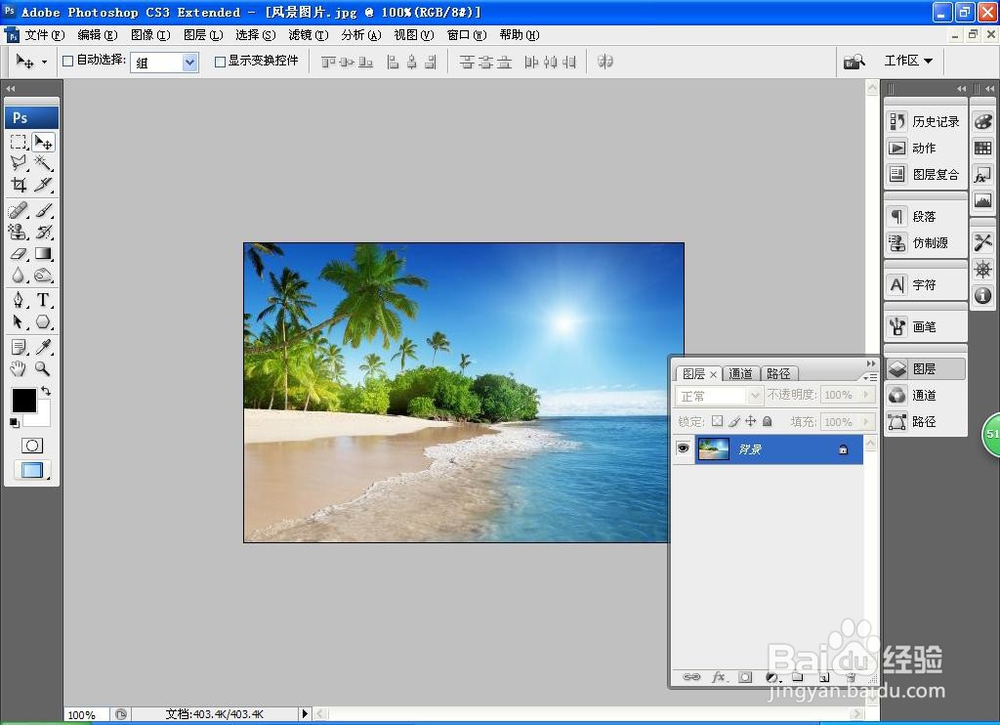
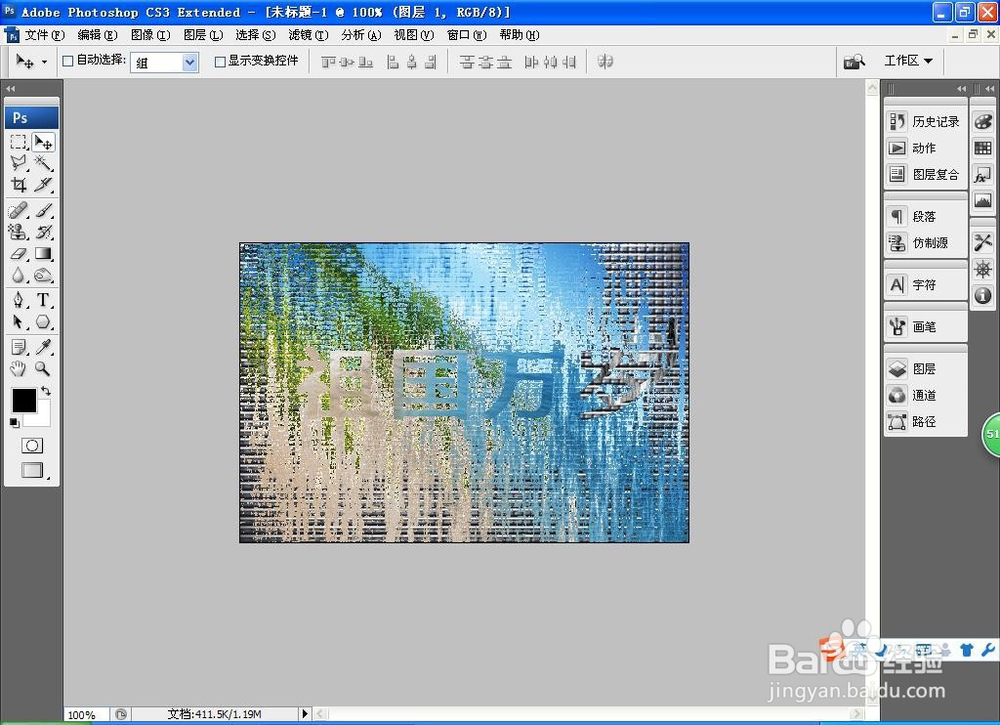
11、 选择滤镜,扭曲,置换,然后打开刚才保存的PSD文件,应用置换滤镜效果。如图

12、 这样简单的石灰字就快速设计好了。在设计过程中要快速调整各个图层,文字图层也可以快速应用纤维滤镜,然后互相转换置换滤镜,达到石灰字的效果。
声明:本网站引用、摘录或转载内容仅供网站访问者交流或参考,不代表本站立场,如存在版权或非法内容,请联系站长删除,联系邮箱:site.kefu@qq.com。
阅读量:101
阅读量:40
阅读量:29
阅读量:49
阅读量:36