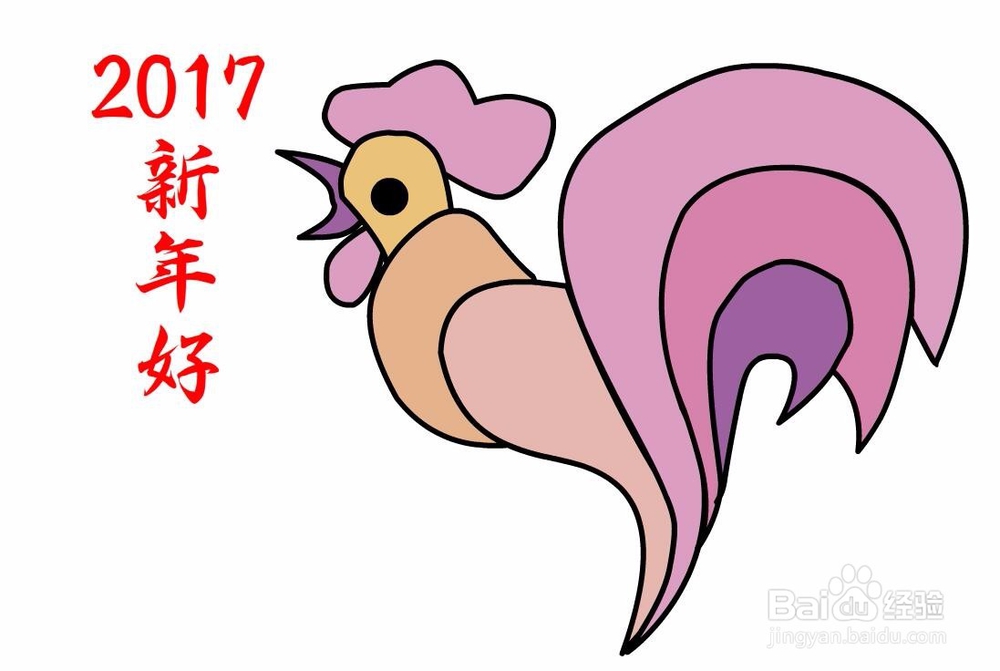
#过年#flash如何绘制雄鸡独唱贺新年
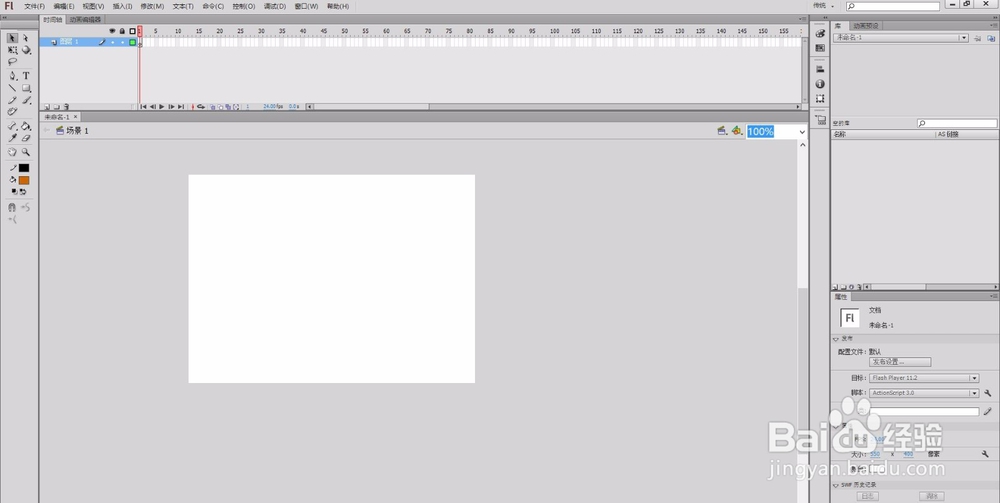
1、打开flash这款软件,进入flash的操作界面,如图所示:
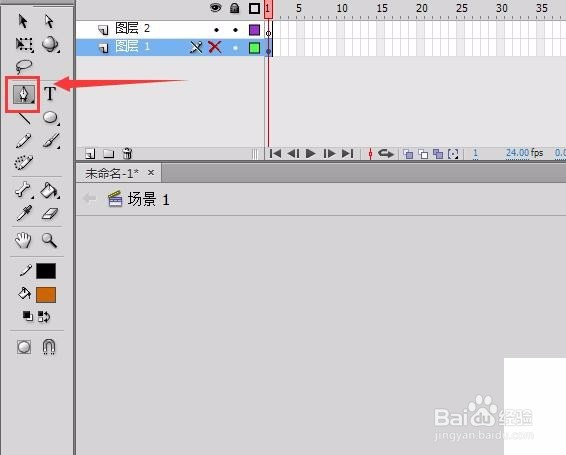
2、在这个界面的工具箱内找到钢笔工具,如图所示:
3、点击钢笔工具,在舞台上绘制云彩形状,然后在工具箱内找到油漆桶工具作为鸡冠,将其颜色设置为淡紫色,如图所示:
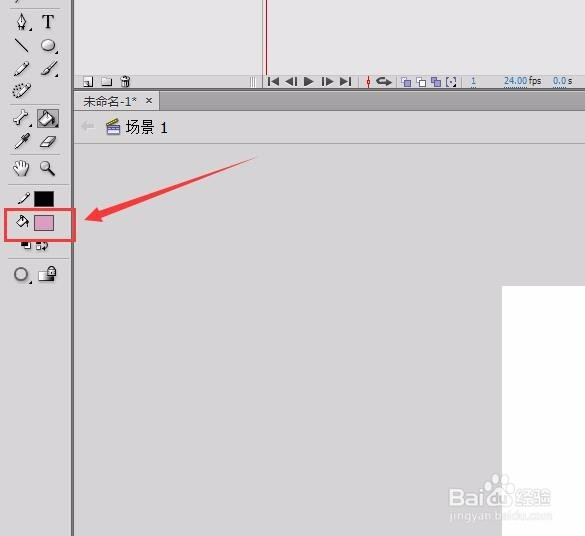
4、点击油漆桶工具将刚刚绘制的形状填充为该颜色,如图所示:
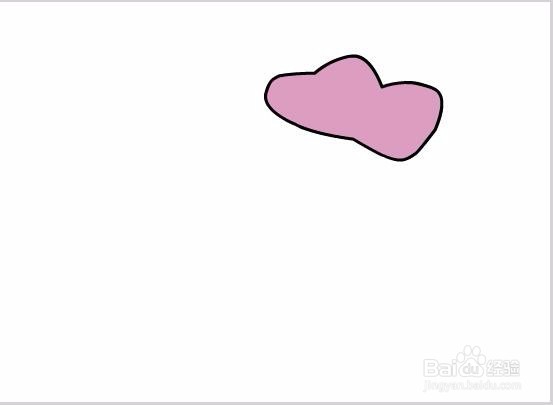
5、在工具箱内找到钢笔工具,如图所示:
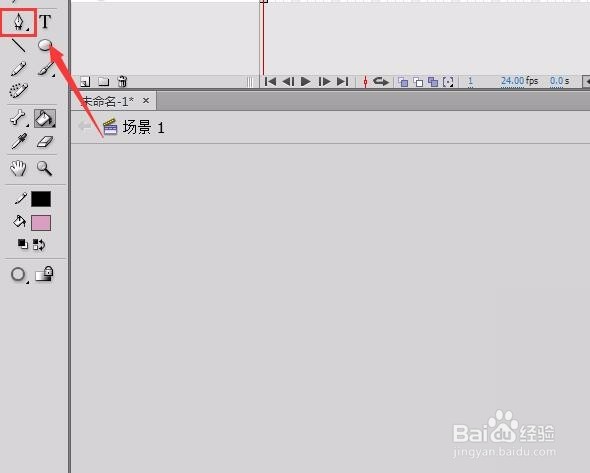
6、选择钢笔工具,在舞台上绘制如图所示的形状,作为鸡头,如图所示:
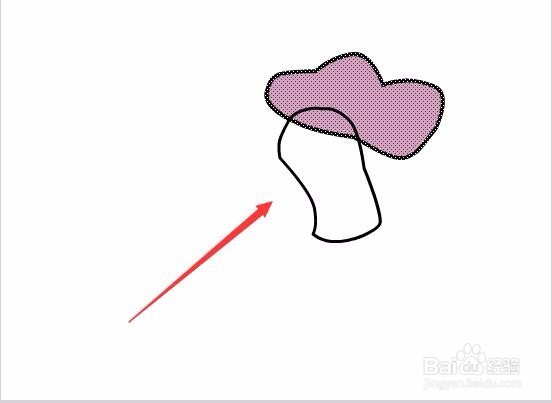
7、在工具箱内找到油漆桶工具,将颜色调成为淡黄色,如图所示:
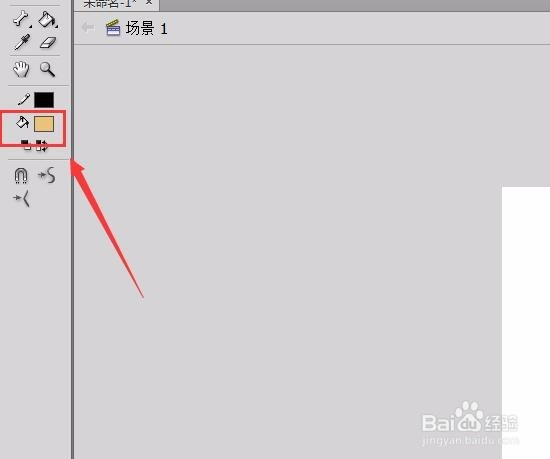
8、选择油漆桶工具将鸡头填充为该颜色,如图所示:
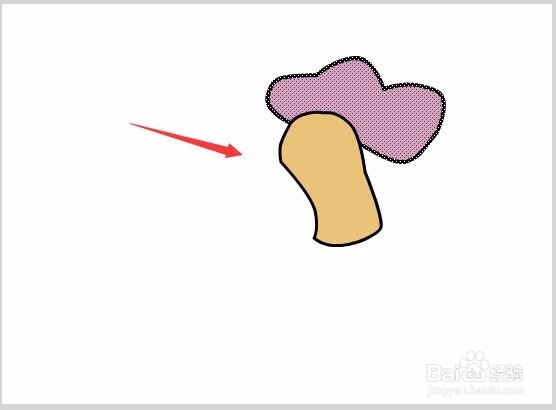
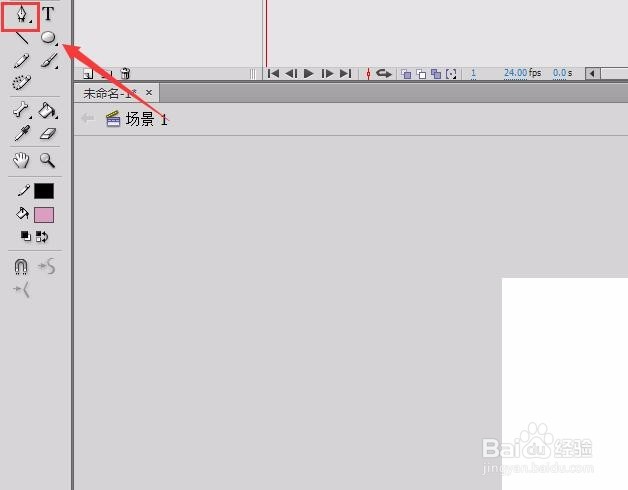
9、在工具箱内找到钢笔工具,如图所示:
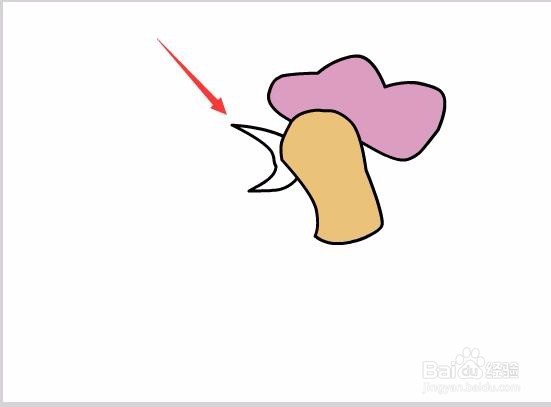
10、选择钢笔工具在舞台上绘制如图所示的形状作为鸡嘴巴,如图所示:
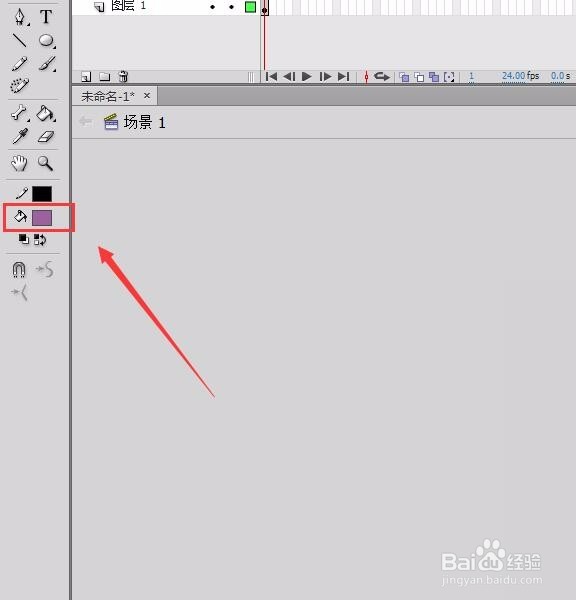
11、在工具箱内找到油漆桶工具,将颜色设置为紫色,如图所示:
12、选择油漆桶工具为嘴巴填充上该颜色,如图所示:
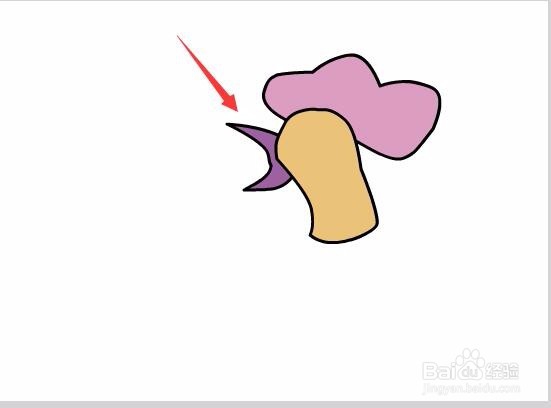
13、在工具箱内找到钢笔工具,如图所示:
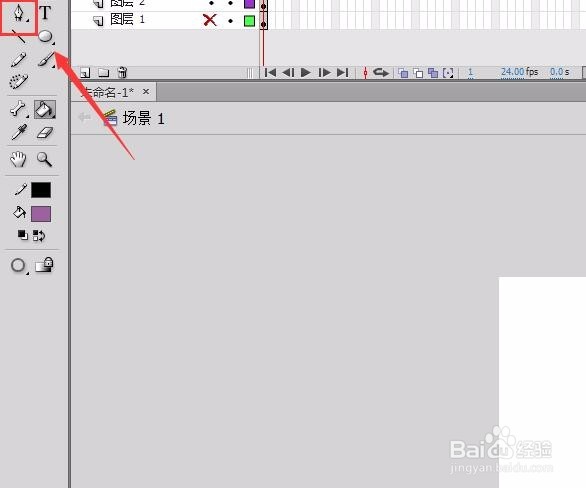
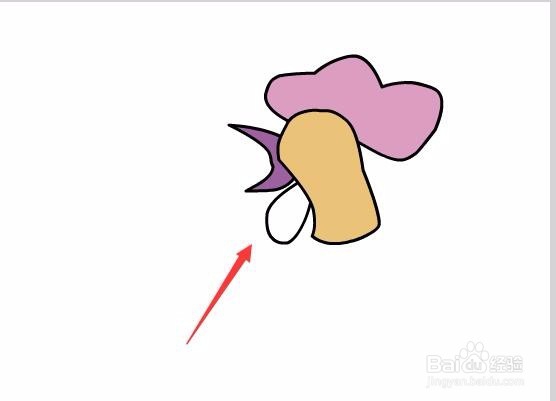
14、选择钢笔工具,在舞台上绘制如图所示的形状,作为鸡坠,如图所示:
15、在工具箱内找到油漆桶工具将其颜色设置为淡紫色,如图所示:
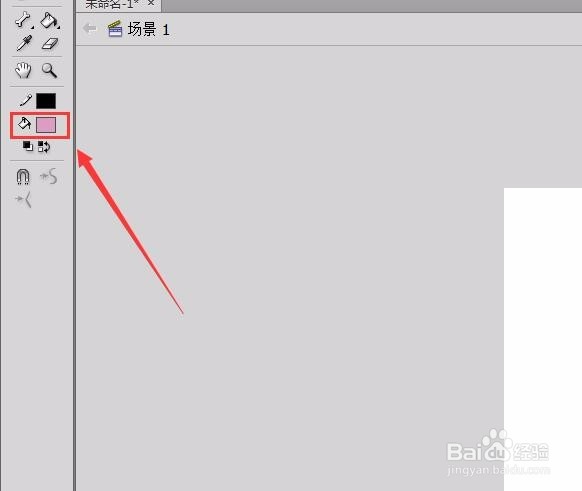
16、选择油漆桶工具,将鸡坠调成为该颜色,如图所示:
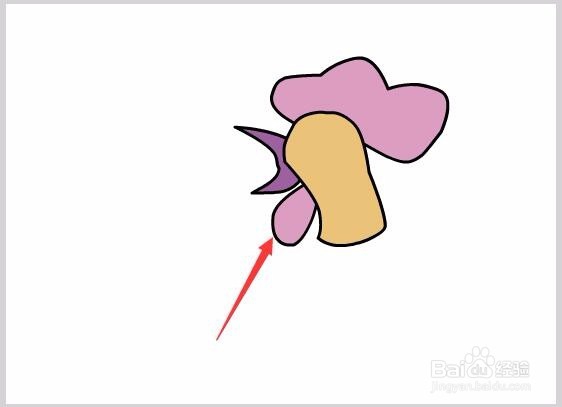
17、在工具箱内找到椭圆工具,如图所示:
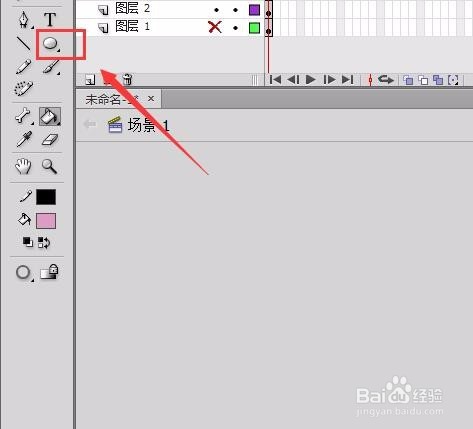
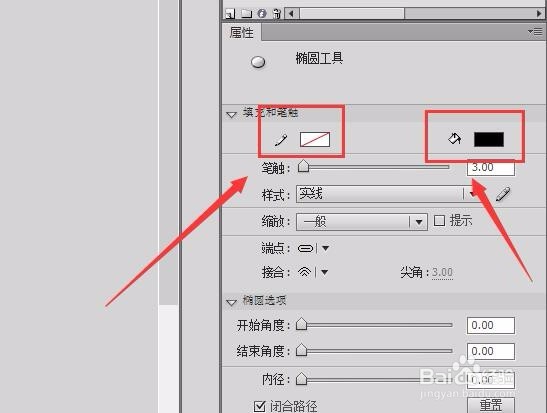
18、点击椭圆工具,在右侧的属性里设置笔触颜色为无,填充色为黑色,如图所示:
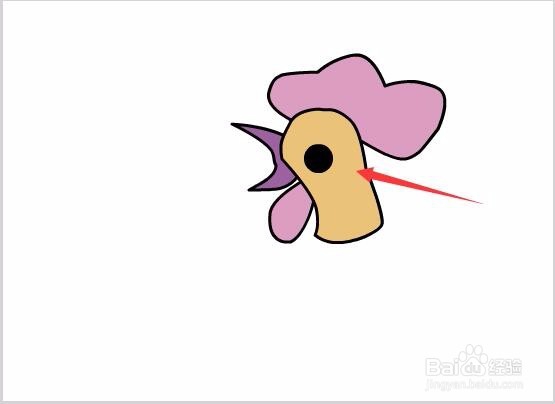
19、点击椭圆工具,按下键盘上的shift键绘制一个圆,作为鸡的眼睛如图所示:
20、在工具箱内找到钢笔工具,选择钢笔工具绘制如图所示的形状作为鸡脖子,如图所示:
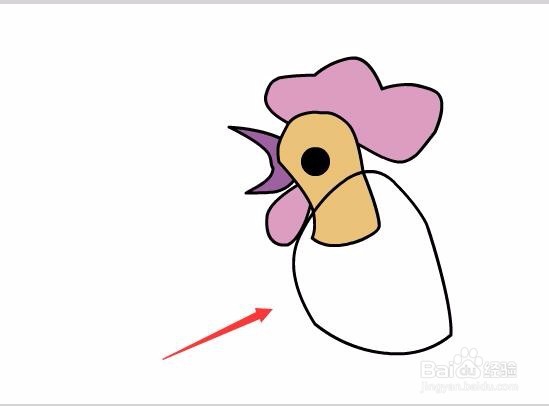
21、在工具箱内找到油漆桶工具,将颜色设置成橙黄色,如图所示:
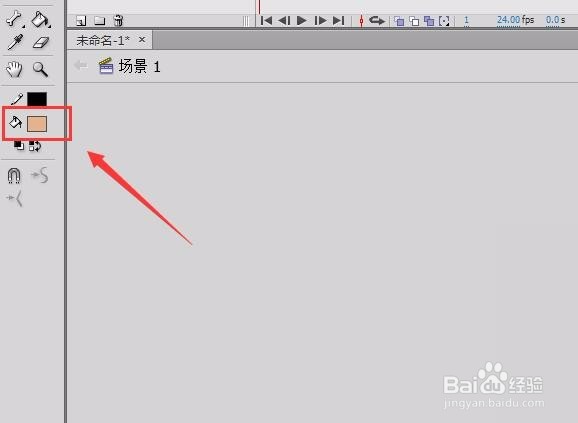
22、选择油漆桶工具,将鸡脖子填充为该颜色,如图所示:
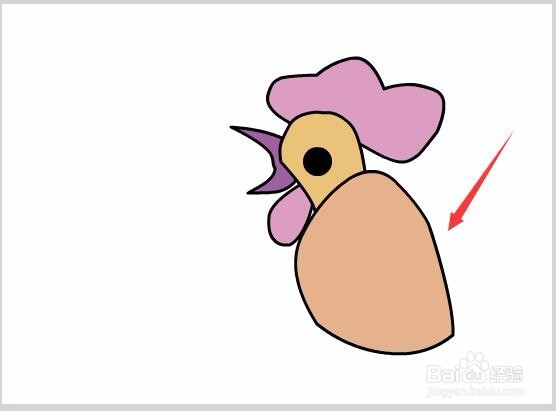
23、选择钢笔工具,绘制如图所示的形状作为鸡的身体,如图所示:
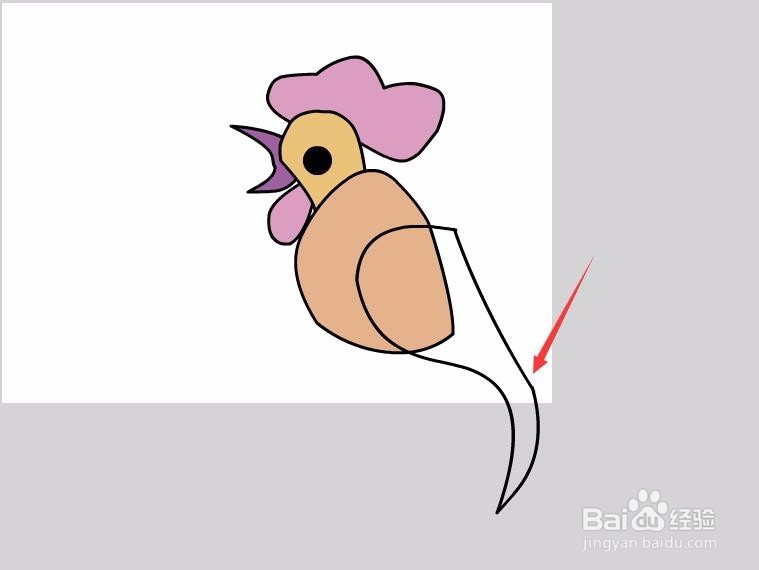
24、在工具箱内找到油漆桶工具,将其颜色设置为浅紫色,如图所示:
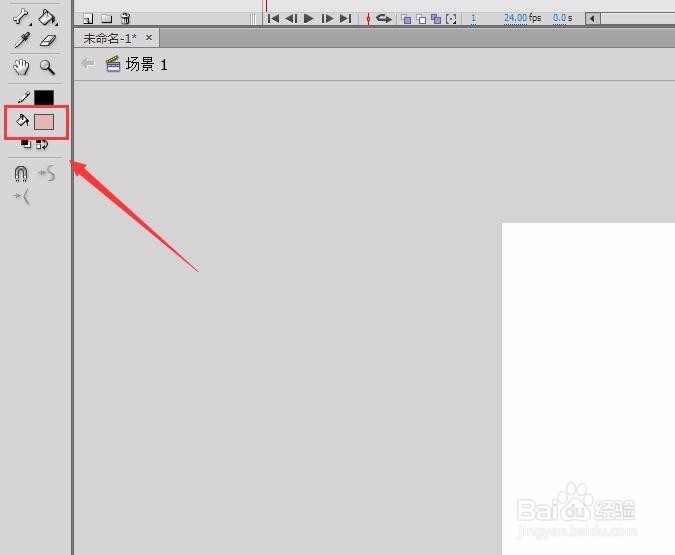
25、选择油漆桶工具,将鸡身体填充为该颜色,如图所示:
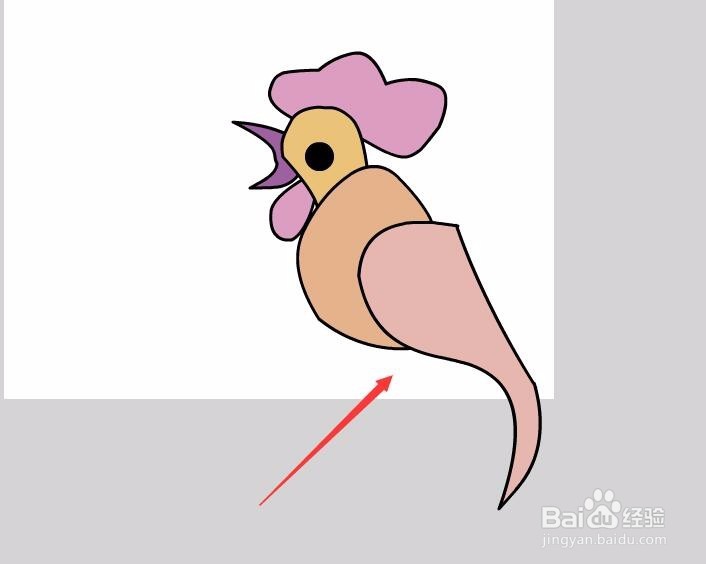
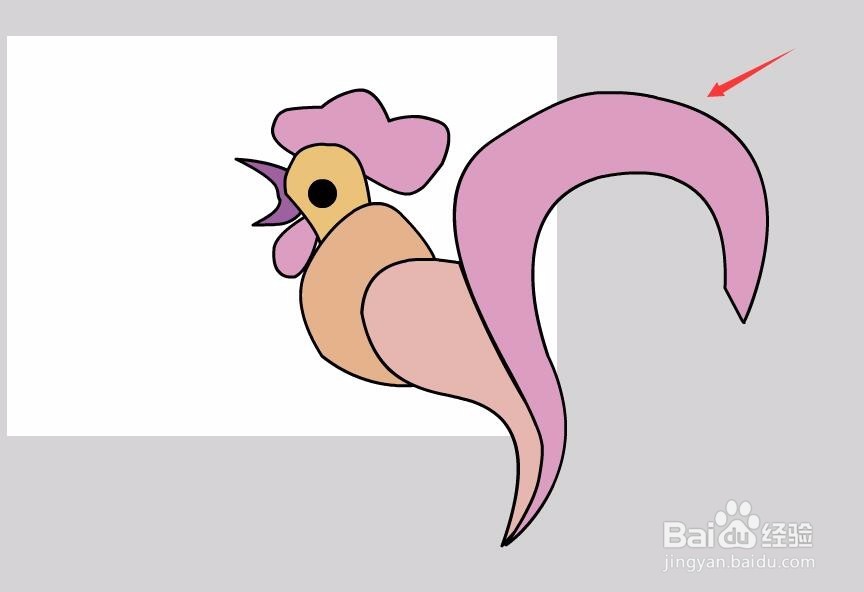
26、在在工具箱内找到钢笔工具,在舞台上绘制如图所示的形状作为鸡的尾巴,如图所示:
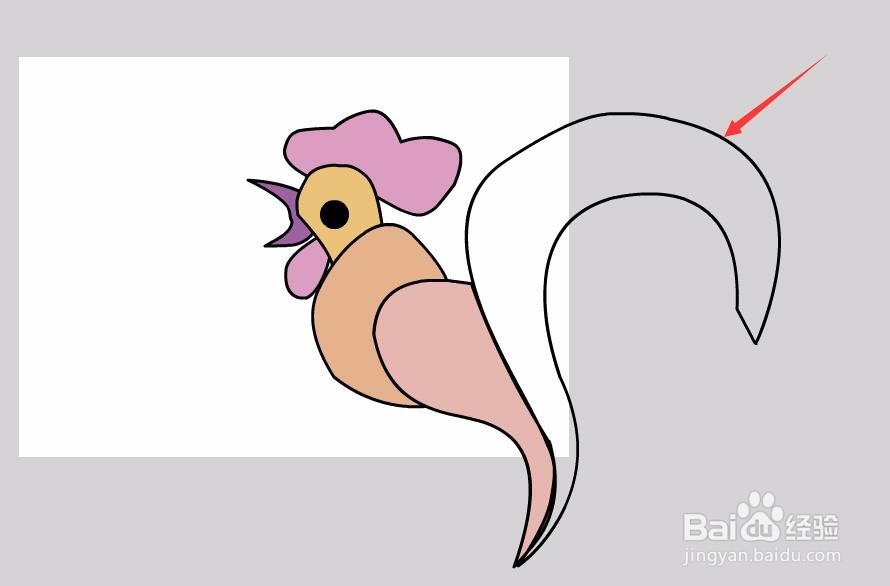
27、在工具箱内找到油漆桶工具,将颜色设置为浅紫色,如图所示:
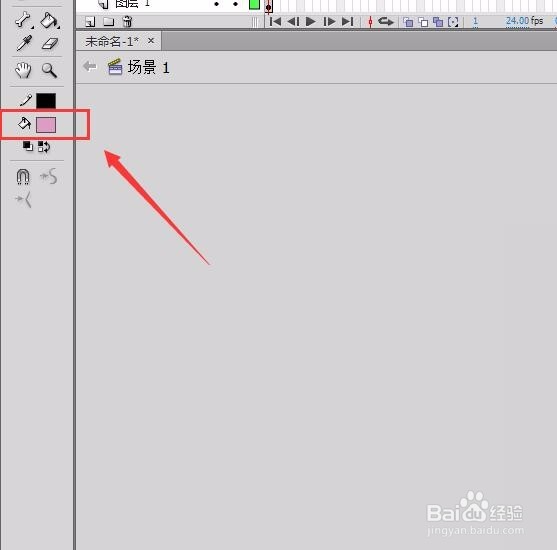
28、选择油漆桶工具,将其填充为该颜色,如图所示:
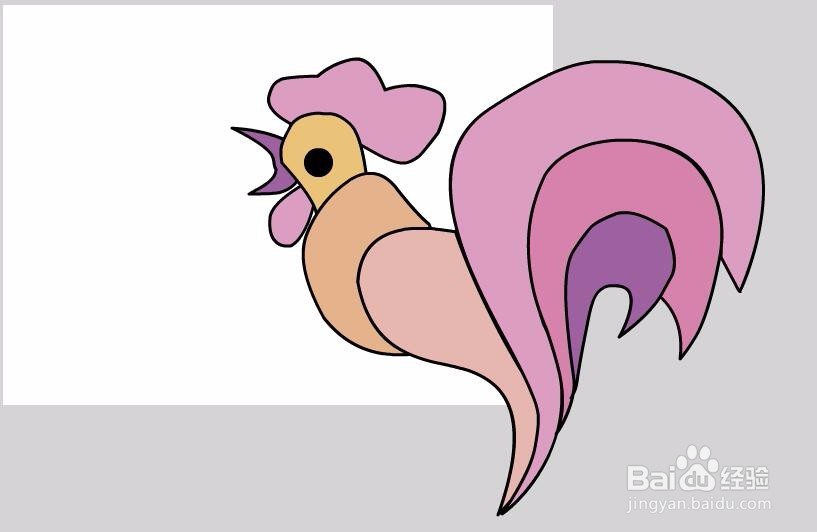
29、重复第26、27、28步继续绘制级的尾巴,并填充上粉紫色,紫色,如图所示:
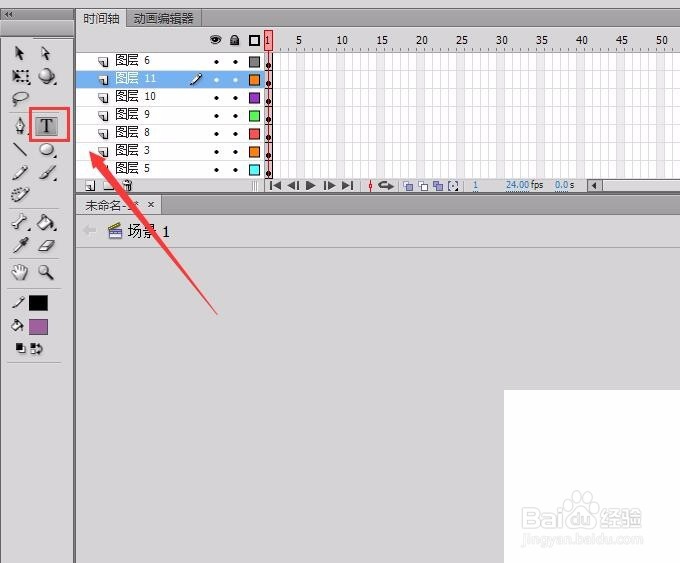
30、在工具箱内找到文字工具,如图所示:
31、选择文字工具,在舞台上点击鼠标左键,出现文字输入框,在该输入框内输入2017新年好,如图所示:
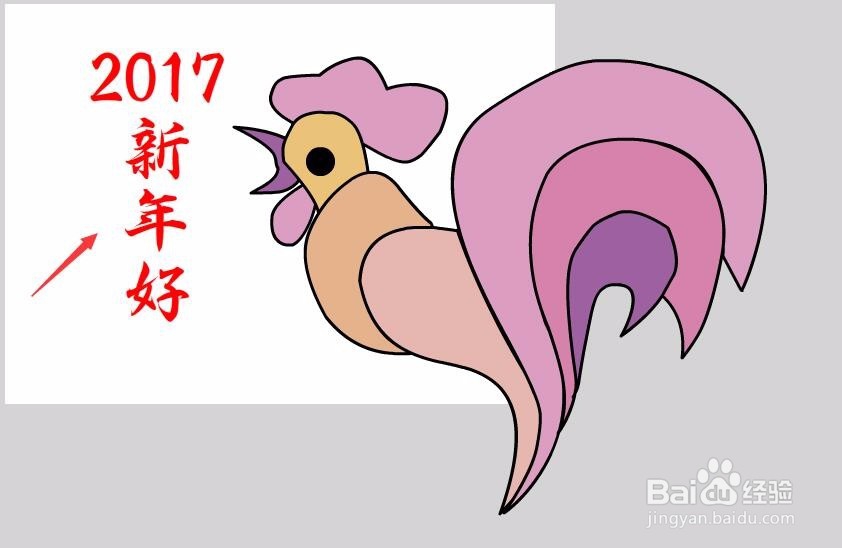
32、按下键盘上的Ctrl+A键将所有的图形和文字选择,将其进行缩小放到舞台的中央位置,最后的的图形如图所示: