如何使用Photoshop通道抠图
1、打开PS并且打开一张要扣的图片,然后将图片复制一层,再点击点击进入通道页面
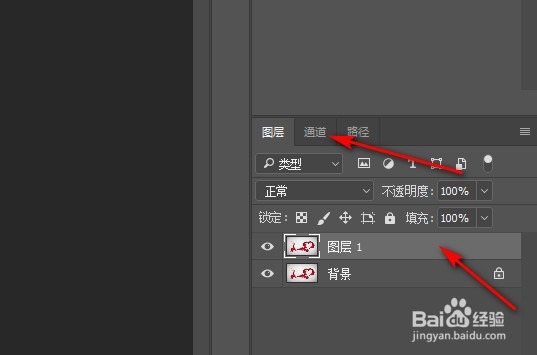
2、进入通道页面后,复制一层颜色比较深的通道
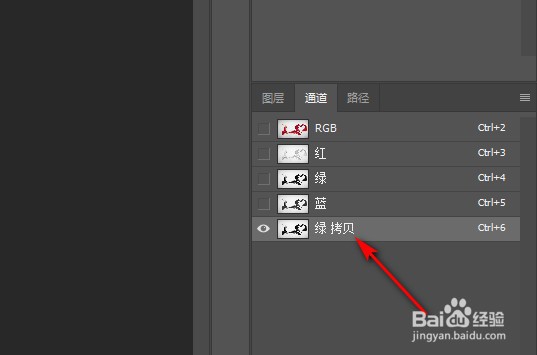
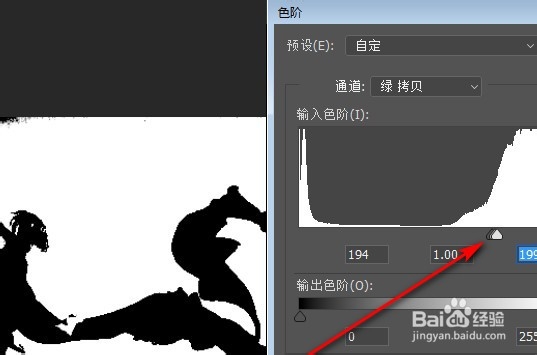
3、复制通道后,选中复制的通道,按Ctrl+L调出色阶,然后用鼠标拖动色阶光标,调整黑白颜色分明。
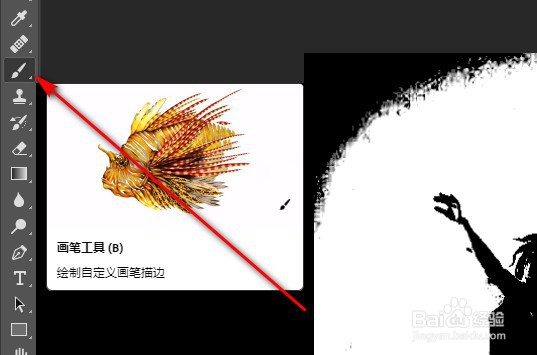
4、调整色阶后,人物上还有一些地方是白色的,点击画笔工具,把人物都涂黑,把不要的地方都涂白。
5、用画笔工具调整黑白色后,把人物载入选区。
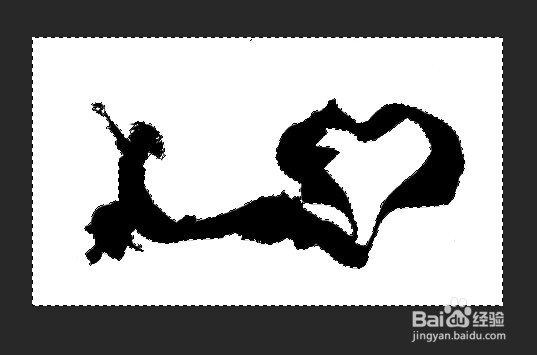
6、人物载入选区后,按Ctrl+Shift+I反选。
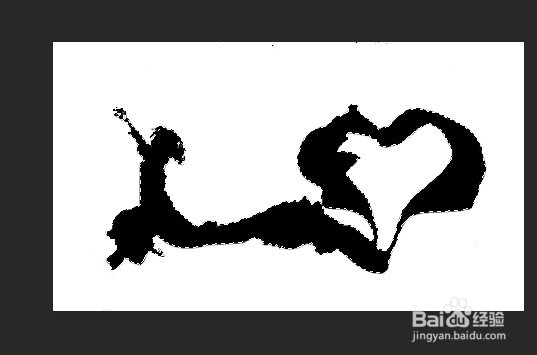
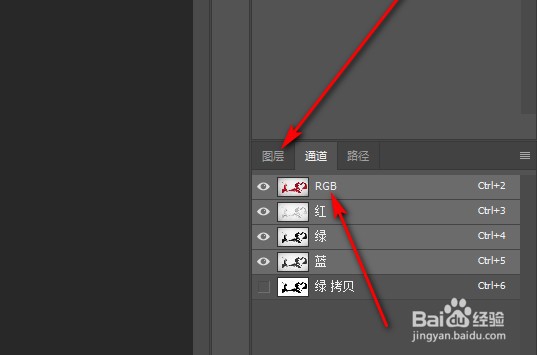
7、反选之后,选中RGB通道,然后点击返回图层页面。
8、返回图层页面后,按Ctrl+J把人物单独复制一层。
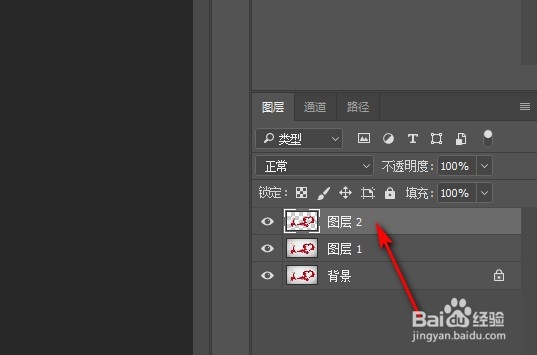
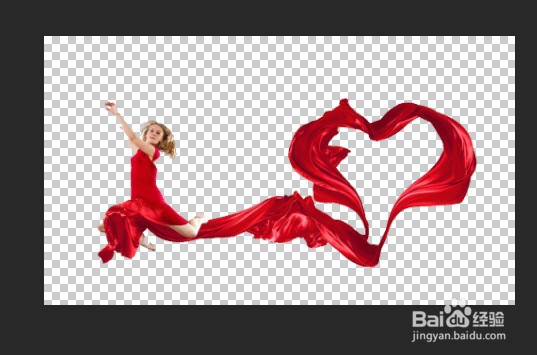
9、图片就扣好了。
声明:本网站引用、摘录或转载内容仅供网站访问者交流或参考,不代表本站立场,如存在版权或非法内容,请联系站长删除,联系邮箱:site.kefu@qq.com。
阅读量:57
阅读量:62
阅读量:27
阅读量:136
阅读量:136