windows 放大镜怎么用,如何打开放大镜
1、我这里装的的windows 7,相信其它版本都有这个功能吧,
首 先是如何打开这个功能。
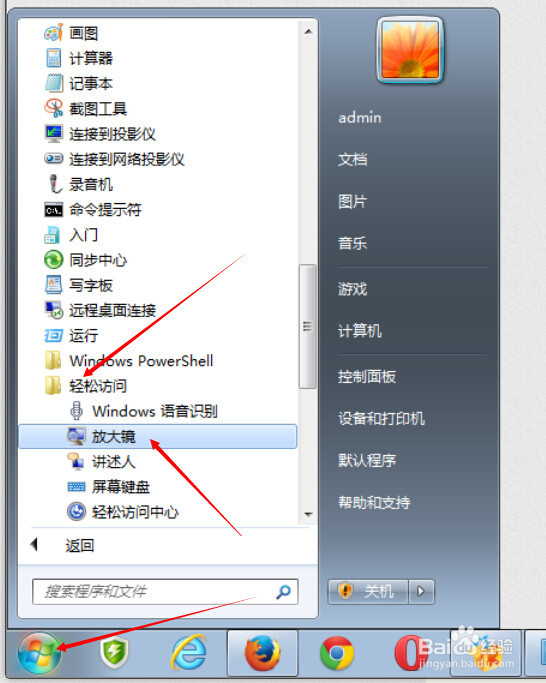
我们在可以程序,附件,轻松访问里边找到放大镜。
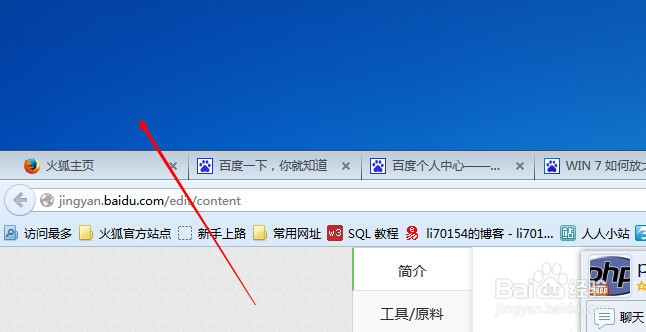
2、打开放大镜后,我们可以看到在上边这里就一条,就是放大镜显示的位置,我们也可以将拉动移到我们想的位置来显示。
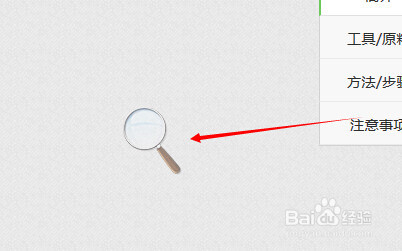
3、我们同时在桌面还可以看到一个悬停的放大镜,这个就是设置的地方了
4、我们点击一下这个放大镜,就会显示出菜单来。
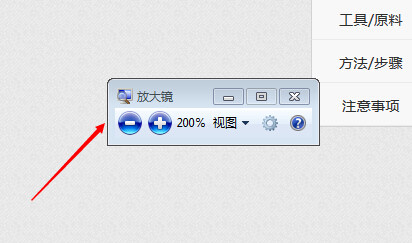
5、这里有个设置,我们点击可以进入放大镜的设置界面。
进行我们的个性化设置 ,以方便我们更好的利用放大镜的功能。
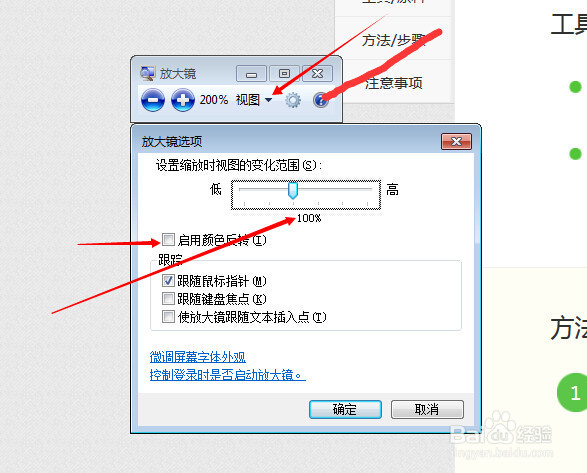
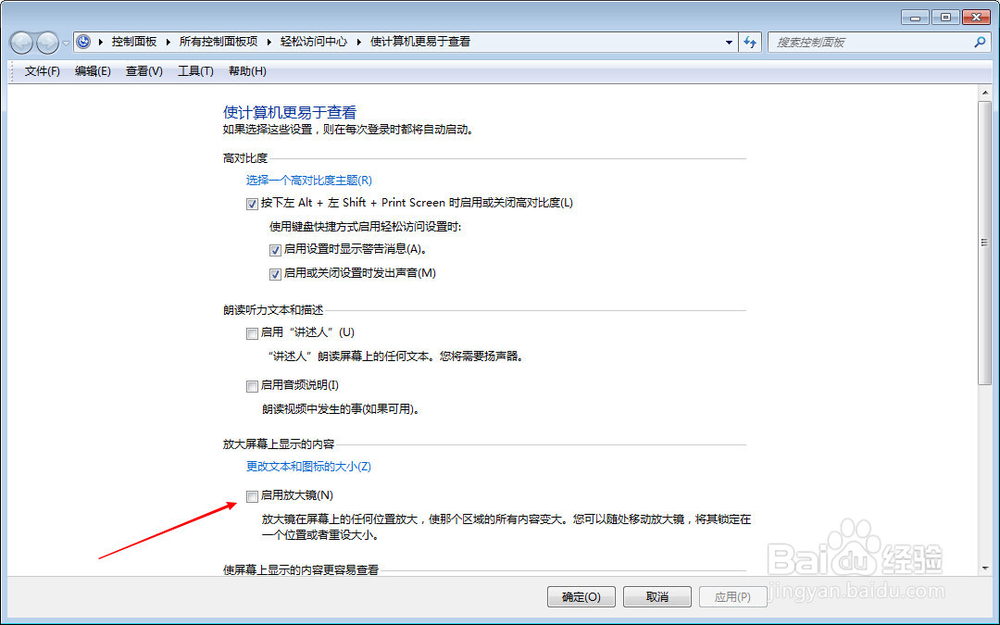
6、在设置页面。我们可以设置放大镜开机启动。我们点上图中的菜单,
进入下图,控制面版,这里进行设置
、
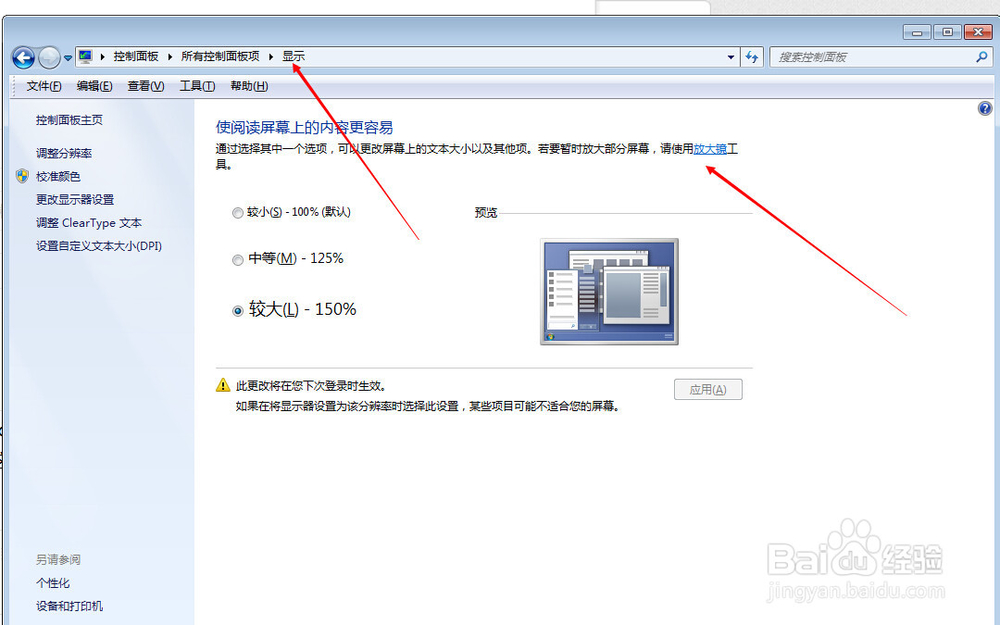
7、我们也可以在控制面版,显示里边找到这个放大镜,从这里也是可以启动的。
声明:本网站引用、摘录或转载内容仅供网站访问者交流或参考,不代表本站立场,如存在版权或非法内容,请联系站长删除,联系邮箱:site.kefu@qq.com。
阅读量:177
阅读量:189
阅读量:101
阅读量:191
阅读量:149