如何通过ps给图片的图像增加喷溅效果
1、在photoshop主界面上点击打开选项。

2、载入需要处理的图片,如图所示。
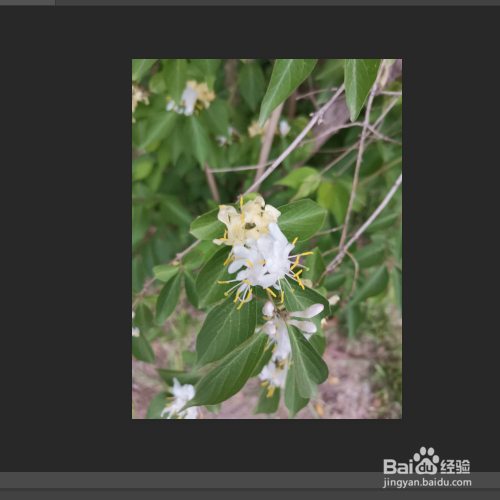
3、使用组合键CTRL+J对背景图层进行复制,得到图层1图层。

4、菜单栏:执行【图像】-【调整】-【色阶】命令。

5、在色阶窗口中设置输入输入色阶为25,0.8,227参数并单击确定按钮。

6、菜单栏:执行【滤镜】-【滤镜库】命令

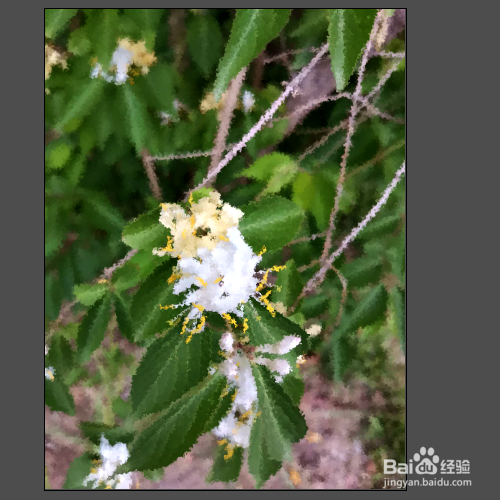
7、在画笔描边选项中点选喷溅,在其右侧设置喷色半径16,平滑度7并单击确定按钮。

8、最终效果,如图所示。
声明:本网站引用、摘录或转载内容仅供网站访问者交流或参考,不代表本站立场,如存在版权或非法内容,请联系站长删除,联系邮箱:site.kefu@qq.com。
阅读量:117
阅读量:178
阅读量:92
阅读量:117
阅读量:193