photoshop少女文艺风照片后期制作

2025-12-29 03:48:26

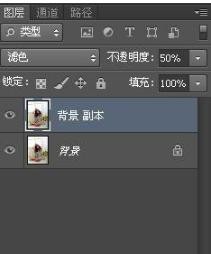
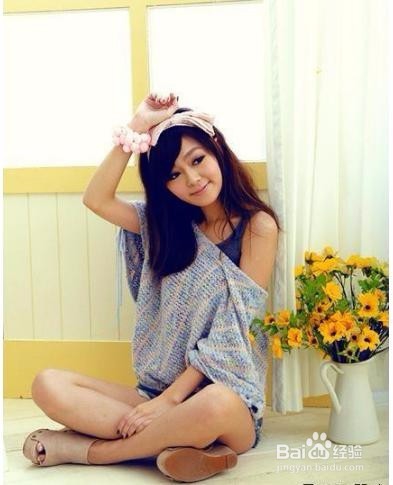
1、打开素材原图,复制背景图层一张。图层样式设置为“滤色”不透明度为50%

photoshop少女文艺风照片后期制作

photoshop少女文艺风照片后期制作

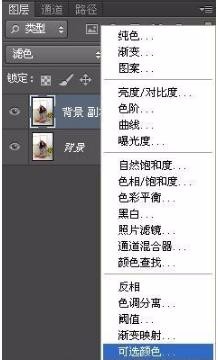
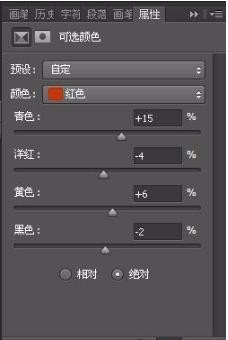
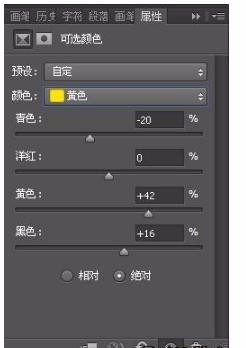
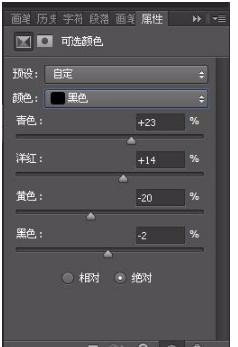
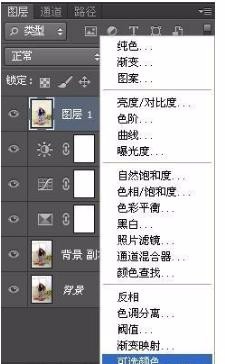
2、创建可选颜色图层,对红、黄、白和黑进行调整。

photoshop少女文艺风照片后期制作

photoshop少女文艺风照片后期制作

photoshop少女文艺风照片后期制作

photoshop少女文艺风照片后期制作

photoshop少女文艺风照片后期制作

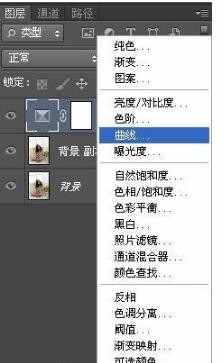
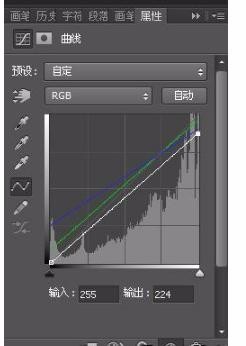
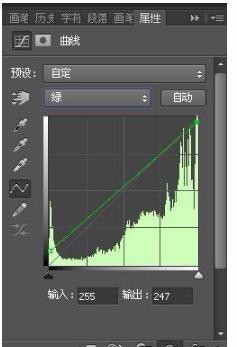
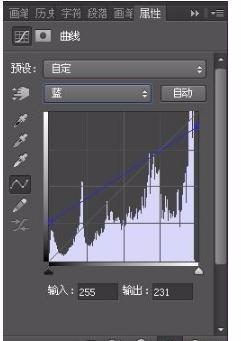
3、创建曲线图层,对RGB、绿色和蓝色进行调整。

photoshop少女文艺风照片后期制作

photoshop少女文艺风照片后期制作

photoshop少女文艺风照片后期制作

photoshop少女文艺风照片后期制作

photoshop少女文艺风照片后期制作

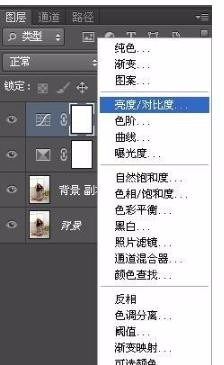
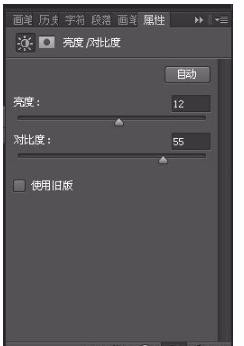
4、创建亮度对比度图层,对其进行调整。

photoshop少女文艺风照片后期制作

photoshop少女文艺风照片后期制作

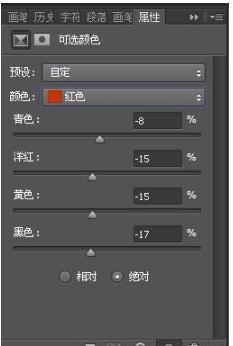
5、再次创建可选颜色图层,对红色进行调整。

photoshop少女文艺风照片后期制作

photoshop少女文艺风照片后期制作

photoshop少女文艺风照片后期制作

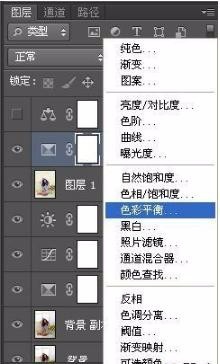
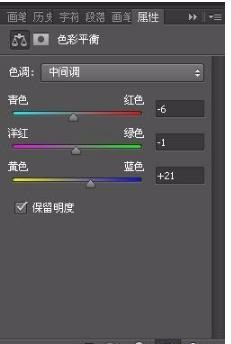
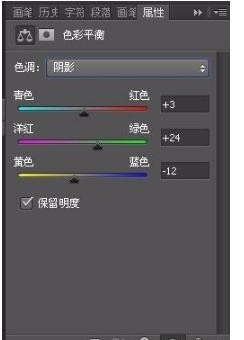
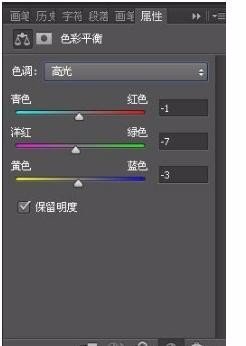
6、创建色彩平衡图层,对中间调、阴影、高光进行调整

photoshop少女文艺风照片后期制作

photoshop少女文艺风照片后期制作

photoshop少女文艺风照片后期制作

photoshop少女文艺风照片后期制作

photoshop少女文艺风照片后期制作

7、最后保存导出

photoshop少女文艺风照片后期制作

声明:本网站引用、摘录或转载内容仅供网站访问者交流或参考,不代表本站立场,如存在版权或非法内容,请联系站长删除,联系邮箱:site.kefu@qq.com。
猜你喜欢