如何ps出唯美伤感美女场景
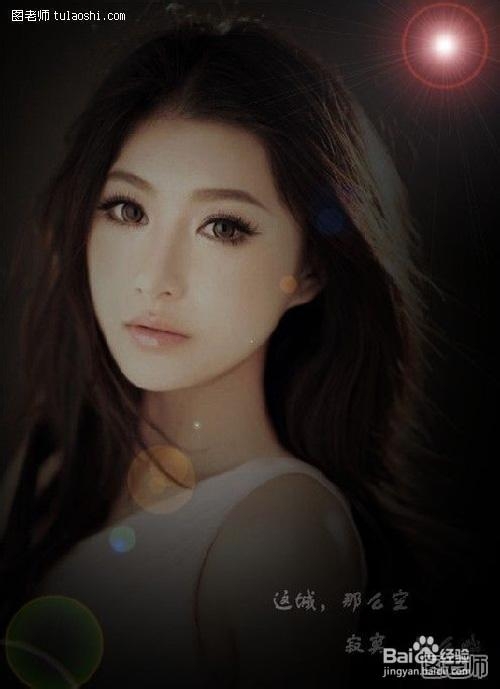
想要让自己的照片独具一格吗?今天图老师教大家如何利用ps将图片变成非主流格调唯美范,昏暗的色调,搭配忧伤的文字,散发着不一样的青春气息。
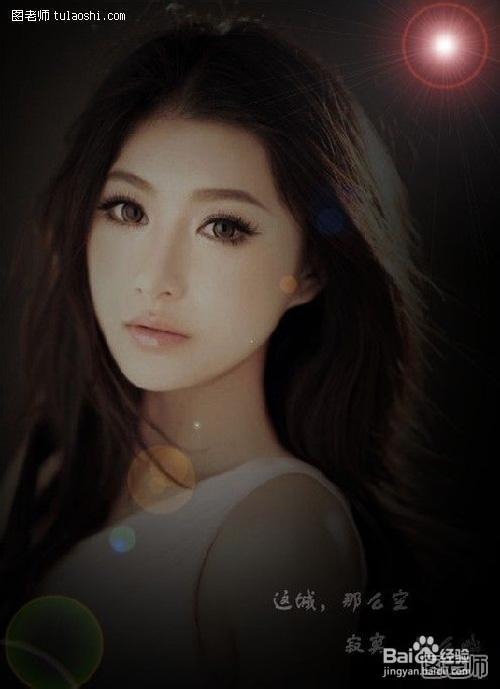
效果图
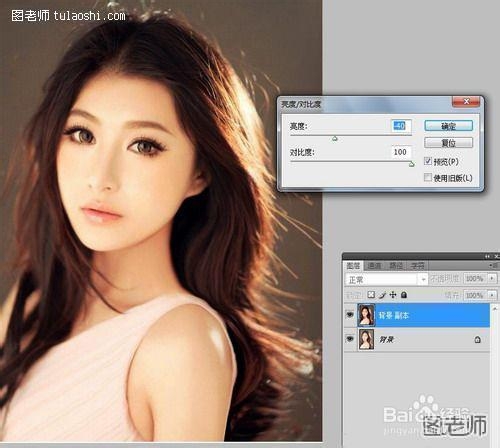
1、打开原图,复制背景图层为“背景 副本”,选择图像-调整-亮度/对比度,降低图片两度,呈现出昏暗颓靡状态。
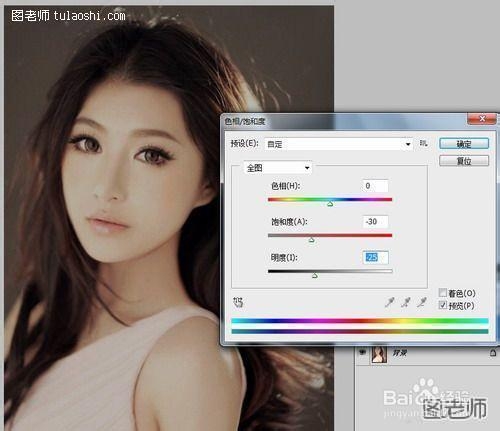
2、选择图像-调整-色相/饱和度,设置饱和度为-30,明度为-25,如图示)
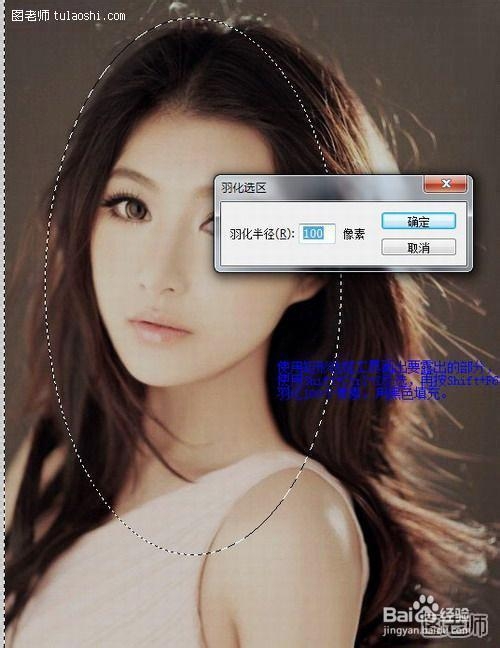
3、选取“选框工具”绘制出一个椭圆,按住Shift+ctrl+I键反选,再按Shift+F6羽化100个像素,填充黑色。
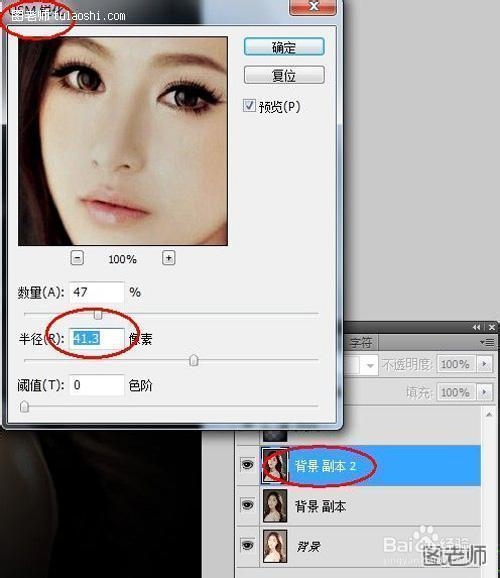
4、建立“背景 副本2”,选择滤镜-锐化-USM锐化,半径为41.3像素。
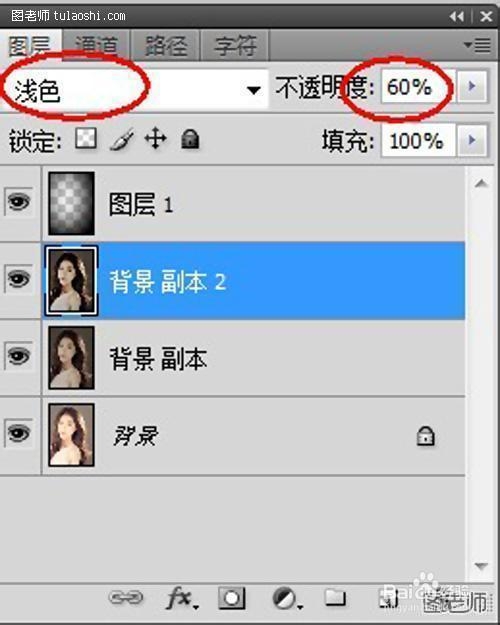
5、如图示设置图层混合模式设置为浅色,不透明度60%。
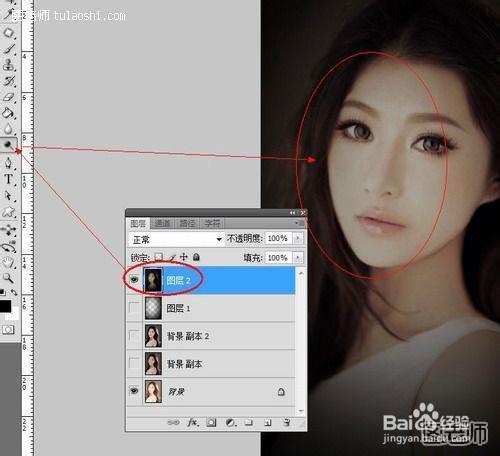
6、按住Shift+Ctrl+Alt+E键盖印出一个图层,并使用减淡工具在“图层2”下稍微提亮圆形区域内的部分。
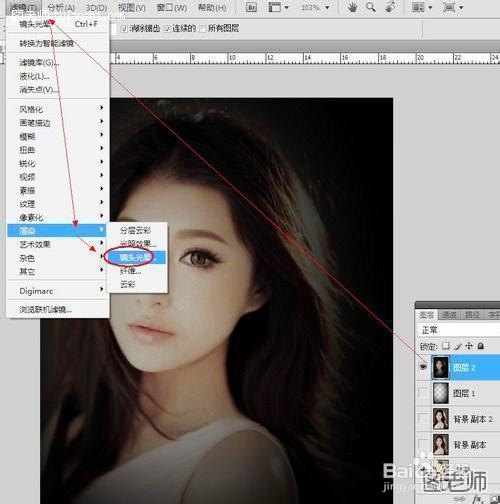
7、选择滤镜-渲染-镜头光晕,给人物加上光晕的效果,设置亮度为98%,呈现出灯光效果。
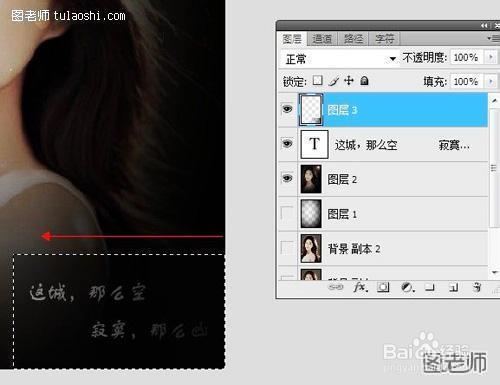
8、新建一个图层,输入文字,在该图层上新建一个图层,选取“矩形选框工具”,实用黑色到透明的渐变模式由右向左拉。
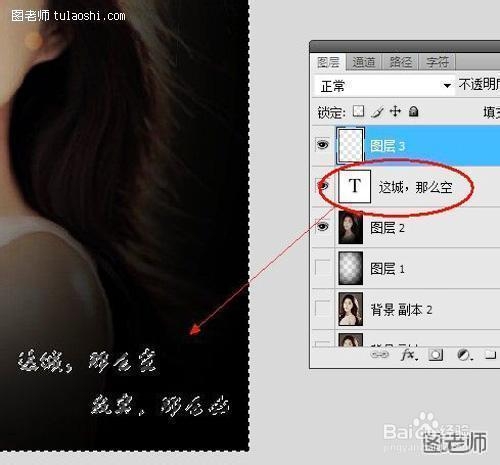
9、使用Ctrl+鼠标左键点击文字缩略图形成文字选区,保持选区,选择图层3,反选删除多余的部分。这样,就保留下文字选区的渐变色啦!
声明:本网站引用、摘录或转载内容仅供网站访问者交流或参考,不代表本站立场,如存在版权或非法内容,请联系站长删除,联系邮箱:site.kefu@qq.com。
阅读量:37
阅读量:69
阅读量:180
阅读量:108
阅读量:190