浏览器,WIN7中怎么修改IE临时文件存放位置
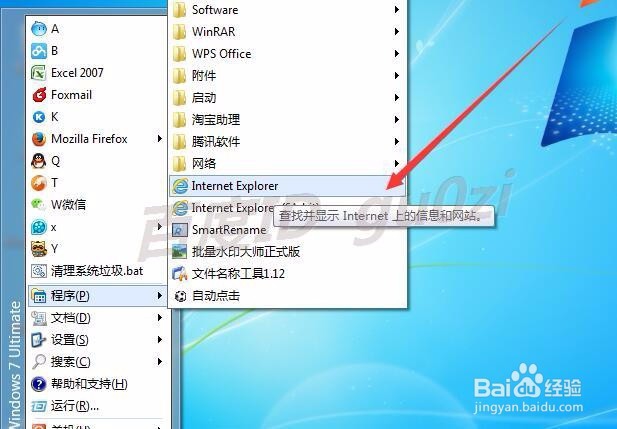
1、打开Internet Explorer,点击右上角的齿轮,进行Internet选项.
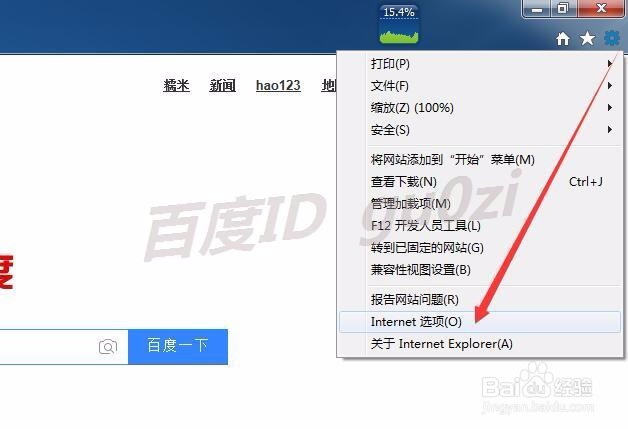
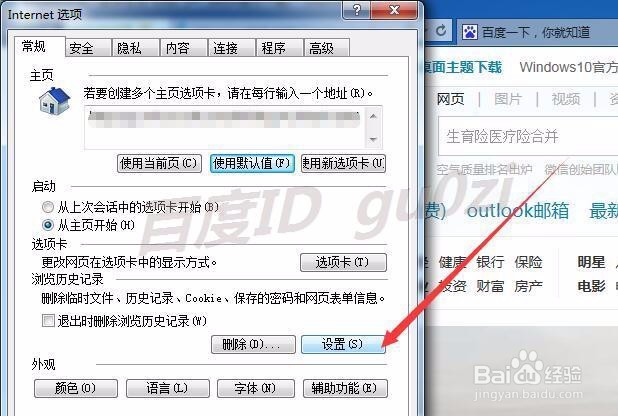
2、在打开的Internet选项.,点击浏览历史记录下的设置
3、在网站数据设置界面,点击下面的移动文件夹
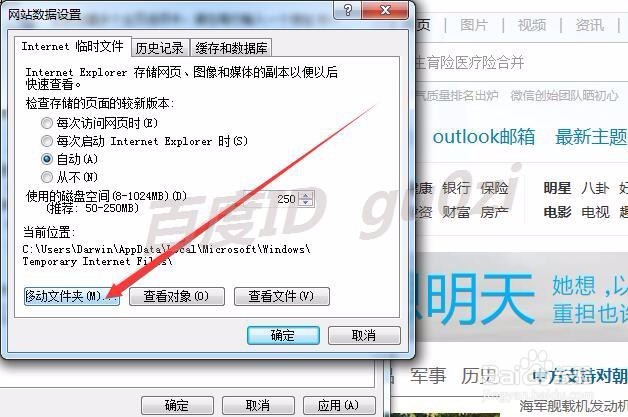
4、找到一个准备存放 IE临时文件的位置,建议跟其它的系统临时文件放在一起.
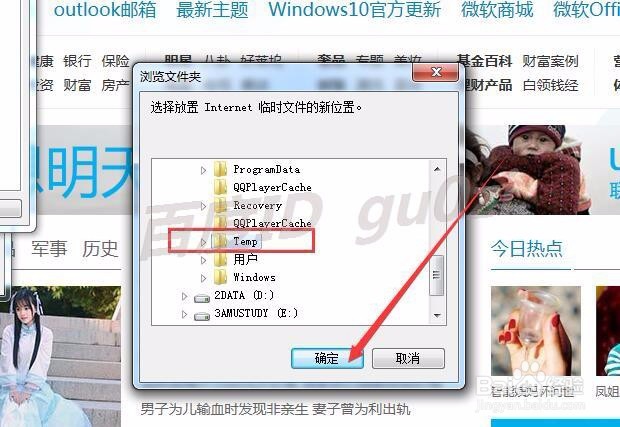
5、修改后马上会在新位置下看到新的存放路径,点击确定
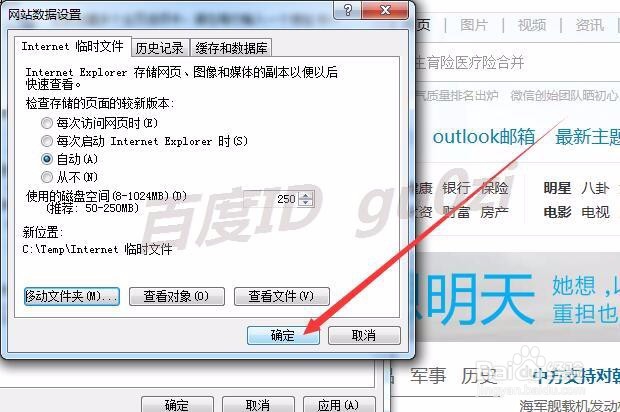
6、在使IE临时文件的移动生效,需要对移动进行注销才行.

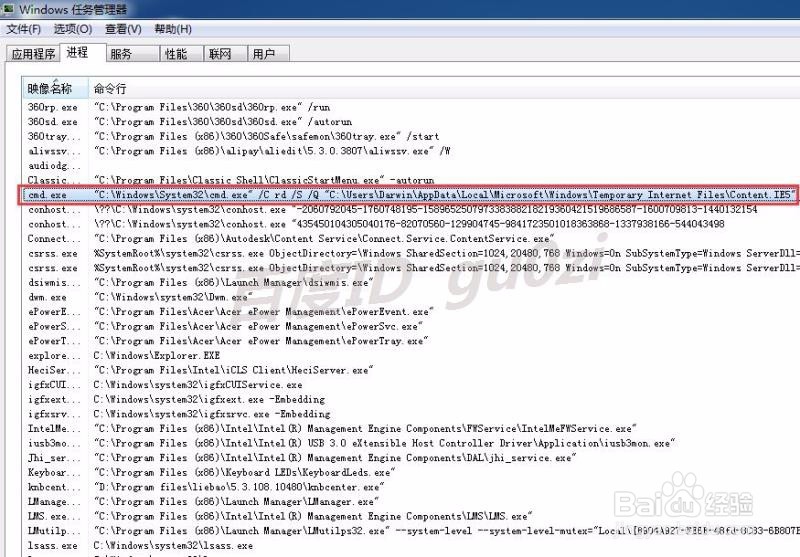
7、注销后进行系统会弹出一个CMD的命令行窗口,只有一个光标在闪,我们可以看一下此时在运行的命令.不要关掉这个窗口,等待系统自动完成.即可.9:40 2016/4/21

声明:本网站引用、摘录或转载内容仅供网站访问者交流或参考,不代表本站立场,如存在版权或非法内容,请联系站长删除,联系邮箱:site.kefu@qq.com。
阅读量:95
阅读量:138
阅读量:140
阅读量:115
阅读量:116