让麦克风在Win7系统正常出声
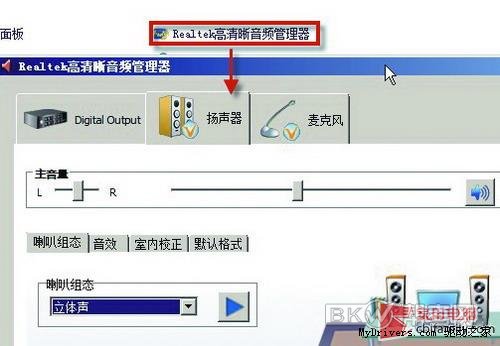
1、安装最新驱动不要用系统自带
由于Win7的驱动功能强大了很多,笔者的笔记本在系统安装之后就自动装上了声卡驱动,而且平时用来听歌、看电影,声音都一切正常,使用系统录音机唱个歌啥的也很正常,所以就没有多去管。不过这很有可能就是问题所在,所以建议大家都更新自己的声卡驱动,可以到驱动之家的驱动中心去搜索下载。也可以下载驱动精灵来更新最新驱动程序。系统自带驱动没有声卡应用程序
2、正确设置麦克风
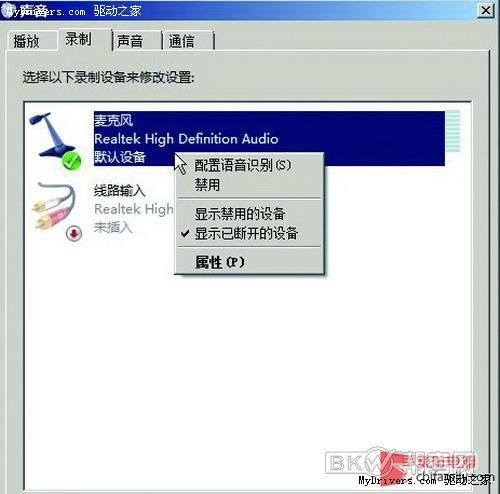
在驱动正确安装之后,还需要开启麦克风功能,在XP中,可以很简单地点击任务栏的小喇叭按钮进行设置,不过Win7中对应的位置有了变化。进入“控制面板”,选择“声音”项,然后切换到“录制”选项卡,看看是否将“麦克风”设置为默认设备,当然有的声卡还可能有多个麦克风选项,所以要选择正确的“麦克风”。选择正确的麦克风设备
3、关闭麦克风效果
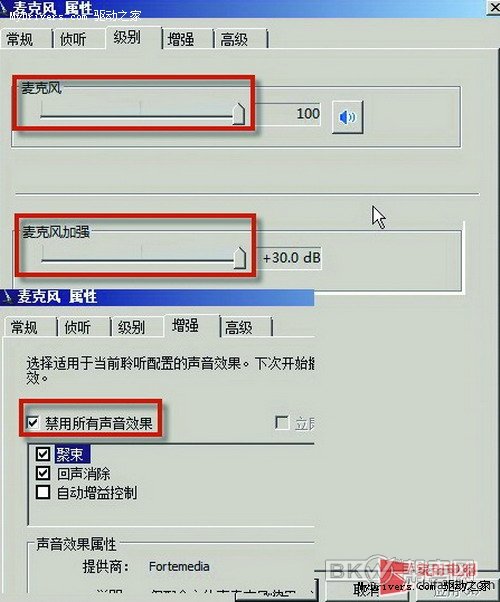
通过上面的设置,可能你的麦克风已经正常发声了,不过如果你发现麦克风声音比较小的话,还需要进行详细设置。在第二步中的“录制”选项卡,双击默认的“麦克风”图标进入详细设置,切换到“级别” 选项,把“麦克风”拖动到100,“麦克风加强”拖动到+30.0dB,声音大了可以调下,声音小了就不好调整。 另外在“增强”标签下,还可以禁用所有声音效果,根据不少网友的反映,开启这些效果可能让麦克风出现音量小的问题甚至无声,所以选择 “禁用所有声音效果”即可。
声明:本网站引用、摘录或转载内容仅供网站访问者交流或参考,不代表本站立场,如存在版权或非法内容,请联系站长删除,联系邮箱:site.kefu@qq.com。
阅读量:91
阅读量:60
阅读量:114
阅读量:141
阅读量:152