Photoshop如何制作文字镂空效果
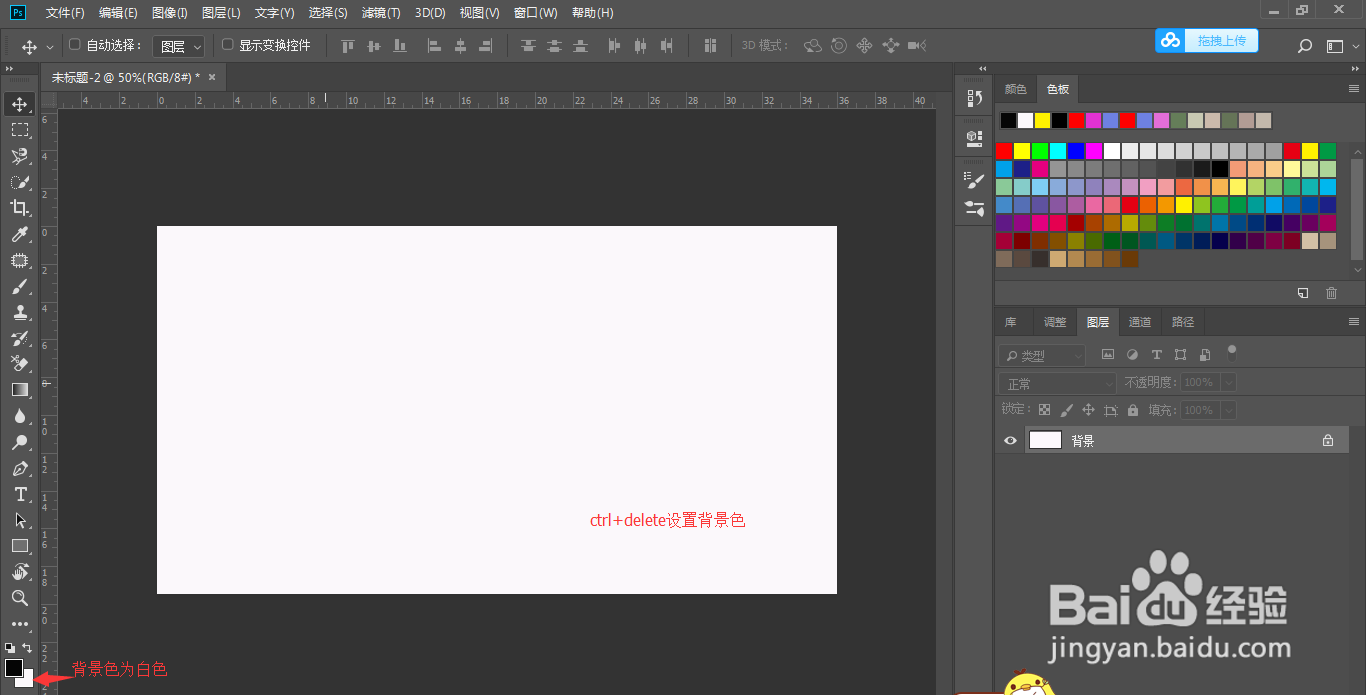
1、设置背景色为白色,ctrl+delete填充整个画布
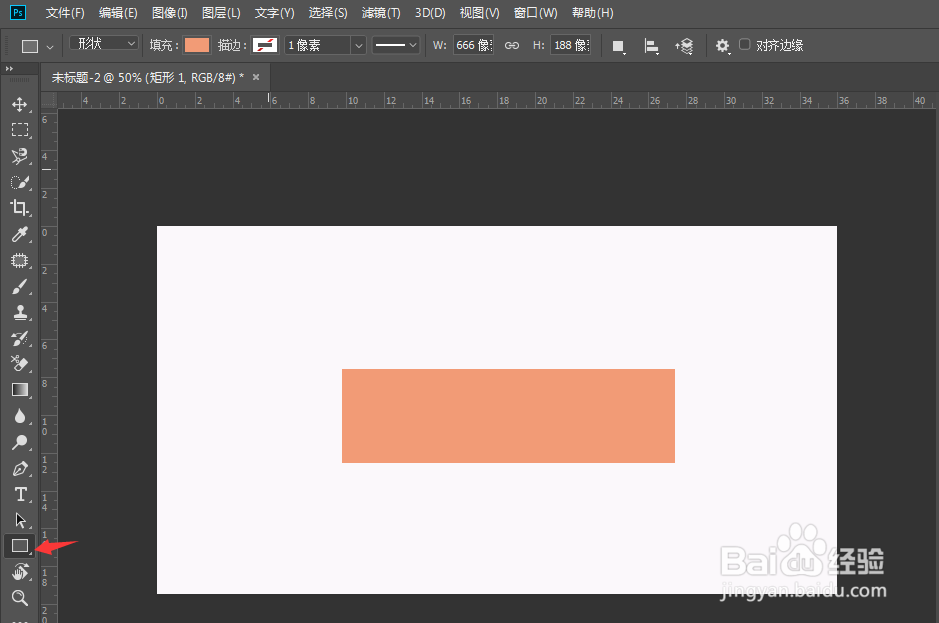
2、使用矩形工具画一个矩形,填充颜色
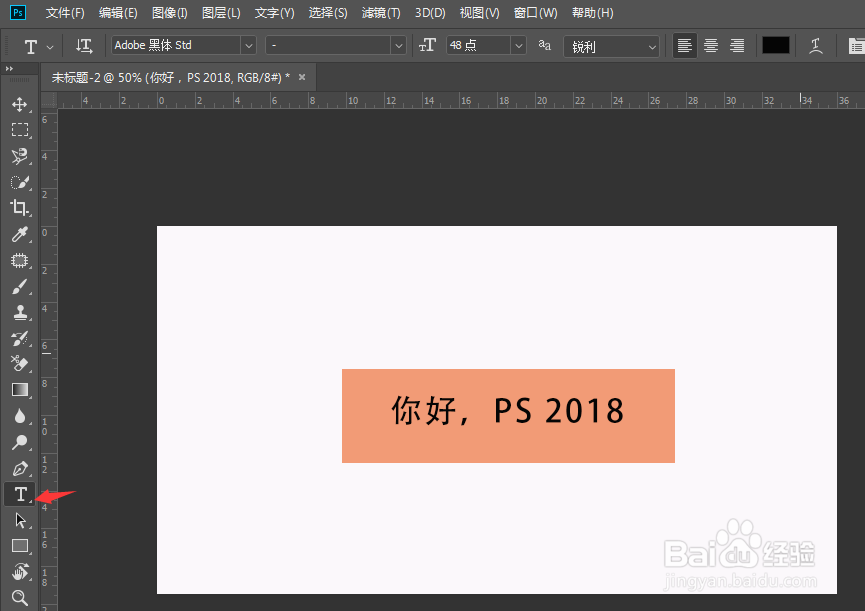
3、使用文字工具T,输入一段文字
4、ctrl+单击文字图层的方框,注意是方框,不是空白处
可以看到文字周围有蚂蚁线,表示已选中文字

5、单击矩形图层的空白处,点击新建蒙版
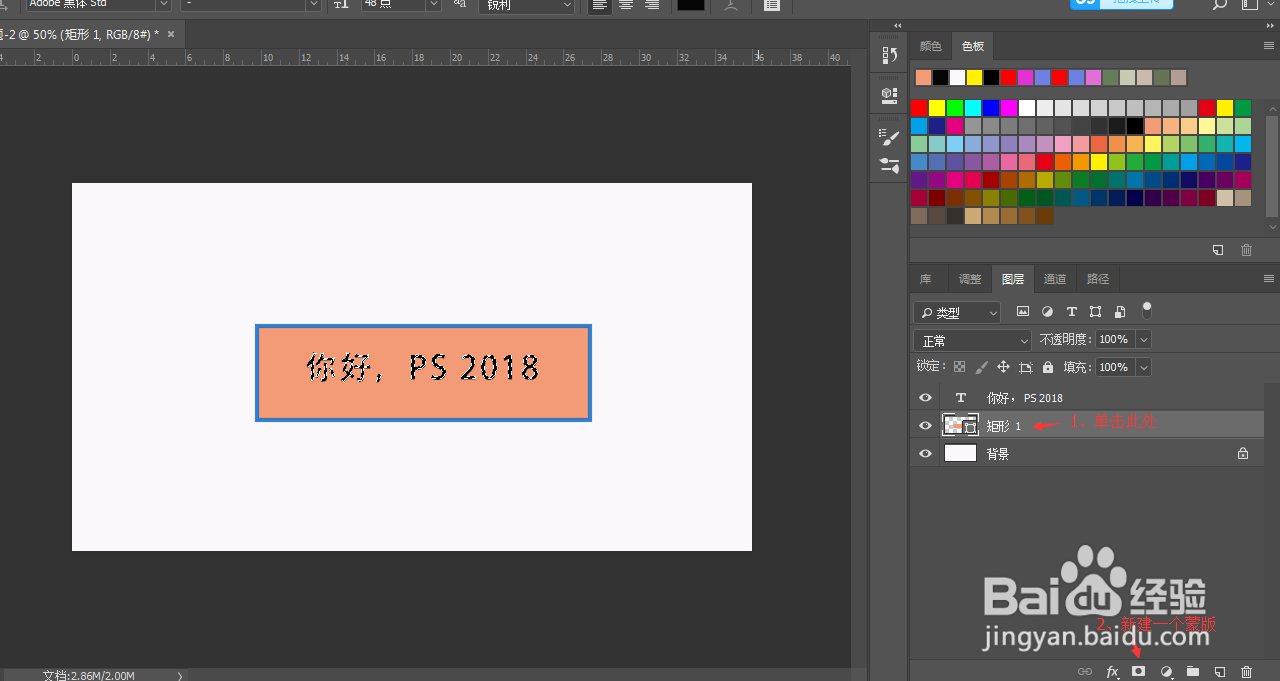
6、ctrl+I反向选择
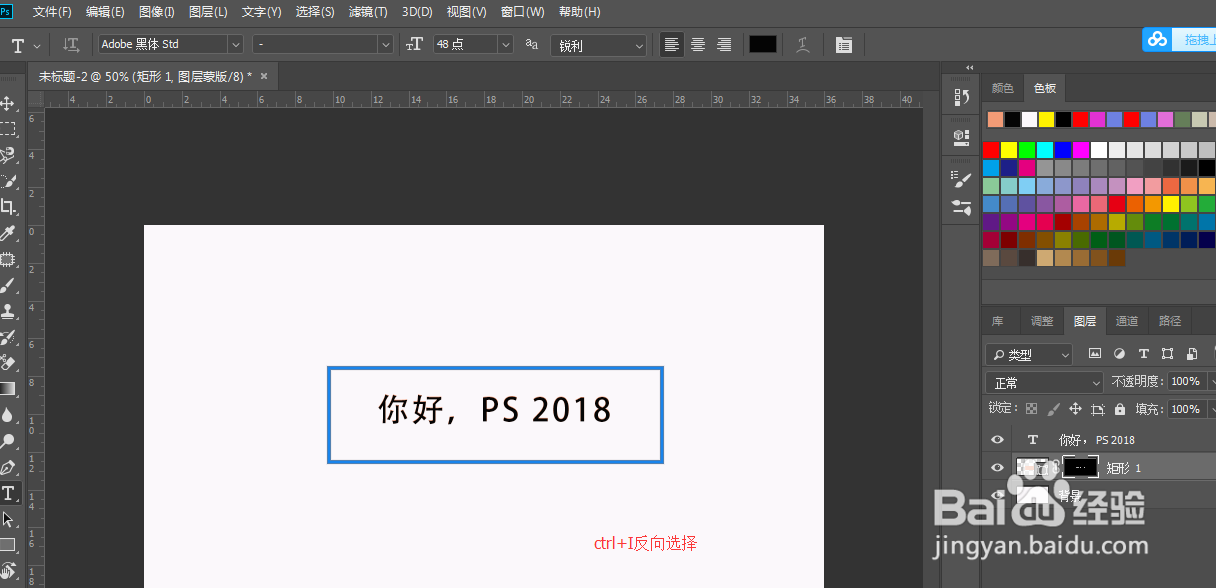
7、点击文字图层前面的小眼睛,不可见
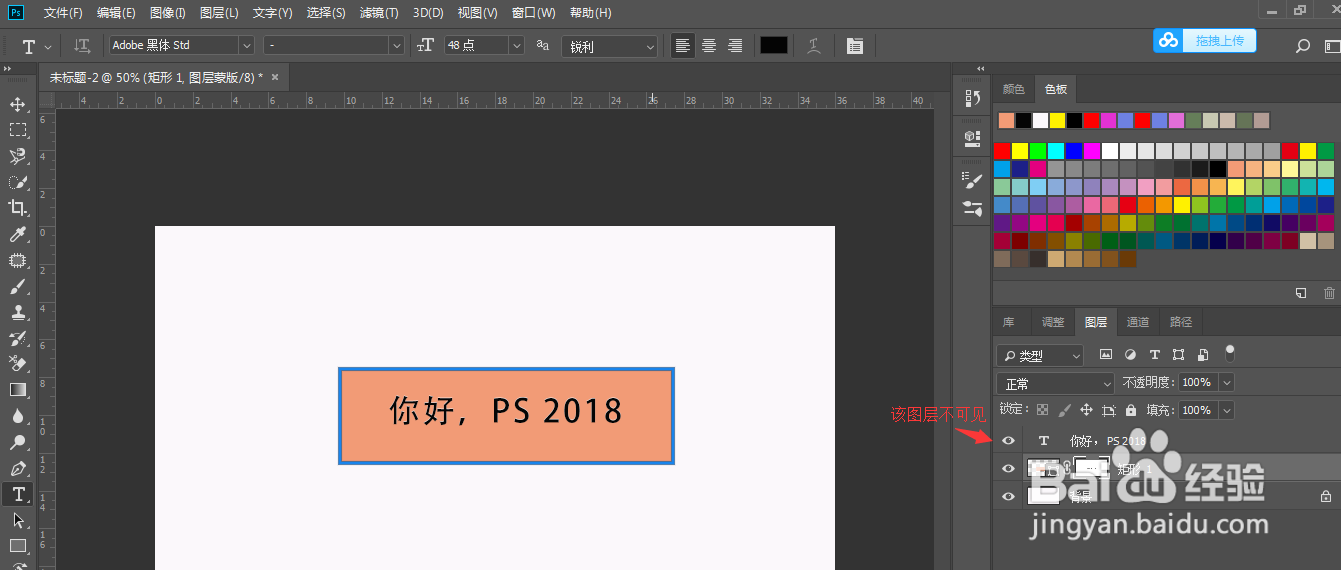
8、最后效果如下图
文字镂空后显示的颜色为矩形框下方图层的颜色,在这个案例里为背景图层的颜色——白色

声明:本网站引用、摘录或转载内容仅供网站访问者交流或参考,不代表本站立场,如存在版权或非法内容,请联系站长删除,联系邮箱:site.kefu@qq.com。
阅读量:174
阅读量:153
阅读量:58
阅读量:74
阅读量:98