PS两张照片合成一张制作
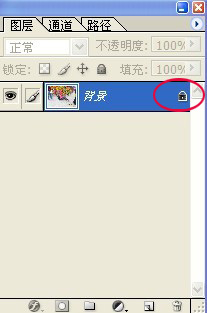
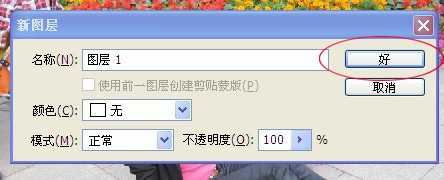
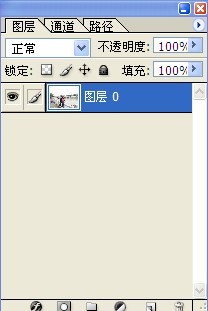
1、先打开一张照片,这里我是有自己的一张来做的。双击图层面板上的小锁,将背景图改为图层,如下图图一图二
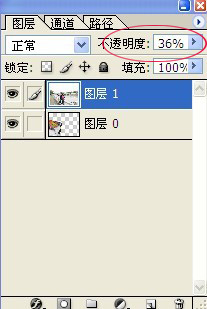
2、接下来在打开一张照片,按ctrl和Z键不动托到第一张照片里,然后将图层模式的透明度调小点,能看到两张照片,在调下第二张照片的位置和尺寸。如下图图一图二
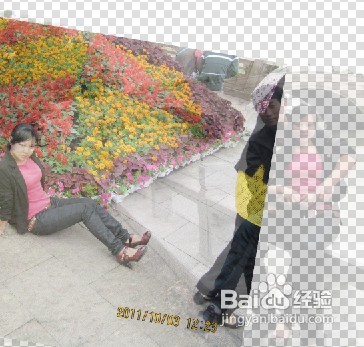
3、在用橡皮擦工具将第二照片要显示出来的擦出来,把不透明度改成100%,ctrl和e合并图层。如下图
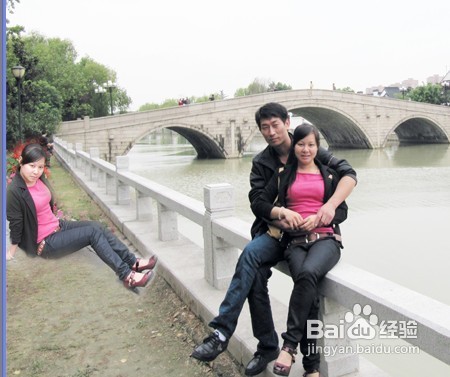
4、最终效果图如下图:
声明:本网站引用、摘录或转载内容仅供网站访问者交流或参考,不代表本站立场,如存在版权或非法内容,请联系站长删除,联系邮箱:site.kefu@qq.com。
阅读量:73
阅读量:144
阅读量:27
阅读量:41
阅读量:36