Win10玩游戏优化设置教程
很多人说Win10系统游戏兼容性差,游戏体验不好。其实这种说法是很不正确的,对于大多数游戏玩家而言,Win10算是一个不错的游戏平台。不但兼容性好,Xbox的原生加持也让玩家们更加过瘾。很多人并不知道,在Win10中也有一些针对游戏的小设置,设置好后,能瞬间提升你电脑的游戏体验,具体需要设置哪些呢,马上开始分享。
工具/原料Win10系统游戏优化设置:
一、开启“游戏模式”
1.点击【开始】菜单选择【设置】,点击【游戏】。二、禁用“Nagle算法”
1.在键盘上按住【Win+R】键,输入regedit 点击【确定】。三、关闭“不相干服务”
1.鼠标右击【开始】菜单选择【搜索】,输入Services.msc进入服务编辑面板。四、禁用“全屏优化”
Win7及早期Win10的游戏资源是独占的(比如切换游戏时画面黑屏一下),好处是GPU只渲染游戏,不会被桌面UI所拖累。
不过遇到一些需要覆屏的操作(最常见的就是音量和亮度滑杆),独占模式会导致游戏跳出并强行返回桌面,从而影响游戏体验。
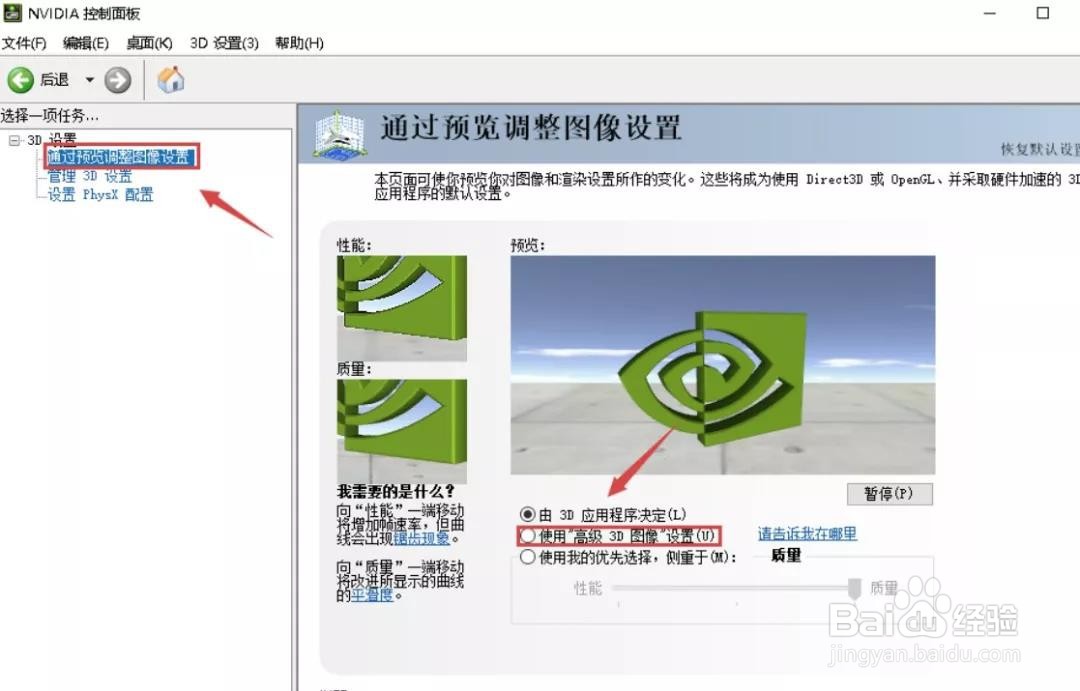
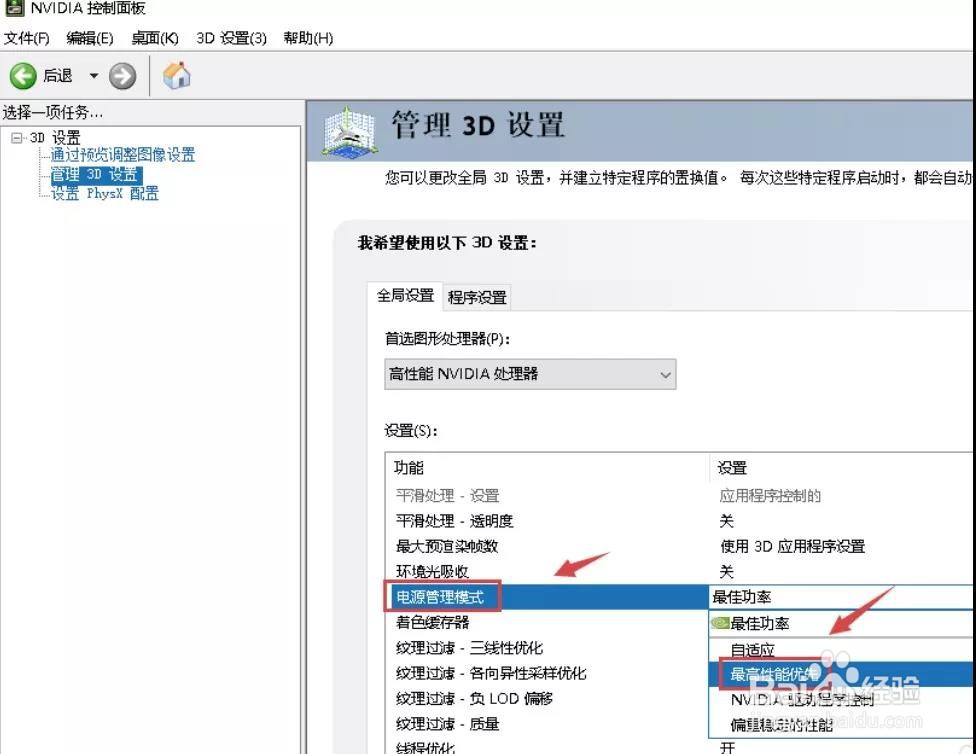
那么对于一些老旧游戏,我们可以尝试通过右击快捷方式→“属性”→“兼容性”,勾选“禁用全屏优化”来提高游戏性能。五、GeForce Experience设置
声明:本网站引用、摘录或转载内容仅供网站访问者交流或参考,不代表本站立场,如存在版权或非法内容,请联系站长删除,联系邮箱:site.kefu@qq.com。
阅读量:164
阅读量:66
阅读量:162
阅读量:47
阅读量:80