Powerpoint如何能插入、播放FLV格式的视频
1、一、下载vcastr2.swf文件
首先,我们得到网上下载一个名为vcastr2.swf的文件,该文件在网上最容易下载,随处可见。有了该文件的支持,以后在演示文稿中插入FLV文件,就都能正常播放了。
记住了哦,所下载的vcastr2.swf文件,存放的目录,一定要和您的演示文稿文件(*.ppt)、FLV文件,同放在同一个文件夹内。关键的一点是,vcastr2.swf文件和FLV文件这两个文件,一定要放在同一个文件夹内。
二、Powerpoint的设置
有了如上的准备,下面,我们就来学习演示文稿中插入FLV吧。
首先,在演示文稿中执行“视图”→“工具栏”→“控件工具箱”,弹出如下图的工具栏。
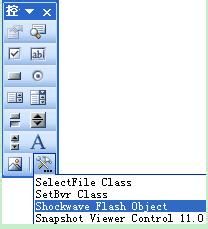
2、上图的工具栏,我们点击最下面那个按钮,在弹出的列表框中,像上图一样选择“Shockwave Flash Object”,之后,使用鼠标左键拖动,在幻灯片中拖出一个控件框,如下图的控件。
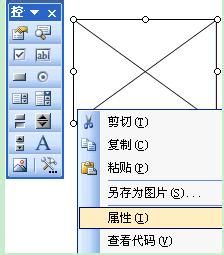
3、要想在控件中插入FLV文件,那么,就使用鼠标右键点击那控件框,在弹出的快捷菜单中选择“属性”,如上图,最后,弹出如下图的对话框!
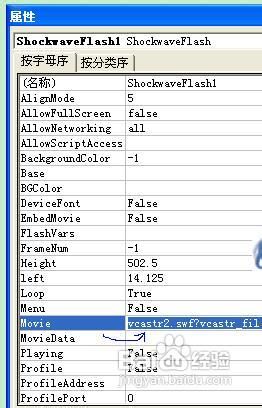
4、上图中,找到属性名为“Movie”的项,之后,在其右方的输入框中,输入FLV文件的相对路径地址即可。
在这里,就要注意了,这一步的设置,是相当的关键,错了就前功尽弃了。这个,“vcastr2.swf?vcastr_file=第二张幻灯片视频.flv” 看到了吗,这就是FLV文件的地址。
vcastr2.swf?vcastr_file=第二张幻灯片视频.flv,其中的“vcastr2.swf?vcastr_file=”是固定格式,照着填写就行,而“第二张幻灯片视频.flv”指的就是您的FLV文件的名称了,请根据需要自行修改即可。
声明:本网站引用、摘录或转载内容仅供网站访问者交流或参考,不代表本站立场,如存在版权或非法内容,请联系站长删除,联系邮箱:site.kefu@qq.com。
阅读量:126
阅读量:72
阅读量:34
阅读量:155
阅读量:94