WORD中如何给文档添加签名
1、如下图,要求在文档中添加签名栏。

2、将光标移动到要插入签名的位置,然后依次点击【插入】-【签名行】选项按钮。

3、在系统弹出的对话框中直接点击【确定】按钮。

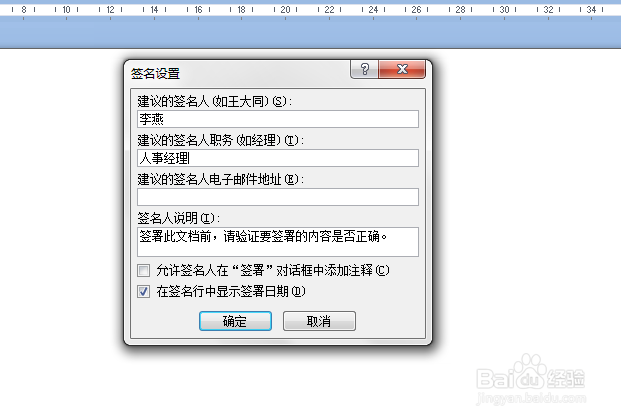
4、通过上一步骤,在系统中弹出了【签名设置】对话框中:
在[建议的签名人]中输入人名;
在[建议的签名人职务]中输入职务名称,然后点击【确定】按钮。
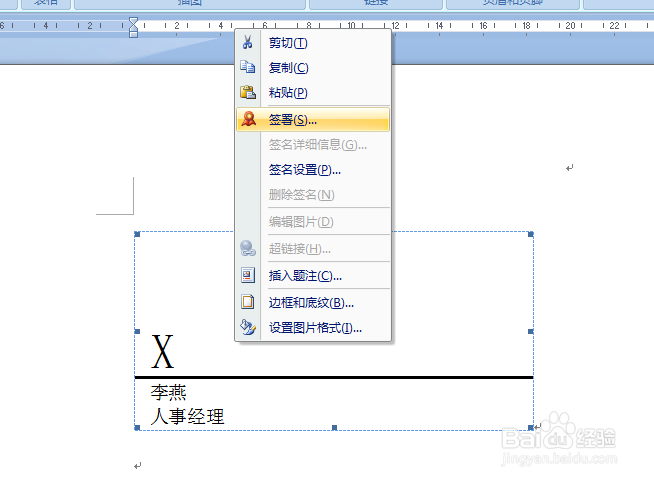
5、返回到文档中,选中签名框,点击鼠标右键,在弹出的菜单选项中点击选择【签署】选项。
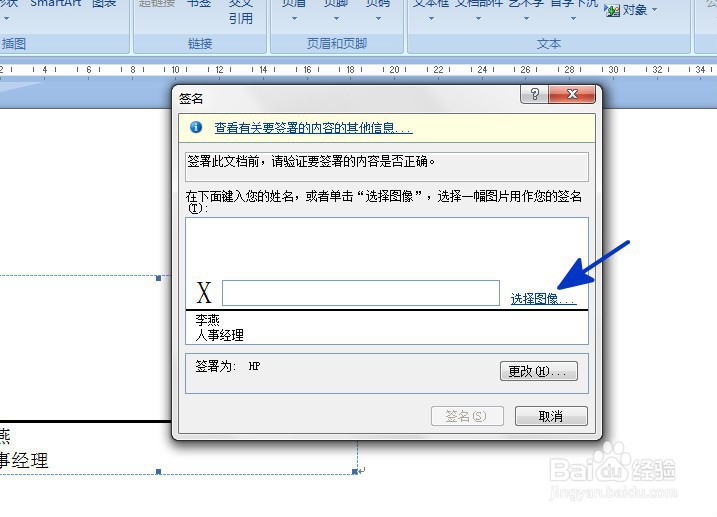
6、系统弹出了【签名】对话框中,点击下图中箭头指向的[选择图像]选项。
7、如下图,通过上一步骤,系统中弹出了【选择签名图像】对话框,在系统中点击要添加的图片,完成后点击[选择]按钮。

8、在弹出的【签名】对话框中,直接点击[签名]选项按钮。
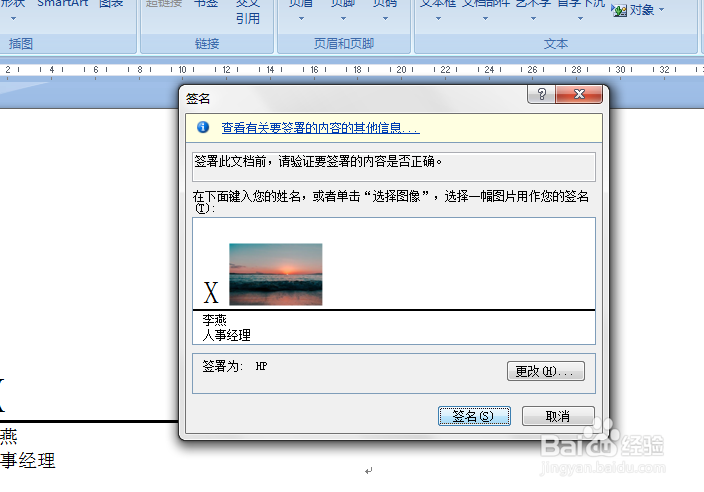
9、经过以上操作步骤即完成了签名操作,返回文档中即可查看到添加的签名效果,如下图所示:

声明:本网站引用、摘录或转载内容仅供网站访问者交流或参考,不代表本站立场,如存在版权或非法内容,请联系站长删除,联系邮箱:site.kefu@qq.com。
阅读量:136
阅读量:143
阅读量:181
阅读量:148
阅读量:121