ps教程之3d立体字制作
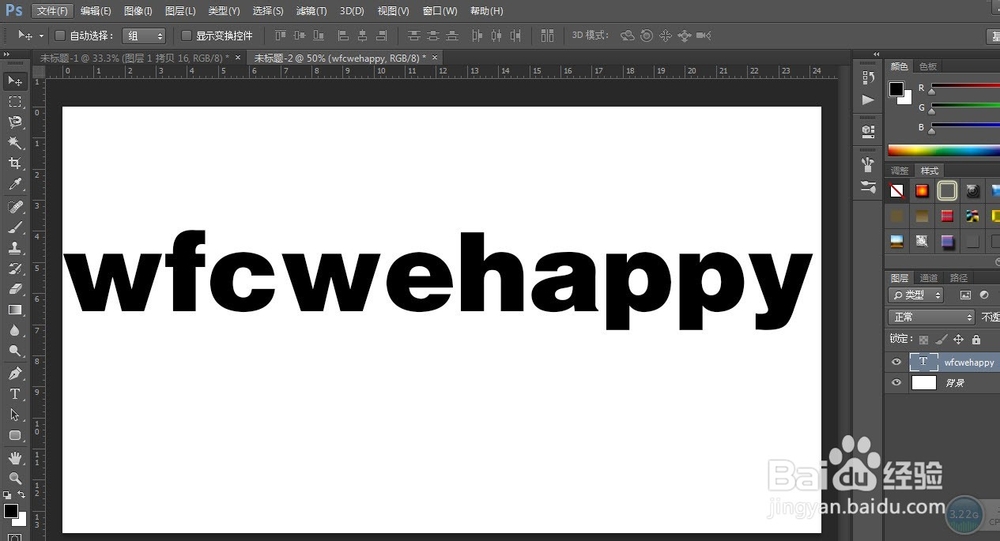
1、启动ps软件,打开软件主界面,点击文件--新建-新建任意大小文档。选择文字工具,打上任意自己想要的文字。如图
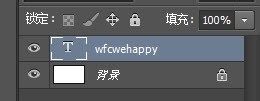
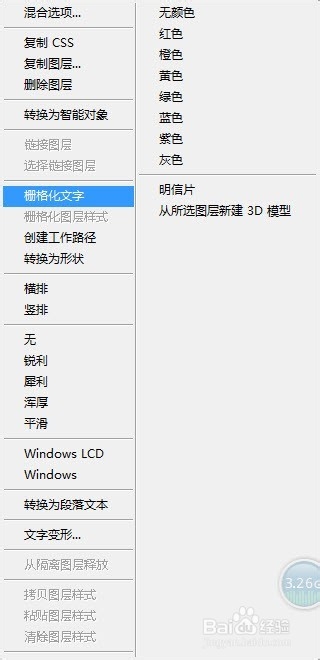
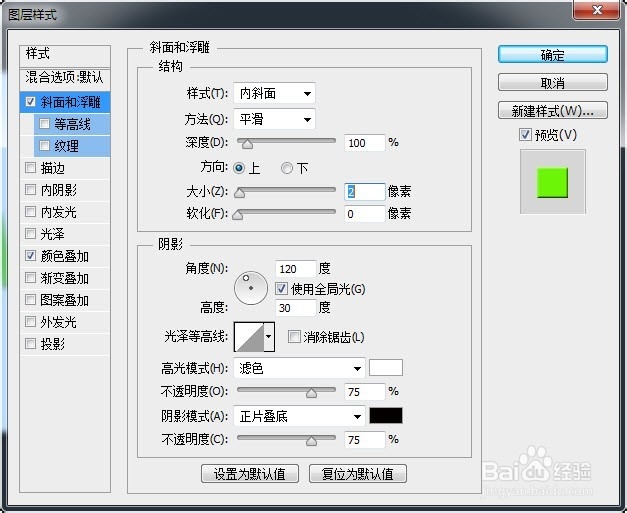
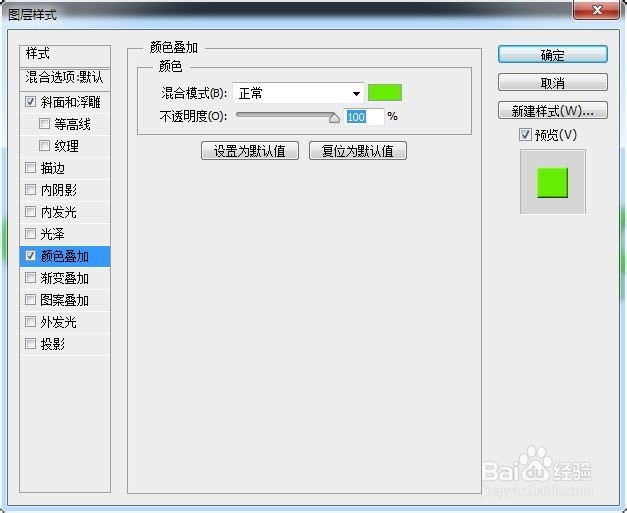
2、选择文字图层,右击选中的文字图层,在弹出的选项面板中选择栅格化文字图层。双击选中的文字图层,弹出图层样式对话框,调整参数如下
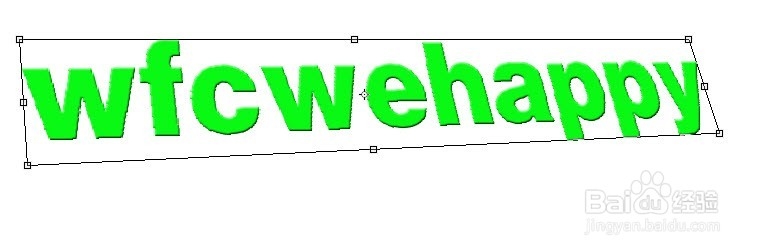
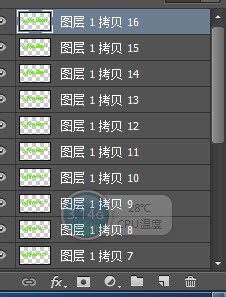
3、得到文字效果如图,对文字使用变换,斜切 调整合适的角度,执行ctrl+alt+t变换复制图层,小键盘方向键是确认复制,多次执行复制变换得到如下,合并图层得最终效果图


声明:本网站引用、摘录或转载内容仅供网站访问者交流或参考,不代表本站立场,如存在版权或非法内容,请联系站长删除,联系邮箱:site.kefu@qq.com。
阅读量:149
阅读量:120
阅读量:160
阅读量:191
阅读量:157