PS如何修改图片文字?
1、首先将需要修改的图片素材放入ps中。
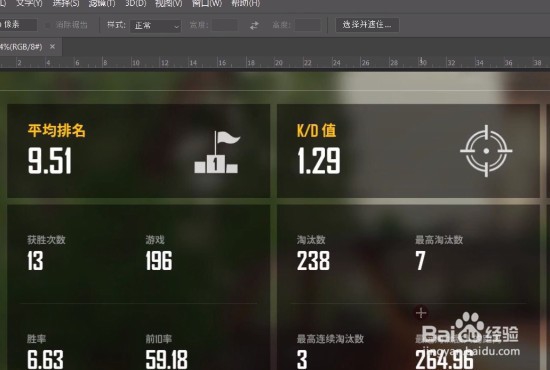
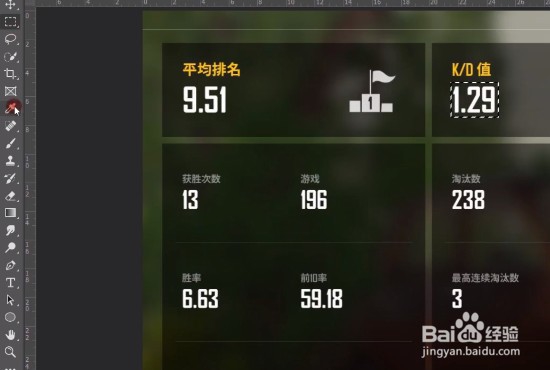
2、接着选择【矩形选框工具】,将需要修改的文字框选起来。
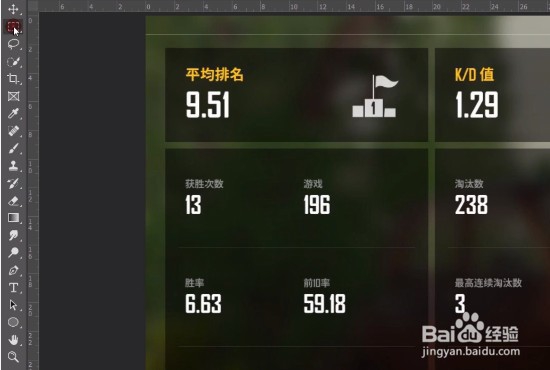
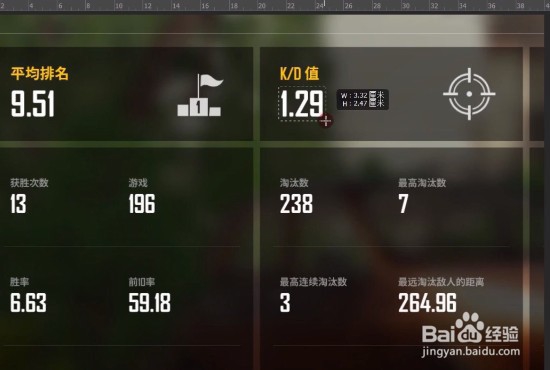
3、接着选择【文字】,然后选择【匹配文字】。
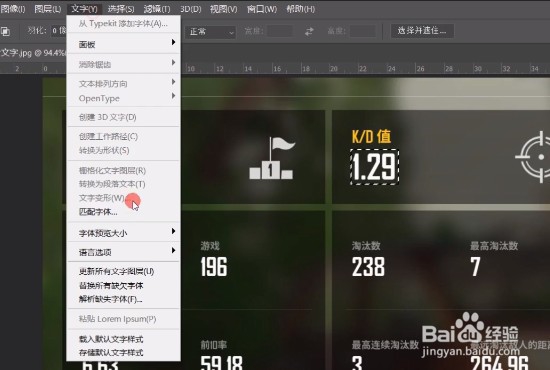
4、接着选择合适的字体,点击确定即可。

5、用吸管工具吸取文字的颜色,然后ctrl+d取消选区。

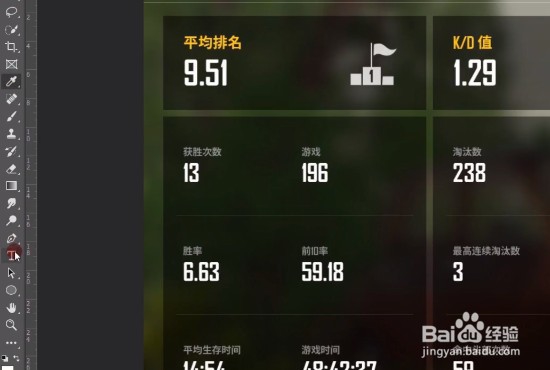
6、然后选择文字工具,输入自己想输入的文字。
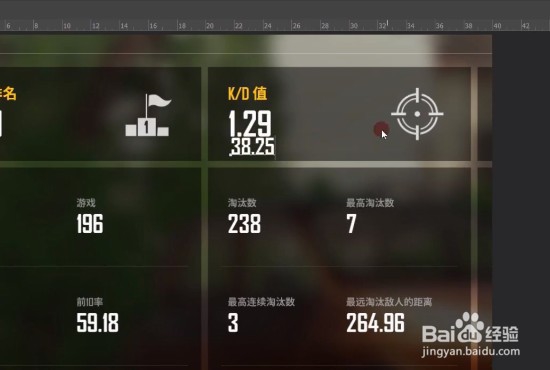
7、ctrl+t将其调整合适的位置和大小。
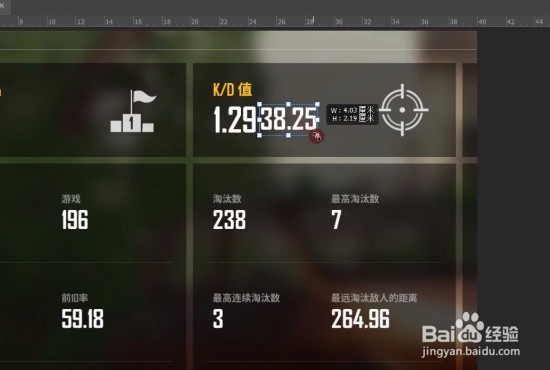
8、接着选择原来图层的文字,按shift+F5,选择内容识别,这样就可以将原来的文字去除掉了。
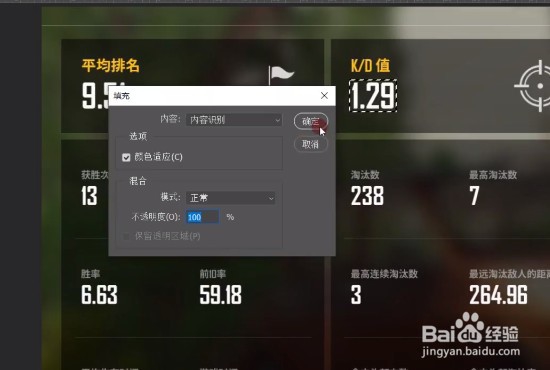
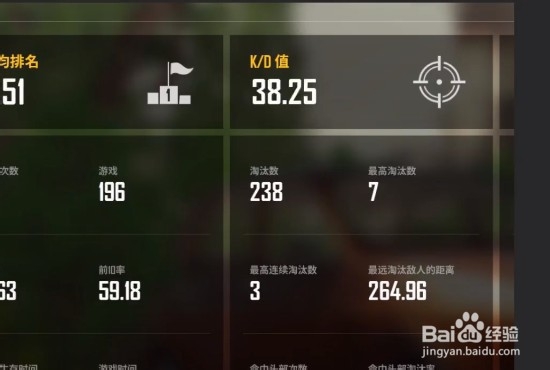
9、这样就将图片的文字完美替换掉啦!
声明:本网站引用、摘录或转载内容仅供网站访问者交流或参考,不代表本站立场,如存在版权或非法内容,请联系站长删除,联系邮箱:site.kefu@qq.com。
阅读量:67
阅读量:99
阅读量:26
阅读量:152
阅读量:67