输入法图标不见了怎么办/输入法不见了解决办法
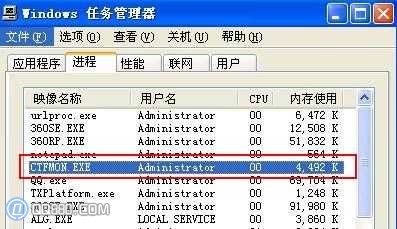
1、第一步,首先开启输入法管理服务,同时按下“Ctrl+Alt+Del键”打开“任务管理器”——>选择“进程”选项卡——>在镜像名称(进程名)中查找是否有“CTFMON.EXE”的进程,假如有,请直接跳到第二步;假如没有,请打开“开始”菜单——>选择“运行”——>输入“CTFMON.EXE”(不含引号)——>按下回车键——>进行依次输入法切换(Ctrl+Shift)看看任务栏中输入法图标是否出现,如果没有,请接第二步;
2、
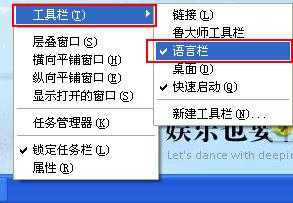
3、第二步,打开“语言栏”菜单,右键点击任务栏上的空白处,一定要是空白的地方,在弹出的菜单中鼠标指向“工具栏”,在工具栏中勾上“语言栏”即可,现在检查一下输入法图标是否已经出现,如果问题依旧,请接着往下看;
4、
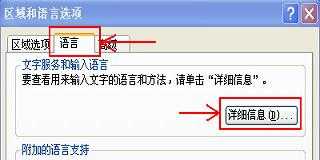
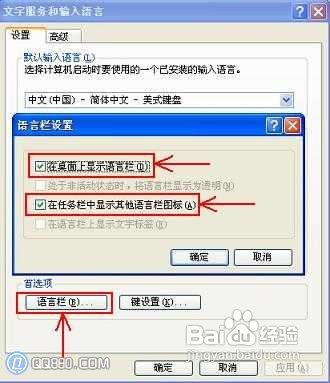
5、第三步,未设置“显示语言栏”,点击“开始”菜单——>打开“控制面”——>双击打开“区域和语言选项”——>选择“语言”选项卡——>单击“详细信息”——>在弹出的“文字服务和输入语言”菜单下方单击“语言栏”按钮——>勾选中“在桌面上显示语言栏(D)”和勾选中“在任务栏中显示其他语言栏图标(A)”——>点击“确定”退出即可,回到桌面看看任务栏中输入法图标(小键盘图标)是否出现,假如问题仍然还在,请看第三步;
6、
7、
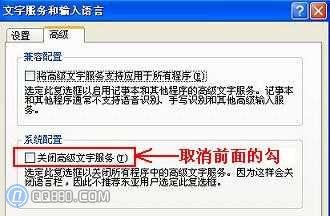
8、第四步,打开高级文字服务,点击“开始”菜单——>打开“控制面”——>双击打开“区域和语言选项”——>选择“语言”选项卡——>单击“详细信息”——>在弹出的“文字服务和输入语言”菜单中选择“高级”——>将“关闭高级文字服务(T)”前面的勾去掉——>点击“确定”退出;现在看看输入法图标是否已经出现,假如问题依旧,还请看第三步;
9、
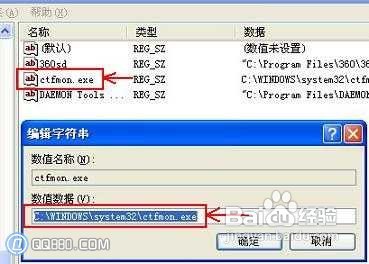
10、第五步,按照上述四个步骤逐一检查至此,假如问题仍然未能解决,那就需要修复注册表了;点击“开始”菜单——>选择“运行”——>输入“regedit”(不含引号),在注册表中依次展开——>HKEY_CURRENT_USER——>Software——>Microsoft——>Windows——>CurrentVersion——>单击“Run”文件——>在右边“名称”中双击打开“ctfmon.exe”——>在“数值数据”中输入“C:\WINDOWS\system32\ctfmon.exe”(不含引号)——>点击“确定”,退出注册表;现在重新启动电脑,输入法图标不见了怎么办的问题应该解决了;
11、