win8.1 IntelHaxm安装失败,VirtualBox核晶引擎
1、首先要保证自己电脑支持 IntelHaxm这项技术,一般在电脑BIOS中可以看到自己电脑是否支持,可以进入自己电脑BIOS中查看,不同型号电脑查看方式可能不一样,基本大同小异
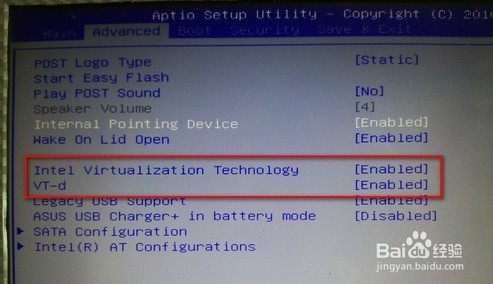
2、安装IntelHaxm.exe程序,安装过程中提示失败。我个人也是遇到这个问题,所以上网找了下资料。在这里记录下来方便以后遇到救急。
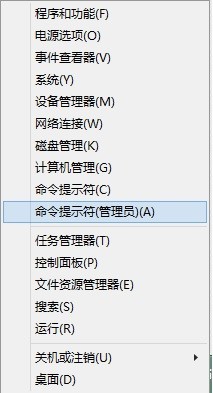
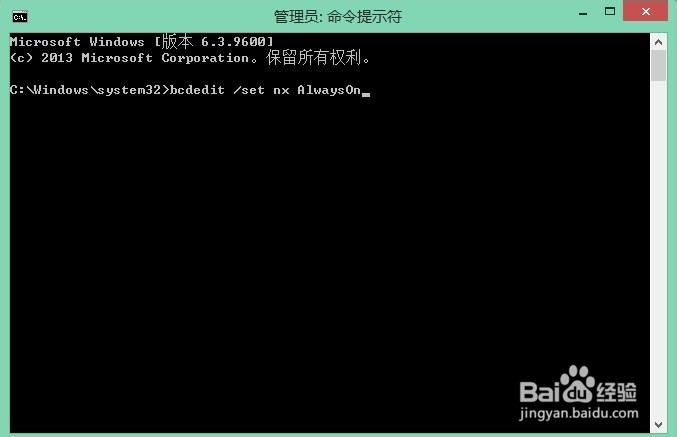
3、可以尝试 打开DEP数据执行保护 Win+X 调出菜单键,选择 命令提示符(管理员) 窗口, 运行bcdedit /set nx AlwaysOn 命令.
bcdedit.exe /set nx AlwaysOn 打开DEP数据执行保护
bcdedit.exe /set nx AlwaysOff 关闭DEP数据执行保护
4、由于win8 / 8.1 下已经启用 Hyper-V,可能也会因不同系统不同,因为现在基本上都用GHost系统,会有差异。关于Hyper-V详细介绍可参考:http://jingyan.baidu.com/article/4e5b3e19695d9f91901e24bb.html
5、使用命令关闭Hyper-V,在 命令提示符(管理员) 窗口,运行bcdedit /set hypervisorlaunchtype off,然后重启电脑,在安装IntelHaxm,个人到这里就安装成功。同时也解决了 运行VirtualBox虚拟机360安全卫士提示临时关闭核晶引擎。
bcdedit /set hypervisorlaunchtype off 此命令用来设置禁用 hyper-v
bcdedit /set hypervisorlaunchtype auto 此命令用来设置启用 hyper-v
声明:本网站引用、摘录或转载内容仅供网站访问者交流或参考,不代表本站立场,如存在版权或非法内容,请联系站长删除,联系邮箱:site.kefu@qq.com。
阅读量:64
阅读量:159
阅读量:141
阅读量:128
阅读量:117