Photoshop滤镜库——木刻的使用
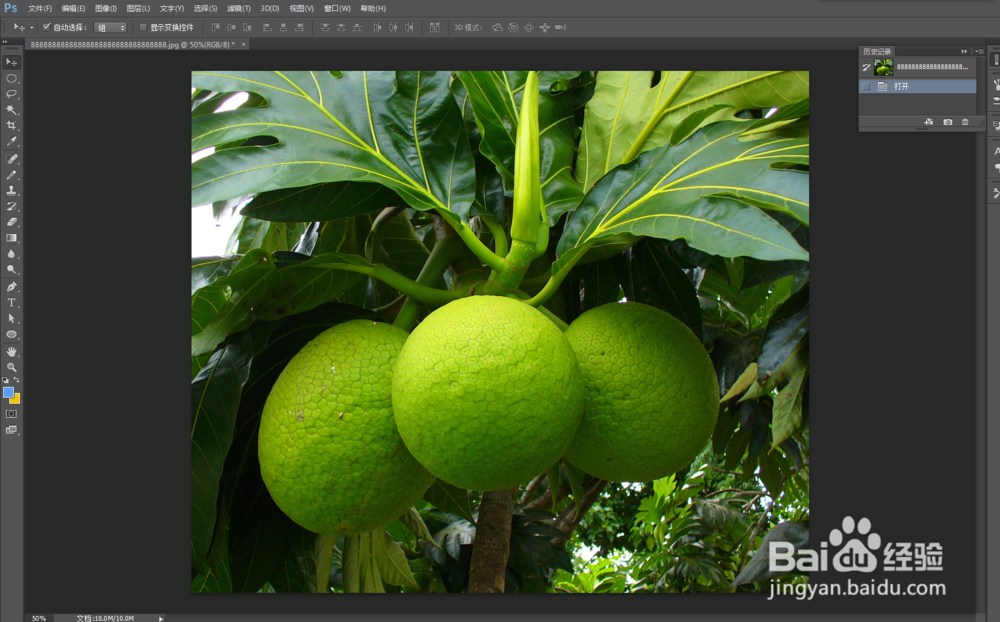
1、载入素材图片,如图所示:
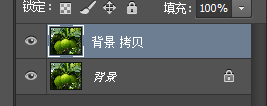
2、复制背景图层,生成 背景 拷贝 图层,如图所示:
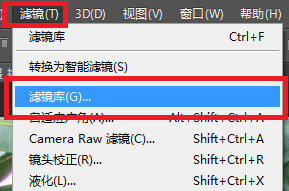
3、执行 滤镜-->滤镜库 命令,如图所示:
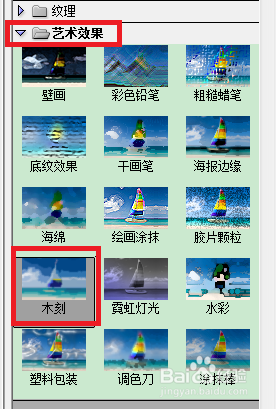
4、在弹出的对话框中选择 艺术效果 组中的 木刻 命令,如图所示:
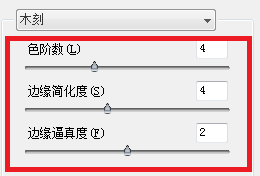
5、设置其参数值,如图所示:
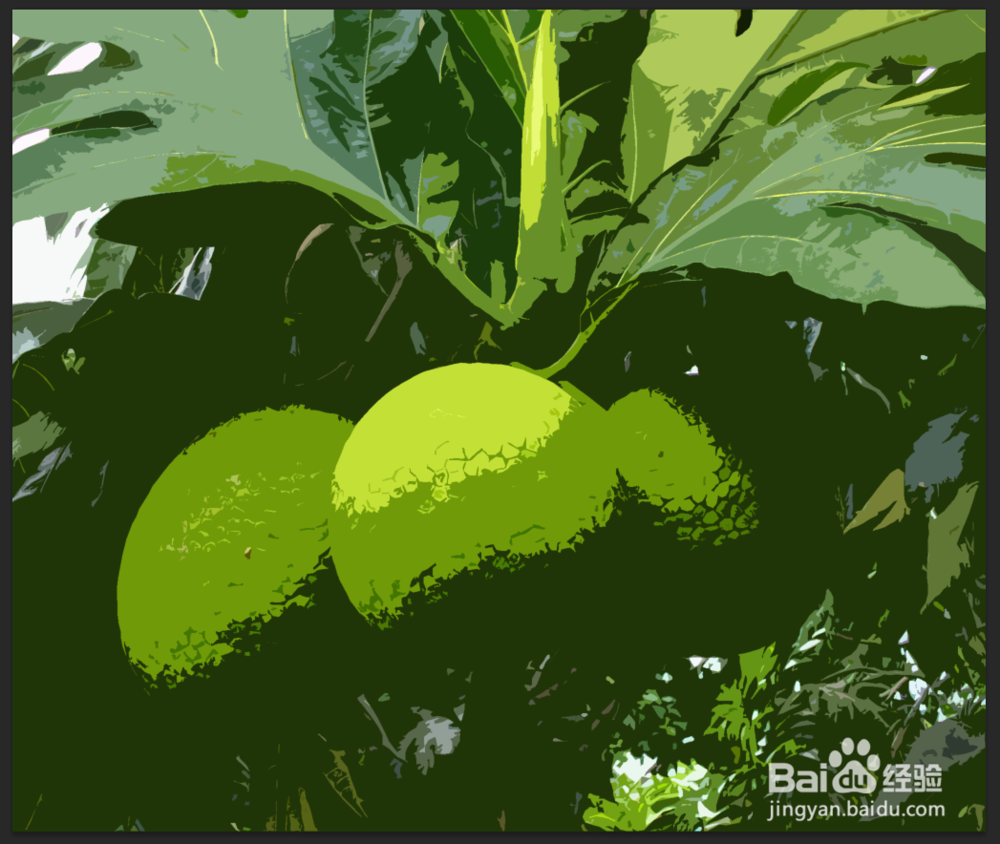
6、单击 确定 按钮,如图所示:
7、至此,本教程结束!
声明:本网站引用、摘录或转载内容仅供网站访问者交流或参考,不代表本站立场,如存在版权或非法内容,请联系站长删除,联系邮箱:site.kefu@qq.com。
阅读量:170
阅读量:41
阅读量:142
阅读量:168
阅读量:142