PPT:如何用PPT制作3D立体的“五角星”?
1、 1,添加形状
点击菜单的“插入”>>“形状”,添加一个“五角星”形状。(按住Shift键盘,保证形状是等比例,不会变形)

2、修改一下颜色,填充色换成红色吧(只是示例,其他颜色也行)。效果如下:

3、 2 ,设置“三维格式”
鼠标点击这个“五角星”,然后鼠标右键,打开“设置形状格式”。选择“顶部棱台”和“底部棱台”的样式,“宽度”和“高度”的数值,输入36磅。
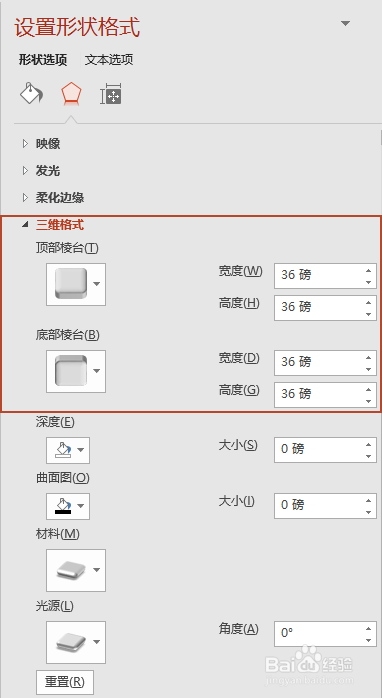
4、设置完之后,效果是这样的:

5、到这里,立体的“五角星”就完成了。
当然,我们还可以继续美化一下。上面同样的方法,设置一下,“映像”和“阴影”效果:
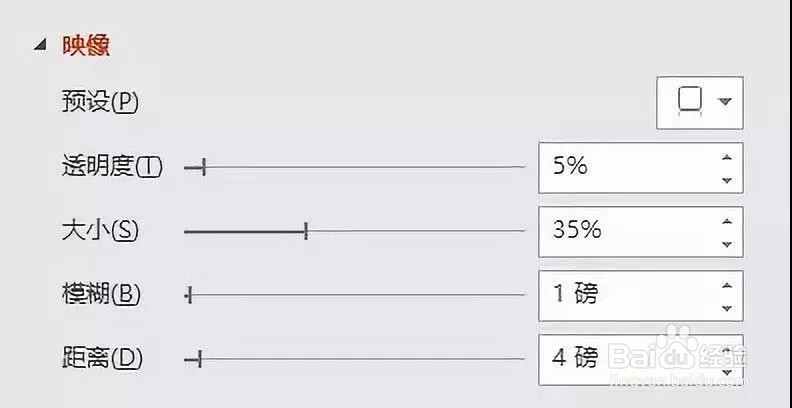
6、“映像”的设置值仅供参考,具体看大家需求,可根据实际情况调整。

7、添加“映像”的效果
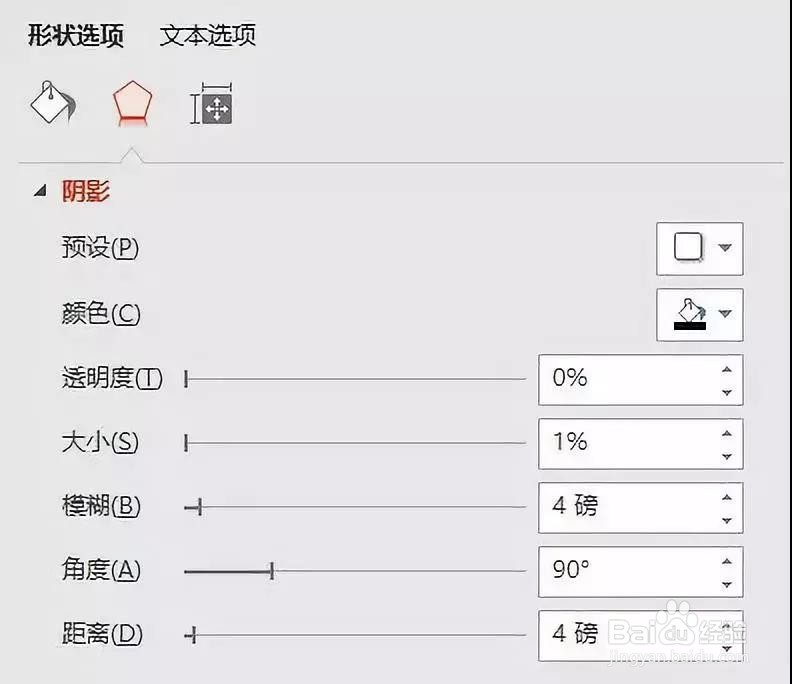
8、“阴影”的设置值仅供参考,具体看大家需求,可根据实际情况调整。

9、再添加一下“横条”,凸显立体感。


10、个人建议一
做成PPT封面的效果。

11、个人建议二
做成PPT内容页的效果。

声明:本网站引用、摘录或转载内容仅供网站访问者交流或参考,不代表本站立场,如存在版权或非法内容,请联系站长删除,联系邮箱:site.kefu@qq.com。
阅读量:112
阅读量:25
阅读量:158
阅读量:40
阅读量:130