如何制作冷酷质感照片效果
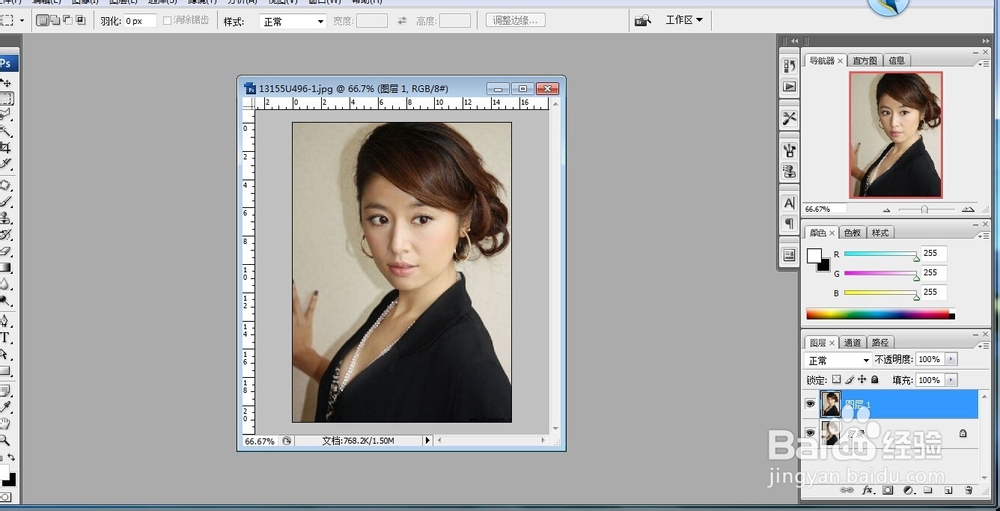
1、打开一个素材,并复制一层
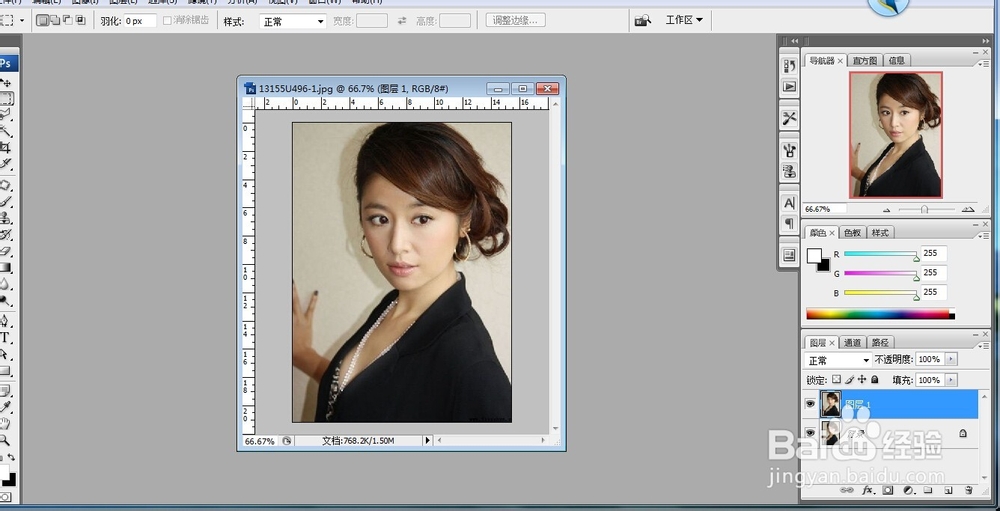
2、选择 图像——调整——反相,并设置图层1的混合模式为颜色,不透明度为35%
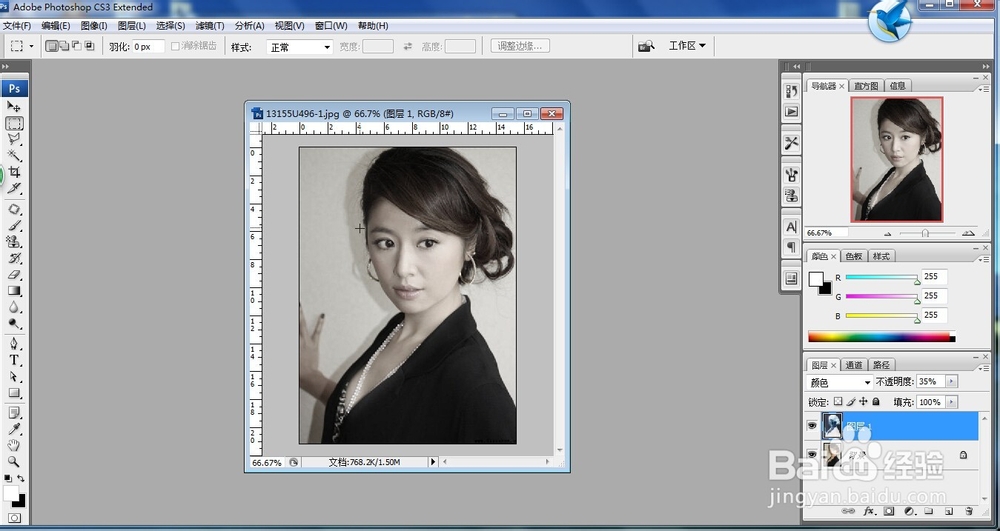
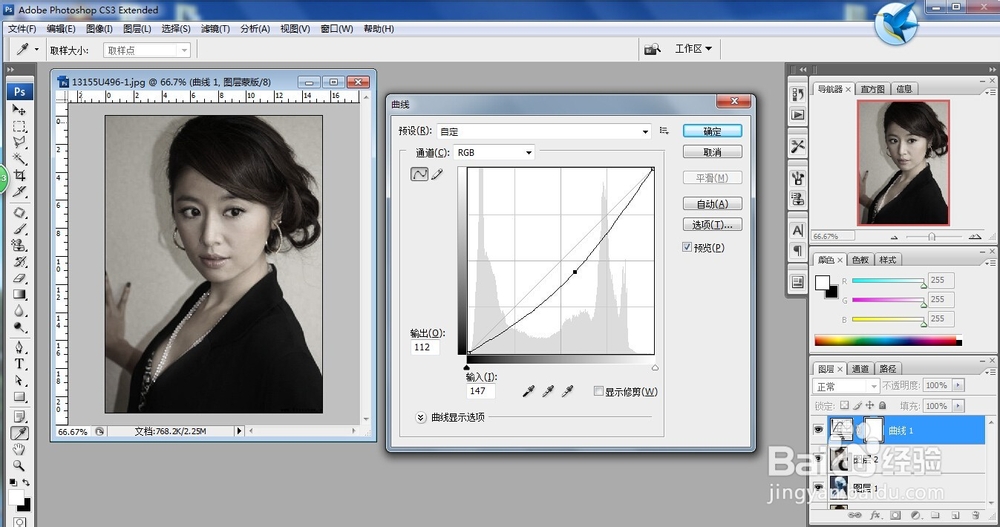
3、按ctrl+shift+alt+e盖印图层,单击调整面板中的曲线命令,打开对话框,调整RGB曲线形状,如图
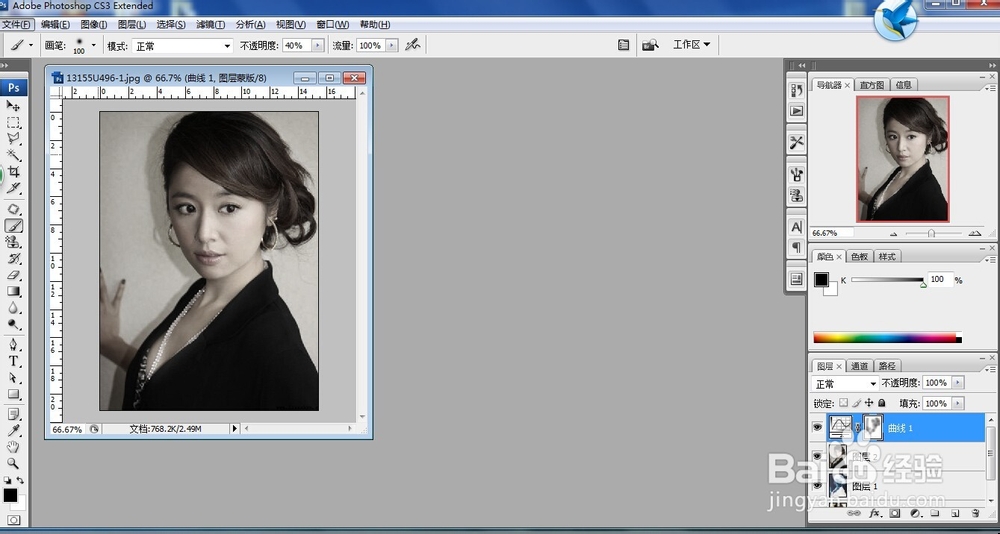
4、选择画笔工具,在选项栏中设置不透明度为40%,在曲线1图层蒙版中涂抹高光处。
5、单击调整面板中的曲线命令,调整RGB曲线形状,如图
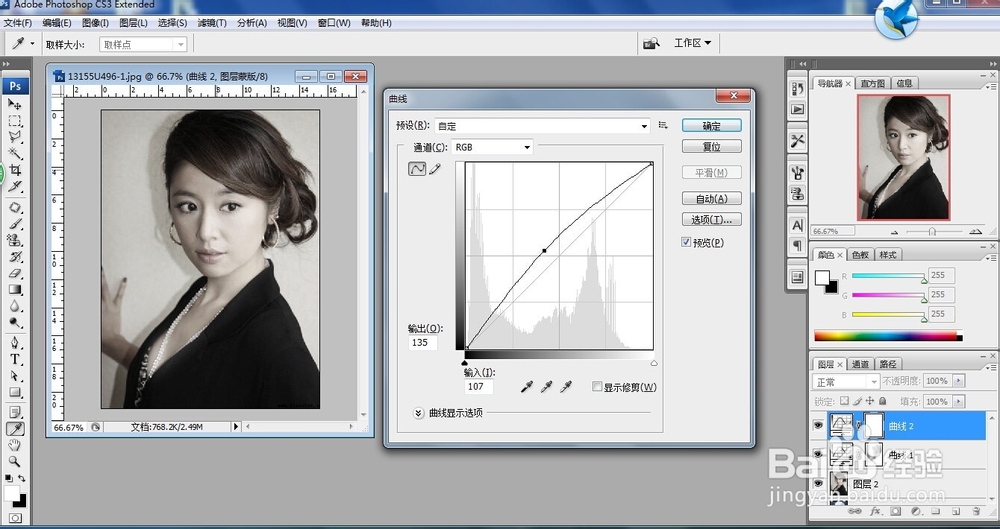
6、使用画笔工具在曲线2图层蒙版中涂抹阴影处
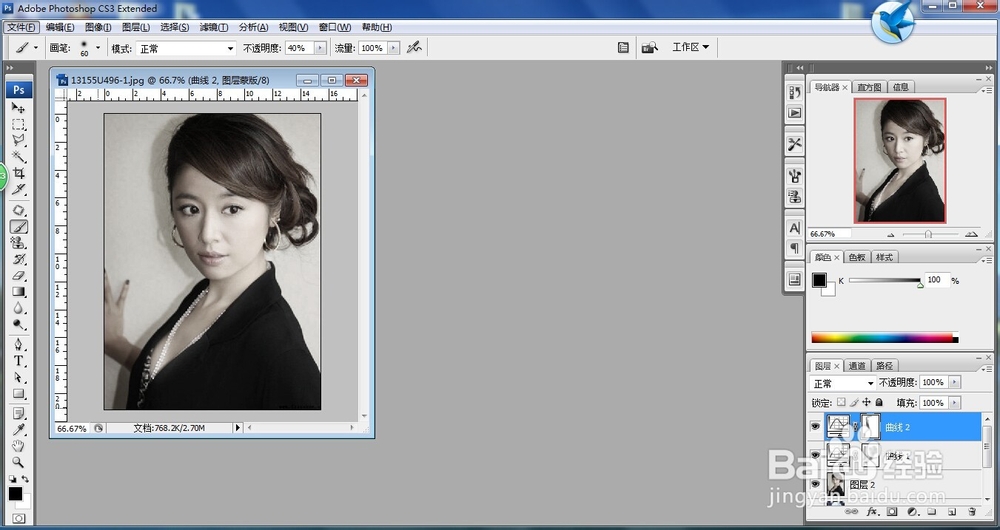
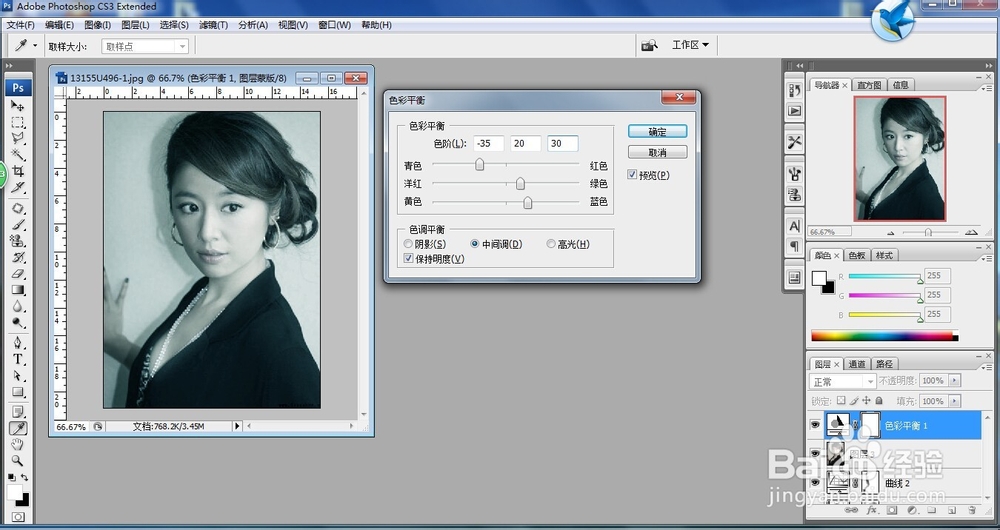
7、按ctrl+shift+alt+e盖印图层,单击调整面板中的色彩平衡,设置中间调为:-35,20,30
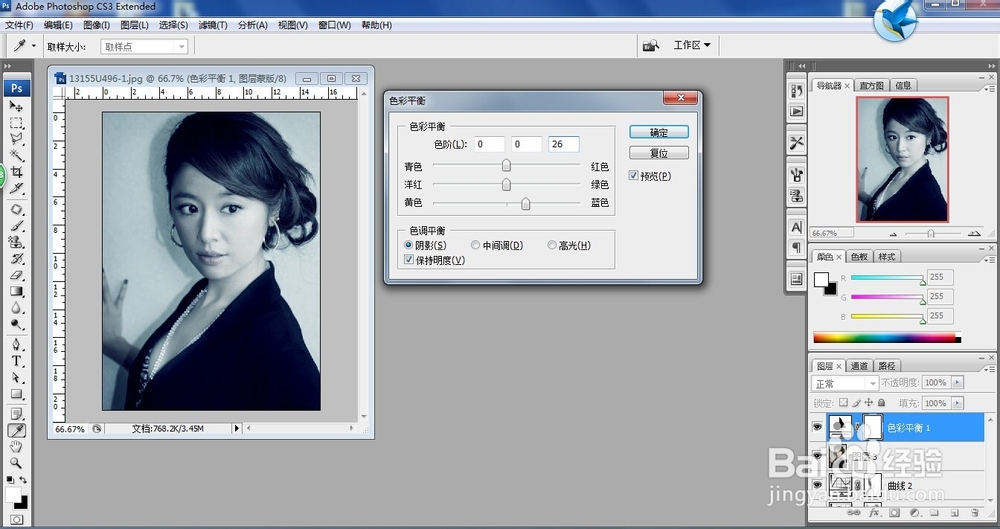
8、在色调下拉列表中选择阴影,设置色阶数值为:0,0,26。
9、在色调下拉列表中选择高光,设置色阶数:-5,0,-4
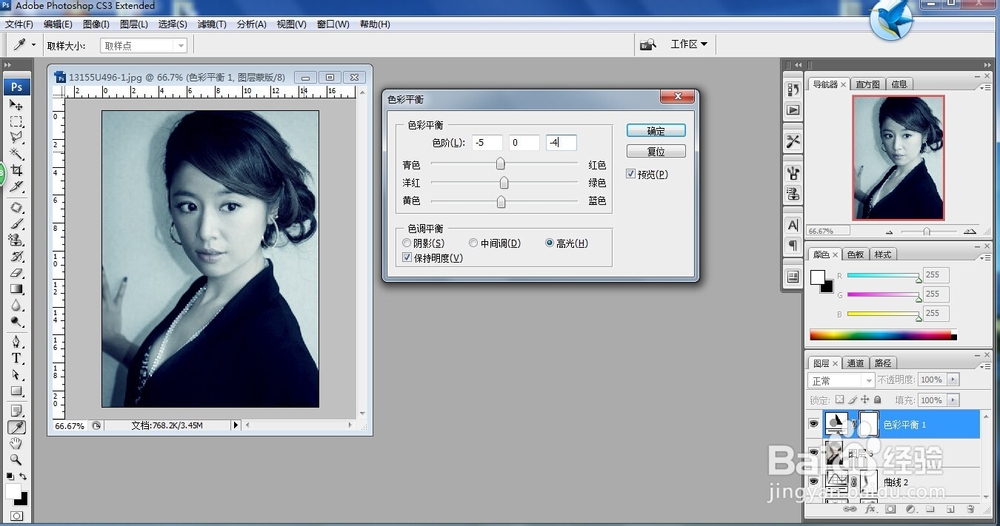
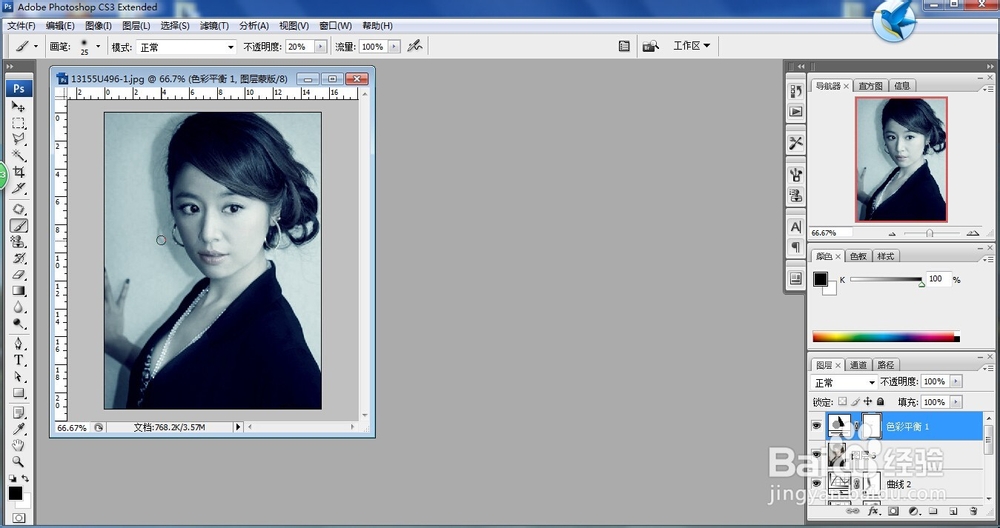
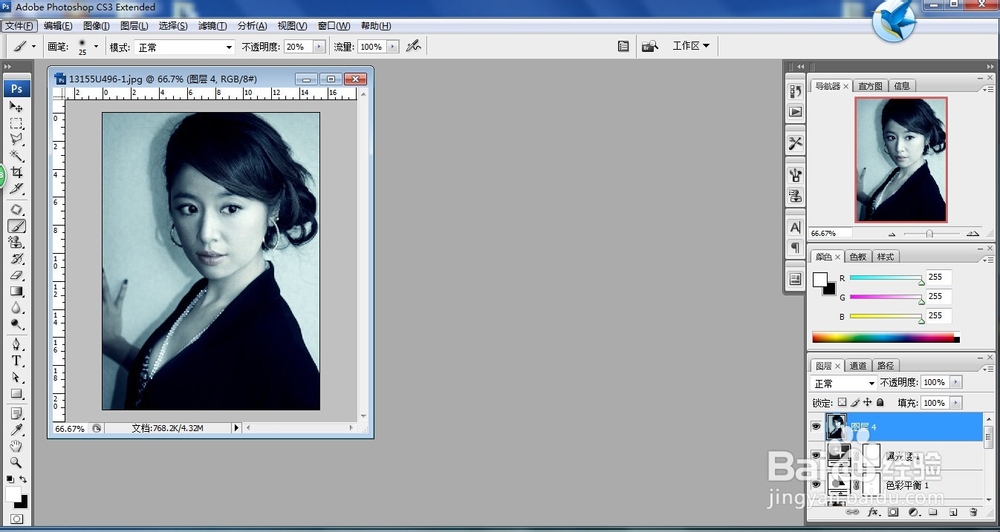
10、设置前景色为黑色,不透明度为20%,使用画笔工具在色彩平衡1图层蒙版中涂抹瞳孔,嘴唇。
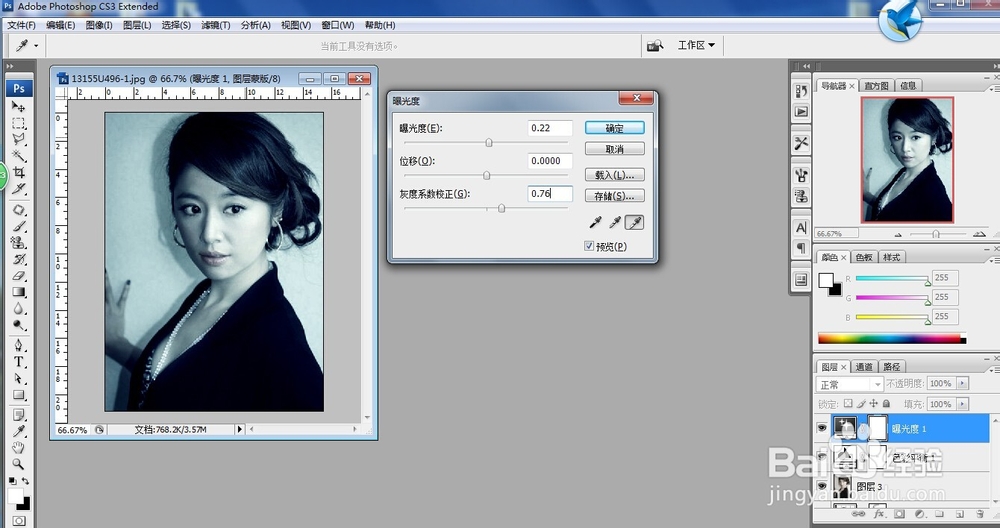
11、调整面板中选择曝光度命令,打开属性,设置曝光度为:0.22,灰度系数为0.76
12、最终效果对比
声明:本网站引用、摘录或转载内容仅供网站访问者交流或参考,不代表本站立场,如存在版权或非法内容,请联系站长删除,联系邮箱:site.kefu@qq.com。