word邮件合并后数值出现多位小数的解决方法
1、第一种解决方法:使用组合键【Alt+F9】对于数值域直接操作
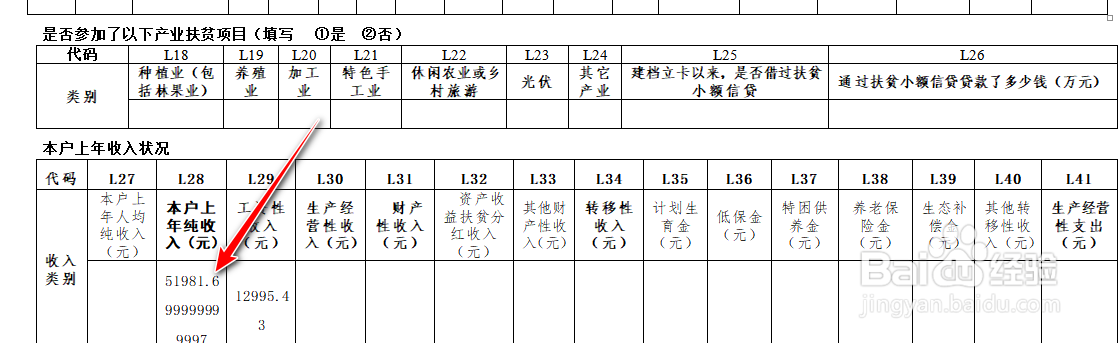
第一步:选中出现多个小说点的数值,使用组合键【Alt+F9】如图
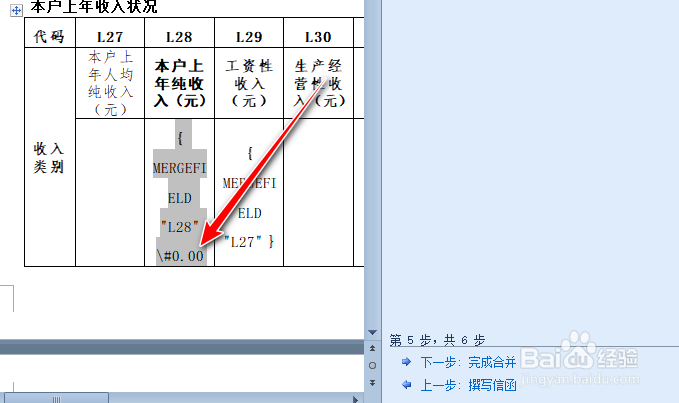
2、第二步:按下组合键后直接对域值进行修改,保留两位的话\#0.00,如图:
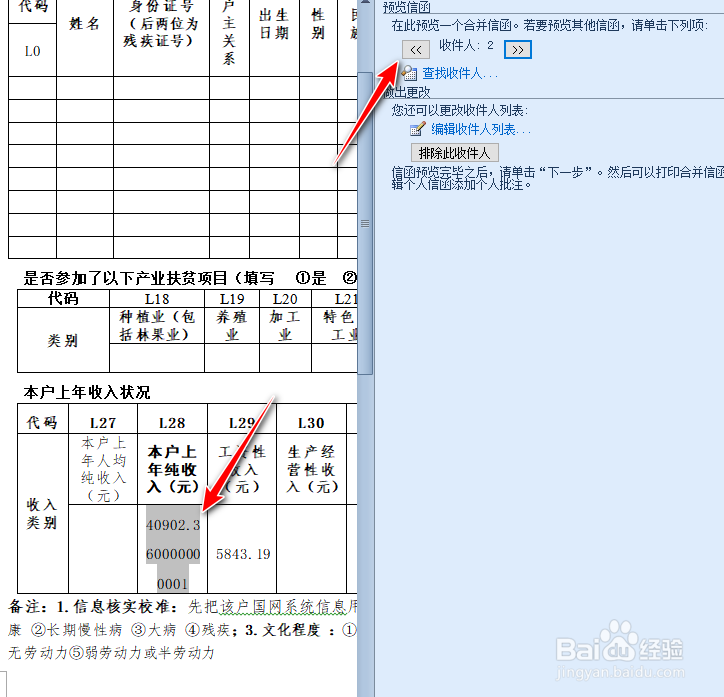
3、第三步:再次使用组合键【alt+F9】还原数据,并单击下一个收件人如图:
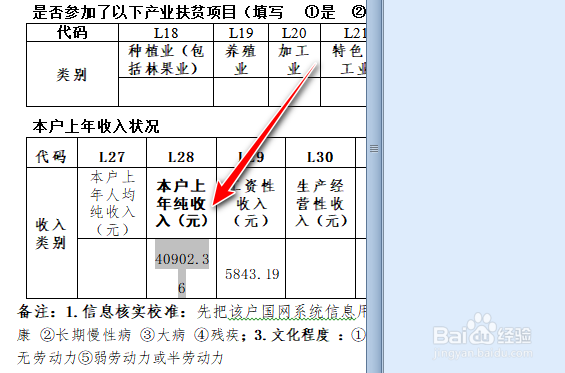
4、第四步:当你在返回收件人2的时候,数值已将自动保留小数点后两位,如图:
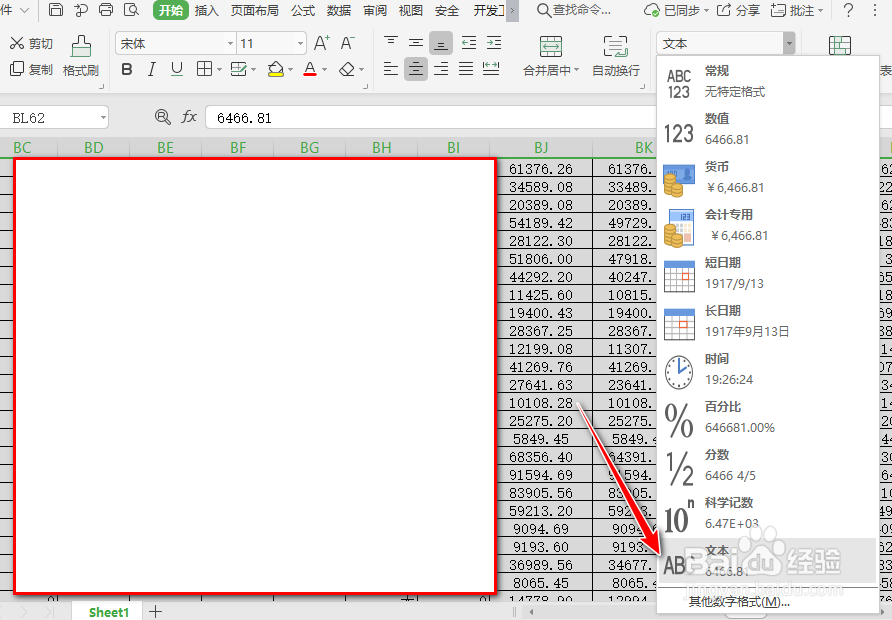
5、第二种方法:数值转化为文本(但是后期计算的时候就有点不方便了)
在需要导入的数值中全选,在【开始】选项卡中【单元格格式】中【常规】格式下拉选择,文本即可如图:
声明:本网站引用、摘录或转载内容仅供网站访问者交流或参考,不代表本站立场,如存在版权或非法内容,请联系站长删除,联系邮箱:site.kefu@qq.com。
阅读量:70
阅读量:190
阅读量:133
阅读量:167
阅读量:51