Excel:COUNTIF函数的使用小技巧?
1、1,文本与数值,井水不犯河水:
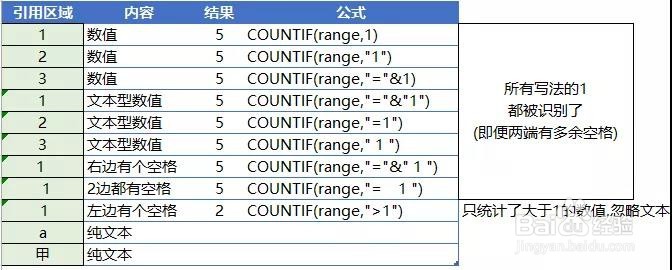
第二参数内若内容是纯文本(不能为"12"这种能转为数值的纯数字文本)以及含有通配符时,统计时将忽略统计区域内的数值内容。但统计区域中的文本型数字会被统计。

2、2,不识数:
第2参数当以"="作为比较运算符或者为纯字符串时,若内容为真数值/文本型数字。会把统计区域内的所有真数值/文本型数值(以及数字两端存在空格等情况)等全部识别为真数值进行统计,无视第1、第2参数数字的数据类型。

3、当第2参数内有">","<"等比较运算符时,若统计区域含真数值/文本型数字,只统计统计区域内的真数值部分,统计区域内的文本型数字将被忽略。此时需要使用 &"*" 方式强制识别为文本时才会对引用区域的文本型数字统计。

4、而这就是COUNTIF这类函数统计身份证号等超过15位的纯数字编码出错的原因(直接=COUNTIF(A:A,A2)这种写法。
统计时由于2参数无通配符等,1/2参数的数字编码全部被识别为数值,而EXCEL数值有15位精度限制,超过15位的数字会被全部识别为0。
所以统计时第1和第2参数超过15位的数字编码会全部被COUNTIF识别为0计数。

5、这个特殊性质但凡初次用COUNTIF核对身份证号的小伙伴都被坑过吧 。
所以看完上面的机理介绍就应该知道为什么公式要改成下面这样的了:
=COUNTIF(A:A,A2&"*")
因为&"*"后2参数就不是纯数字的比较了而被识别为文本,是文本的统计规则,此时忽略统计区域的数值,只统计文本 。
而由于精度限制,被正常录入的身份证号必然是文本型的数字了

6、3,自作聪明的表达式。
另外注意这个函数的统计内容可以被识别为表达式的情况下请添加"="& ,避免内容被识别为条件。
如下图中,有一些带有比较符号的字符,现在要统计字符“>4”的个数。

7、如果用=COUNTIF(单元格区域,">4"),这种用法是不正确的。
应该写成=COUNTIF(单元格区域,"=>4")

8、个人建议
COUNTIF函数有自身的统计机制,特别是由于新手不会分辨文本型数字和真数值,涉及数字的统计在不清楚这类函数的统计规则的前提下,就会经常掉进这类函数的陷阱里。