office错误1935安装程序集组件发生错误
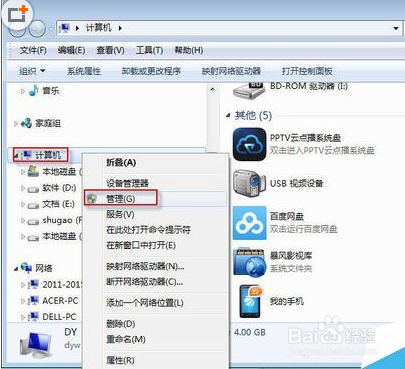
1、在“计算机”窗口中,鼠标右击“计算机”或“此电脑”,在弹出的菜单中选择“管理”。
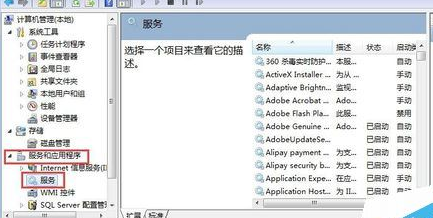
2、在左侧列表中单击展开“服务和应用程序”选项,然后选中“服务”。
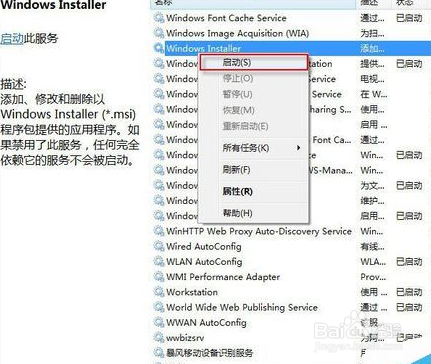
3、找到并右击“Windows Installer”服务,在弹出的快捷菜单中选择“启动”,启动该服务。
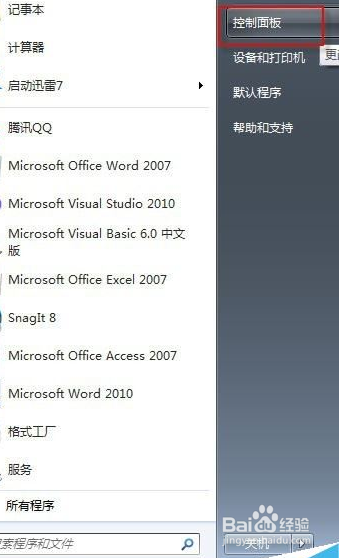
4、重新安装office软件,如果依然无法安装,则单击“开始”按钮,在弹出的开始菜单中选择“控制面板”。
5、在打开的控制面板窗口中单击“卸载程序”选项,打开“程序和功能”窗口。
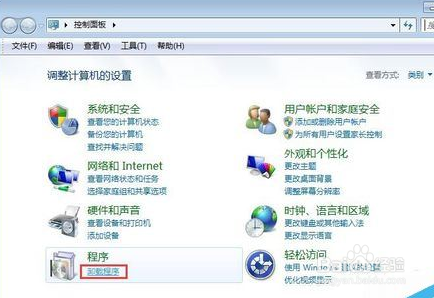
6、在“程序和功能”窗口中的程序列表中查看里面是否有.net framework 组件。
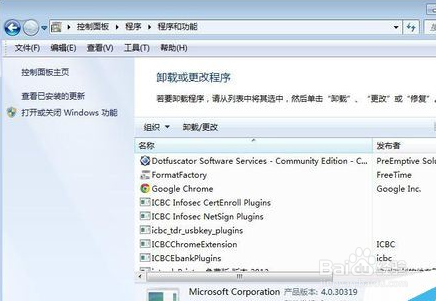
7、如果程序列表中没有.net framework 组件没有的话下载安装即可(有的话可以卸载重装)
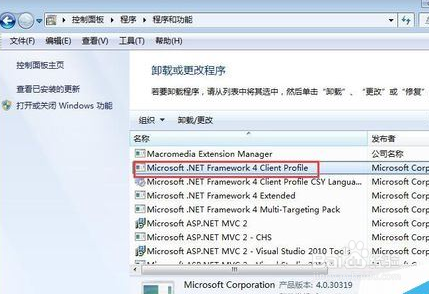
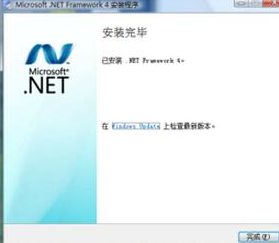
8、安装完毕之后,在控制面板-->程序-->卸载程序中
可以看到刚才安装.net framework 组件。
1、1.在“计算机”窗口中,鼠标右击“计算机”或“此电脑”,在弹出的菜单中选择“管理”。
2.在左侧列表中单击展开“服务和应用程序”选项,然后选中“服务”。
3.找到并右击“Windows Installer”服务,在弹出的快捷菜单中选择“启动”,启动该服务。
4.重新安装office软件,如果依然无法安装,则单击“开始”按钮,在弹出的开始菜单中选择“控制面板”。
5.在打开的控制面板窗口中单击“卸载程序”选项,打开“程序和功能”窗口。
6.在“程序和功能”窗口中的程序列表中查看里面是否有.net framework 组件。
7.如果程序列表中没有.net framework 组件没有的话下载安装即可(有的话可以卸载重装)
8.安装完毕之后,在控制面板-->程序-->卸载程序中,可以看到刚才安装.net framework 组件
声明:本网站引用、摘录或转载内容仅供网站访问者交流或参考,不代表本站立场,如存在版权或非法内容,请联系站长删除,联系邮箱:site.kefu@qq.com。
阅读量:190
阅读量:21
阅读量:180
阅读量:149
阅读量:34