如何进行LVN文件共享
1、One:首先,在window启动的地方,找到,服务器管理器并且点击。或者右键计算机(此电脑)找到管理并且点击,随后一样进入到服务器管理器。
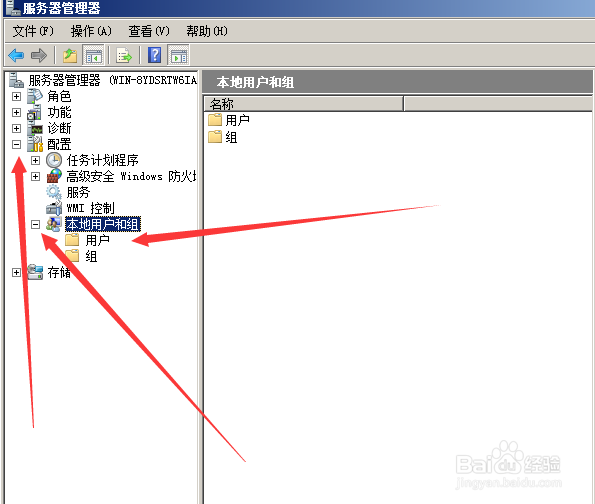
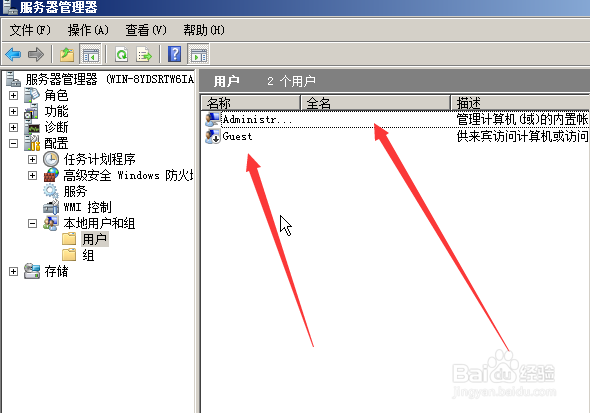
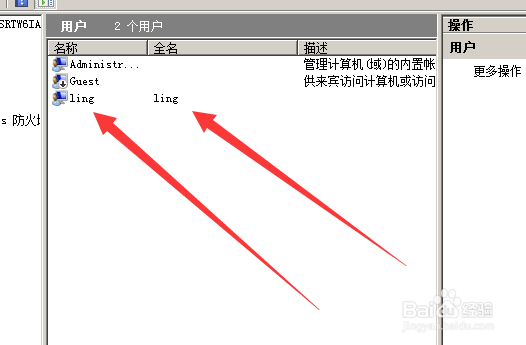
2、Two:当你进入用户界面的时候,会发现原本就拥有两种用户,当然,第一种,administered,是管理员,而第二种呢,是guest,访客模式。
当你开启guest用户的时候,就是可以敞开大门让别人进来共享的时候。
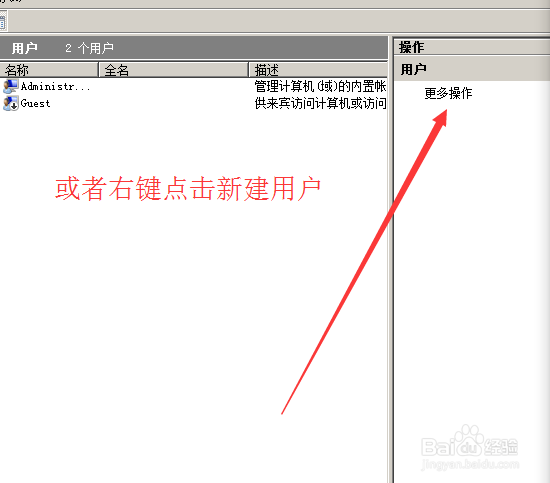
3、Tri:在用户可以使用右键用户界面,出现的列表中的新建用户创建,也可以在右方用户更多操作中点击创建新用户。
4、For:这里就是新用户创建列表了。输入你所要输入的信息,就能成功创建新用户了。
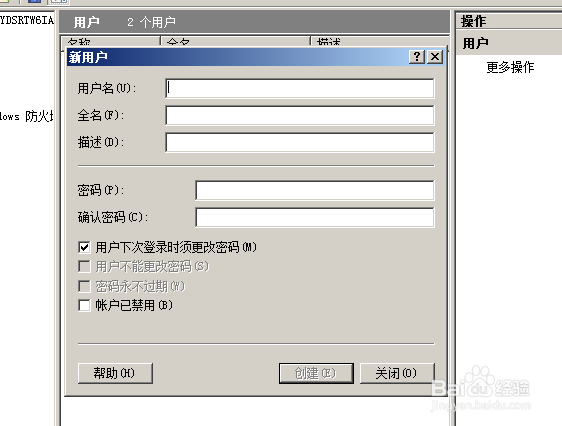
5、Fri:这样就创建成功一个用户了,下一步我们就是将用户放入,自己创建的用户组了。
6、Six:这里就是用户界面了,如创建用户一样的操作,可以右键创建用户,也可以点击更多操作,创建新的用户组。
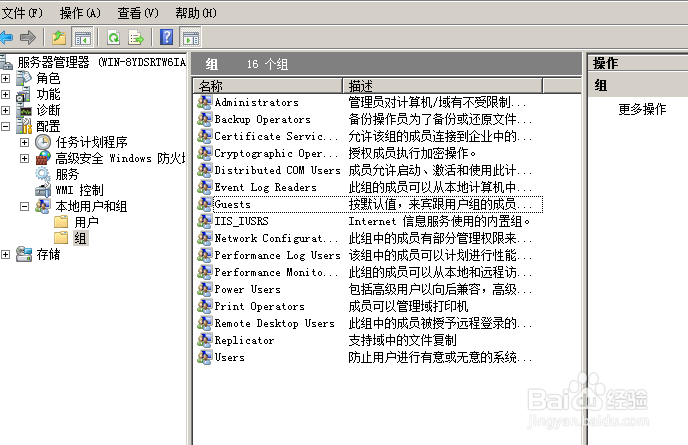
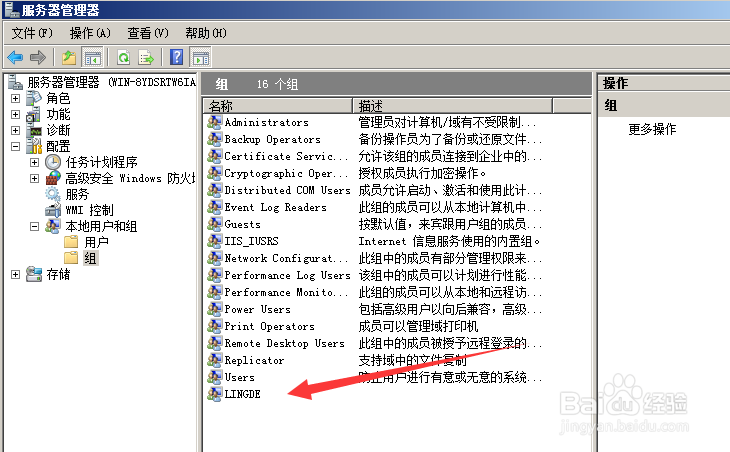
7、Sve:这样就创建成,一个新的用户组。提示,新建的用户组,并没有任何的权限,只能将用户分配入如上图的权限组中,才能让,该用户拥有相同的权限。
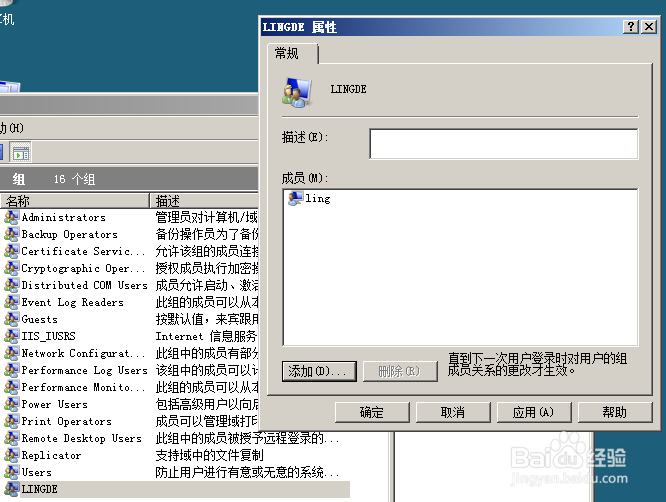
8、Eir:点击用户组,会出现属性按钮,在成员框中点击添加,就会出现,选择用户框。
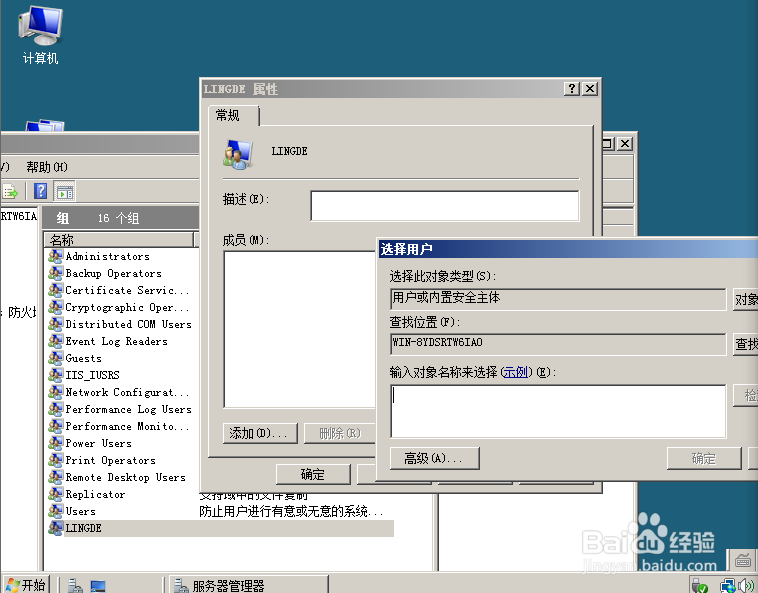
9、在高级选项过后的是,高级界面的选择用户,在左边立即查找的地方,点击就可以查询到,您刚刚创建的新用户了。
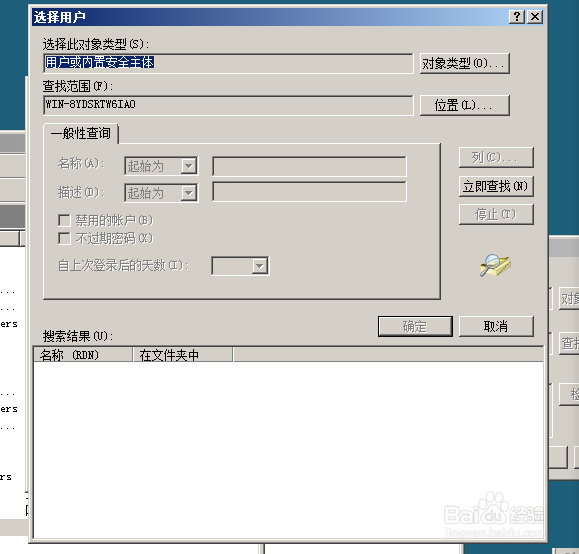
10、当查询到我们所创建的新用户,并且添加到,组中的时候,就是我们完成的标志。不过,我还是可以说说另一种将用户分配入组的操作。
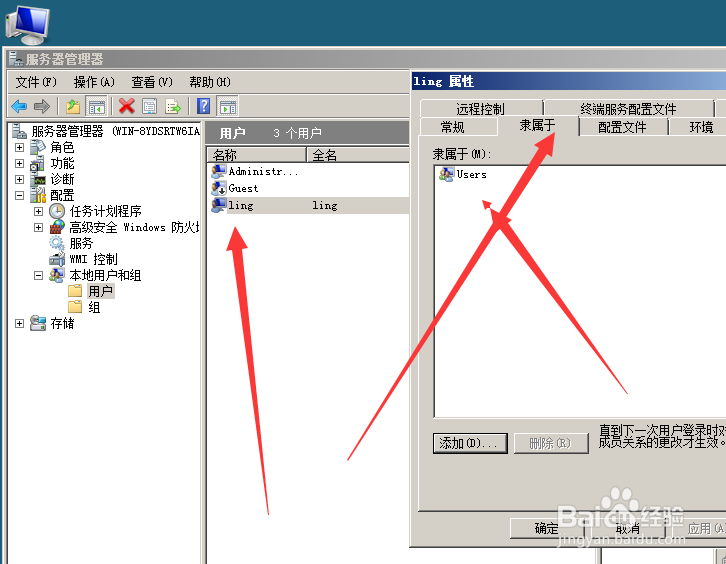
11、在用户界面中,ling的用户中,右键进入属性,找到图中所显示的界面,点击添加,新的组,并且添加就可以了。
声明:本网站引用、摘录或转载内容仅供网站访问者交流或参考,不代表本站立场,如存在版权或非法内容,请联系站长删除,联系邮箱:site.kefu@qq.com。
阅读量:39
阅读量:95
阅读量:146
阅读量:183
阅读量:59