ps打造彩虹效果~
1、先看看最终效果图

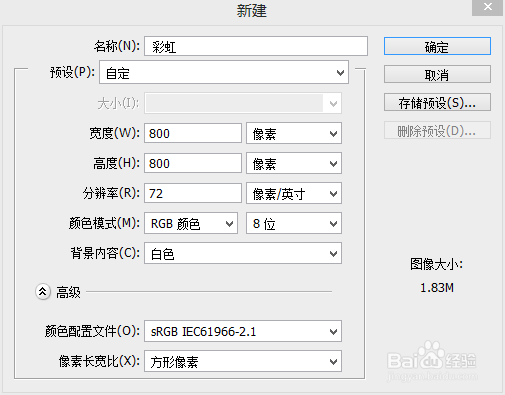
2、打开ps,新建文档,在新建一个图层,用矩形选取工具绘制一个矩形选取,如图所示:

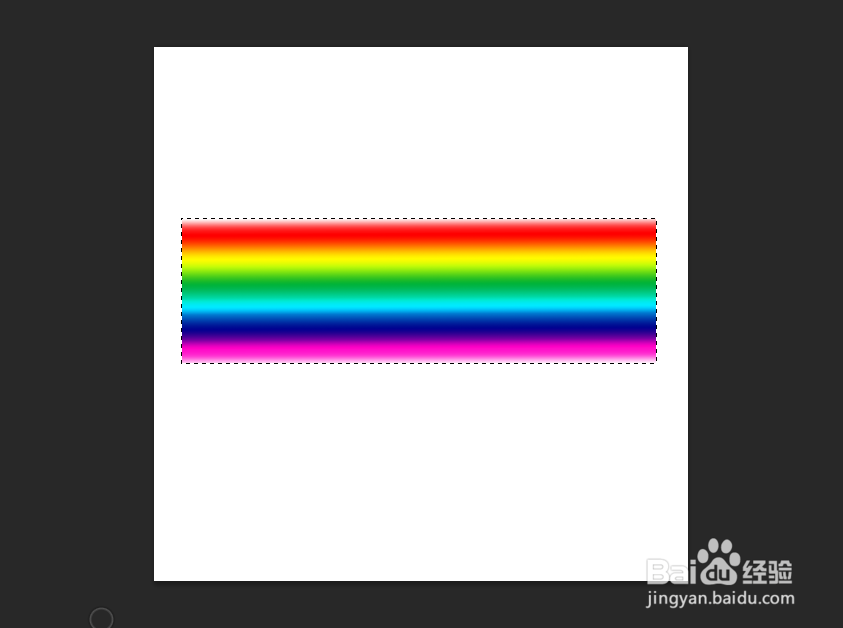
3、用渐变工具给该矩形选取上色,如图所示:

4、用变形工具将它变成拱形,如图所示:

5、用光圈模糊对它模糊一次,如图所示:

6、将所需添加彩虹的背景图层置入到文档中,放好位置,并裁掉多余部分,如图所示:


7、将彩虹图层的图层混合模式调为柔光,并添加蒙版,擦去不需要的部分,如图所示:

8、最后稍加修饰。完成图如下:

声明:本网站引用、摘录或转载内容仅供网站访问者交流或参考,不代表本站立场,如存在版权或非法内容,请联系站长删除,联系邮箱:site.kefu@qq.com。
阅读量:151
阅读量:76
阅读量:111
阅读量:113
阅读量:123