【Word】多图排版
1、首先,点击【插入】→【表格】,选择2*2的表格

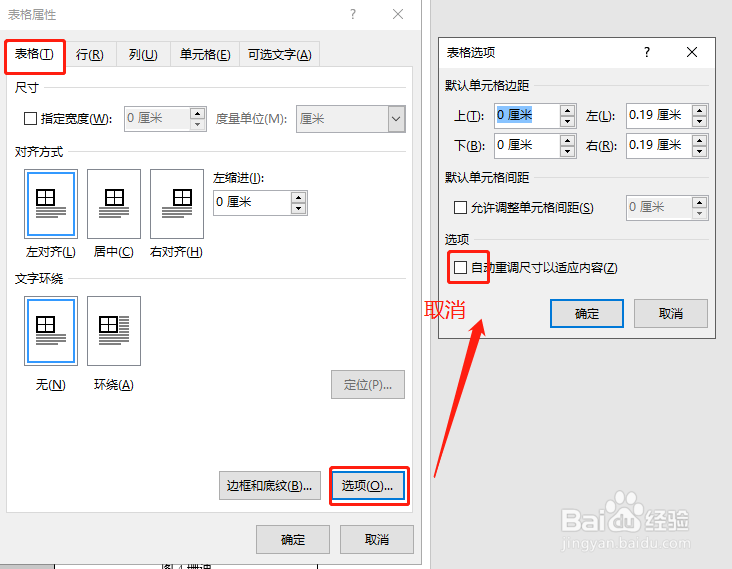
2、选中单元格,鼠标右击选择【表格属性】,选择【表格】→【选项】,取消勾选【自动重调尺寸以适应内容】,否则插入的图片会很大
3、接着点击【插入】→【表格】→【此设备】,依次插入图片

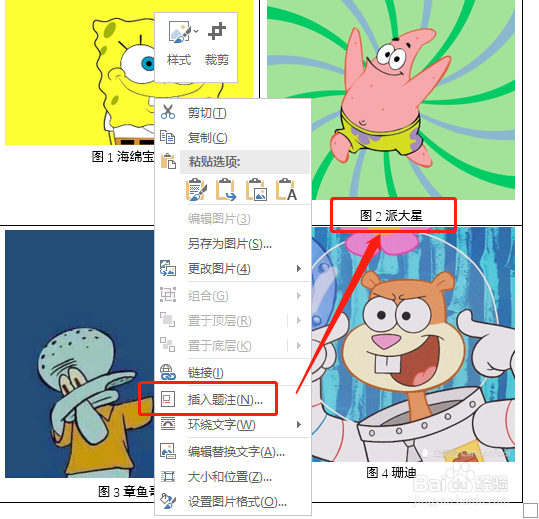
4、点击其中一张图片,鼠标右击选择【插入题注】
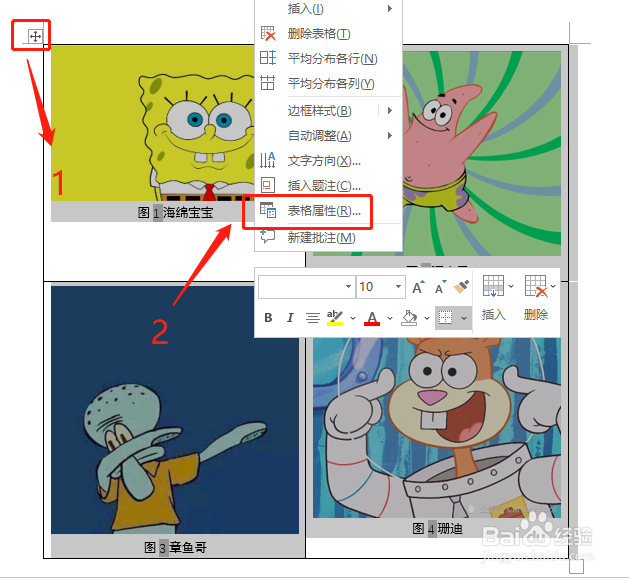
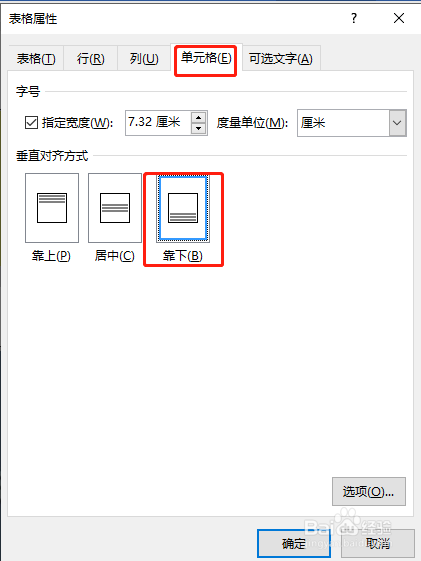
5、点击左上方的图标(如图),鼠标右击选择【表格属性】,选择【单元格】→【靠下】,确定
6、这时图片与文字都靠下对齐啦
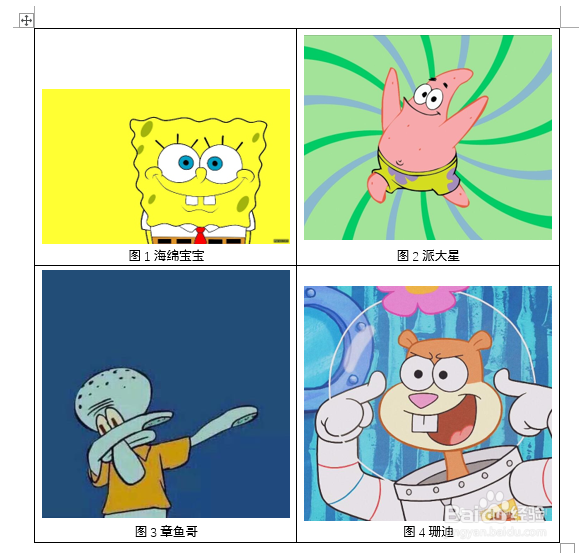
7、选中表格(点击左上方的图标),点击【设计】→【边框】→【无边线】
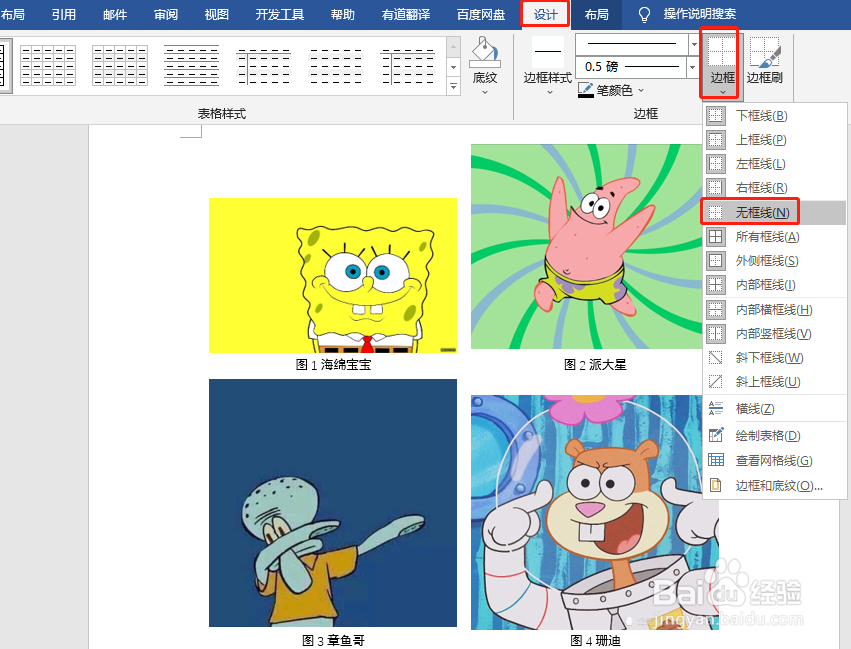
8、图片排版就完成啦

声明:本网站引用、摘录或转载内容仅供网站访问者交流或参考,不代表本站立场,如存在版权或非法内容,请联系站长删除,联系邮箱:site.kefu@qq.com。
阅读量:110
阅读量:190
阅读量:138
阅读量:81
阅读量:34