每日PS小技巧:如何调整歪掉的照片
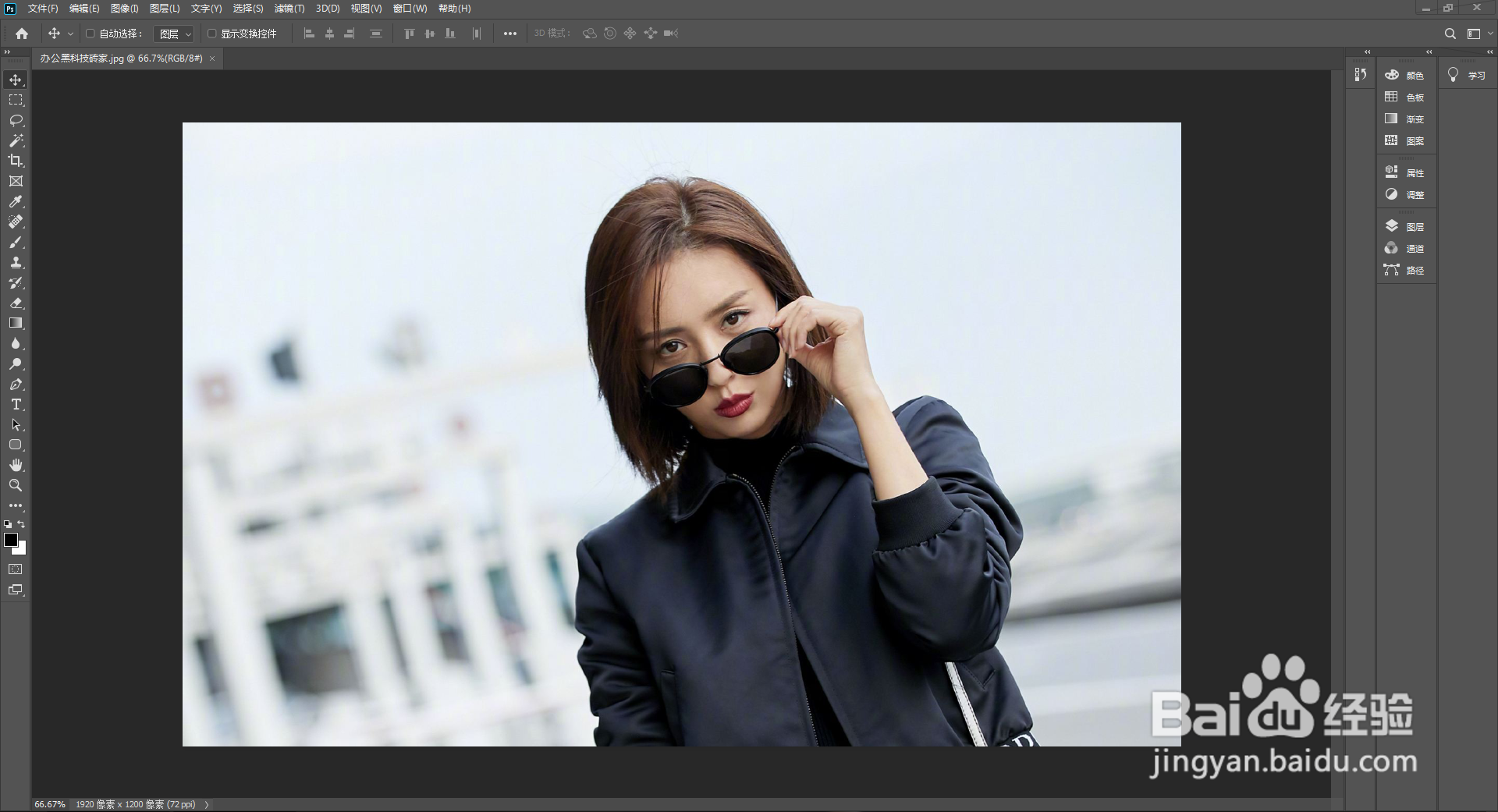
1、1.准备一张歪掉的图片,并用PS打开

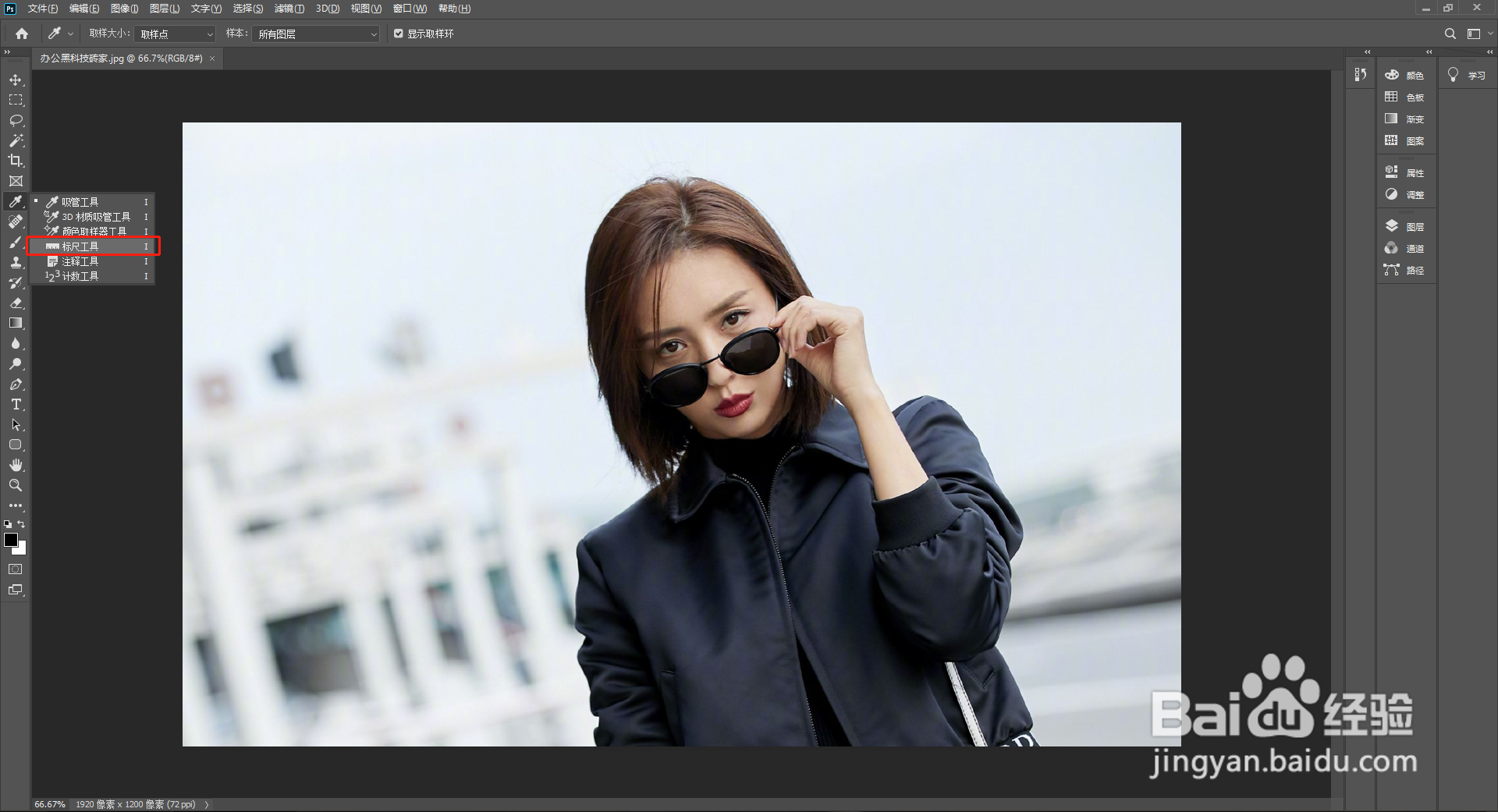
2、2.右键吸管工具(I),选择标尺工具
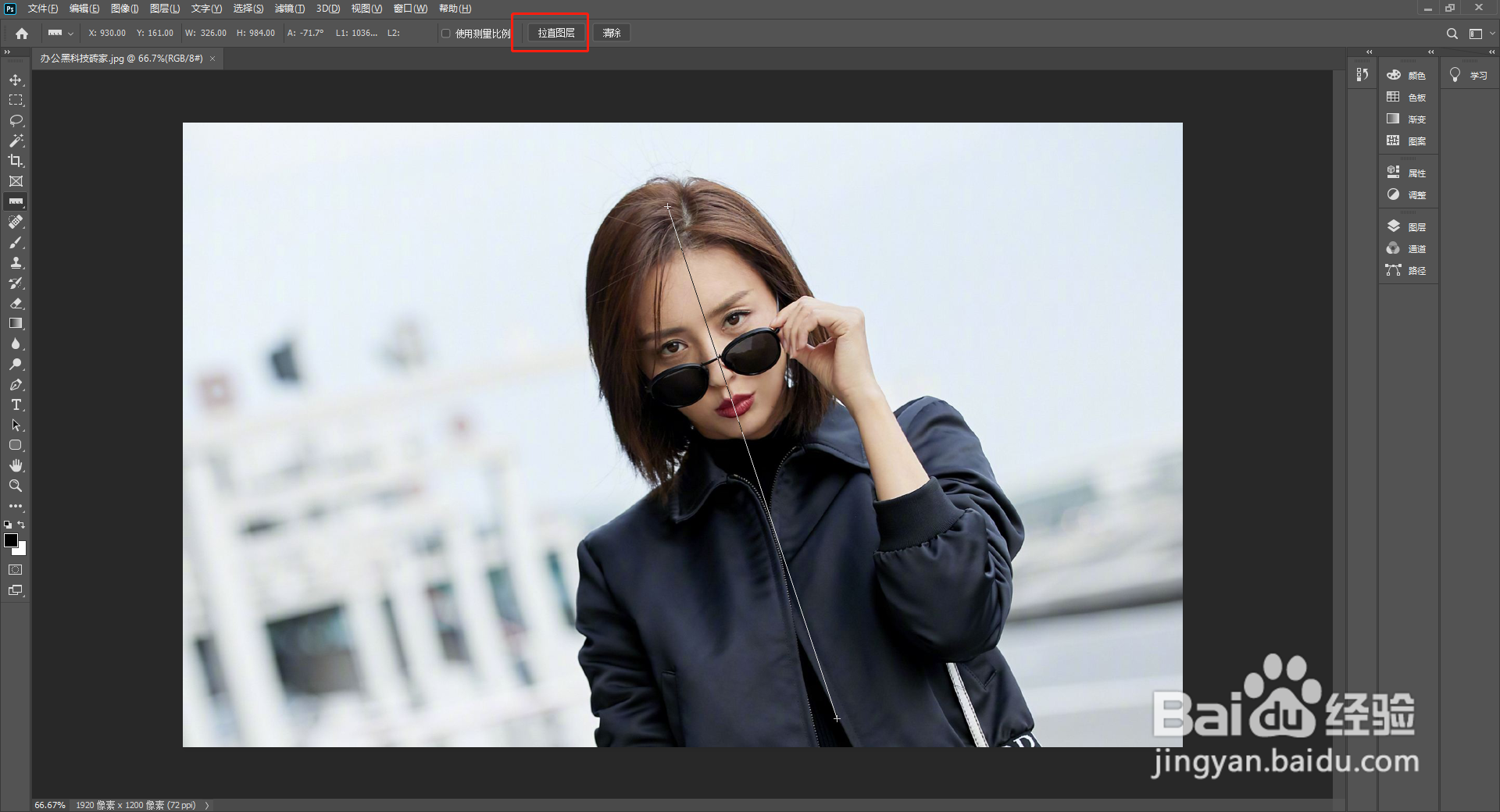
3、3.按着鼠标左键,顺着歪斜的位置划线,点击拉直图层
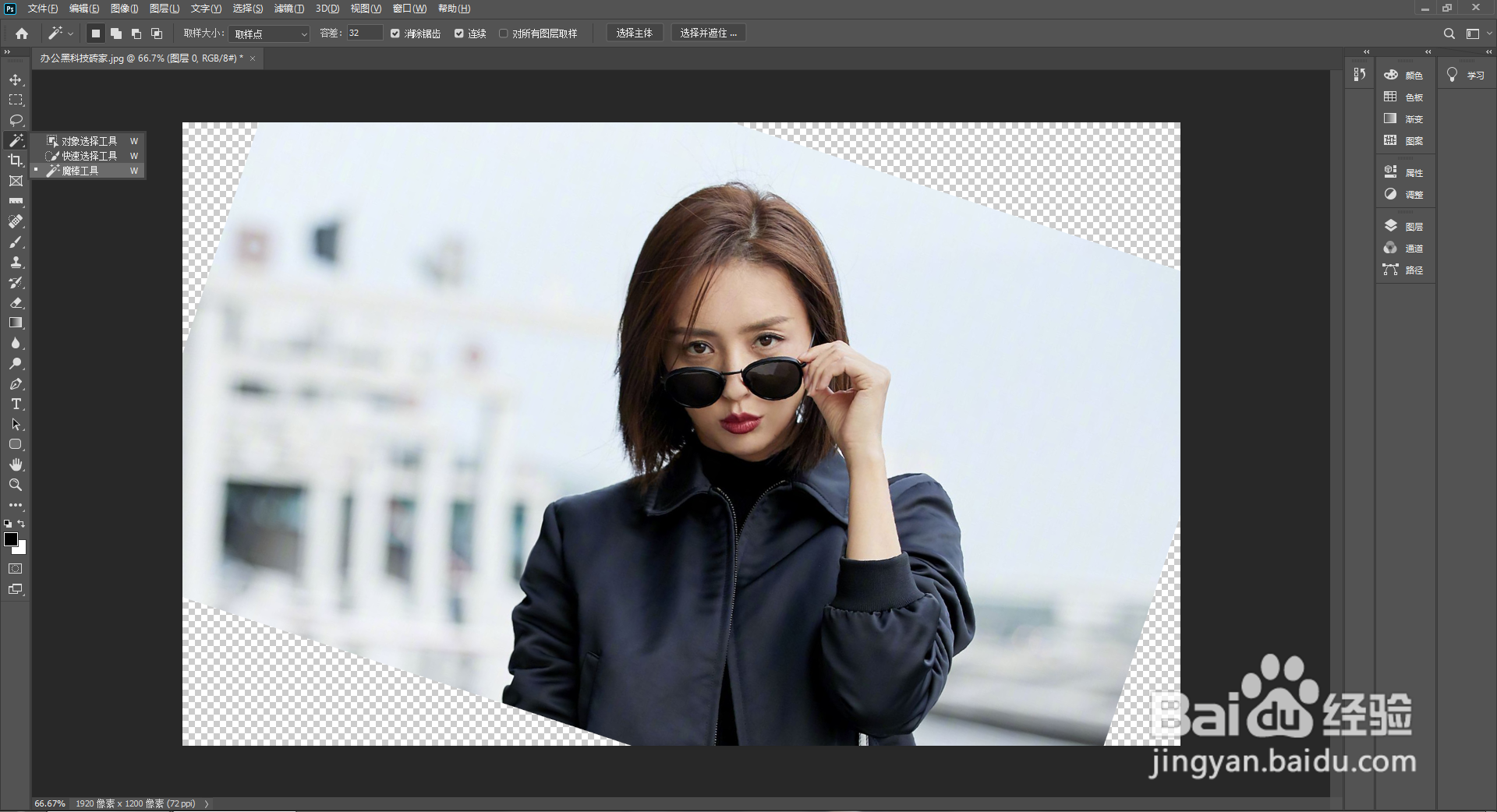
4、4.选择魔术棒工具(W),按着SHIFT分别点击空白位置
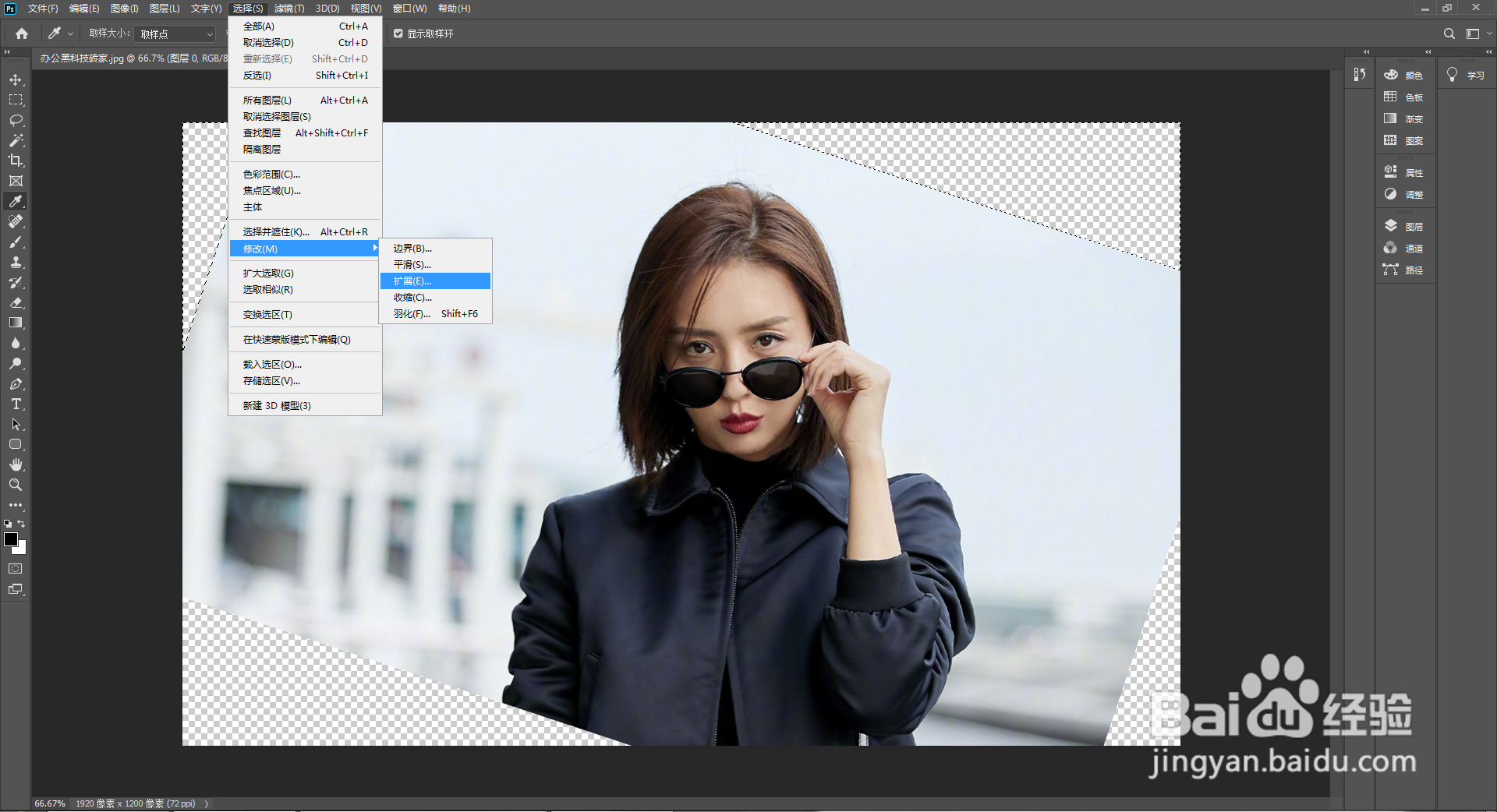
5、5.点击选择-修改-扩展
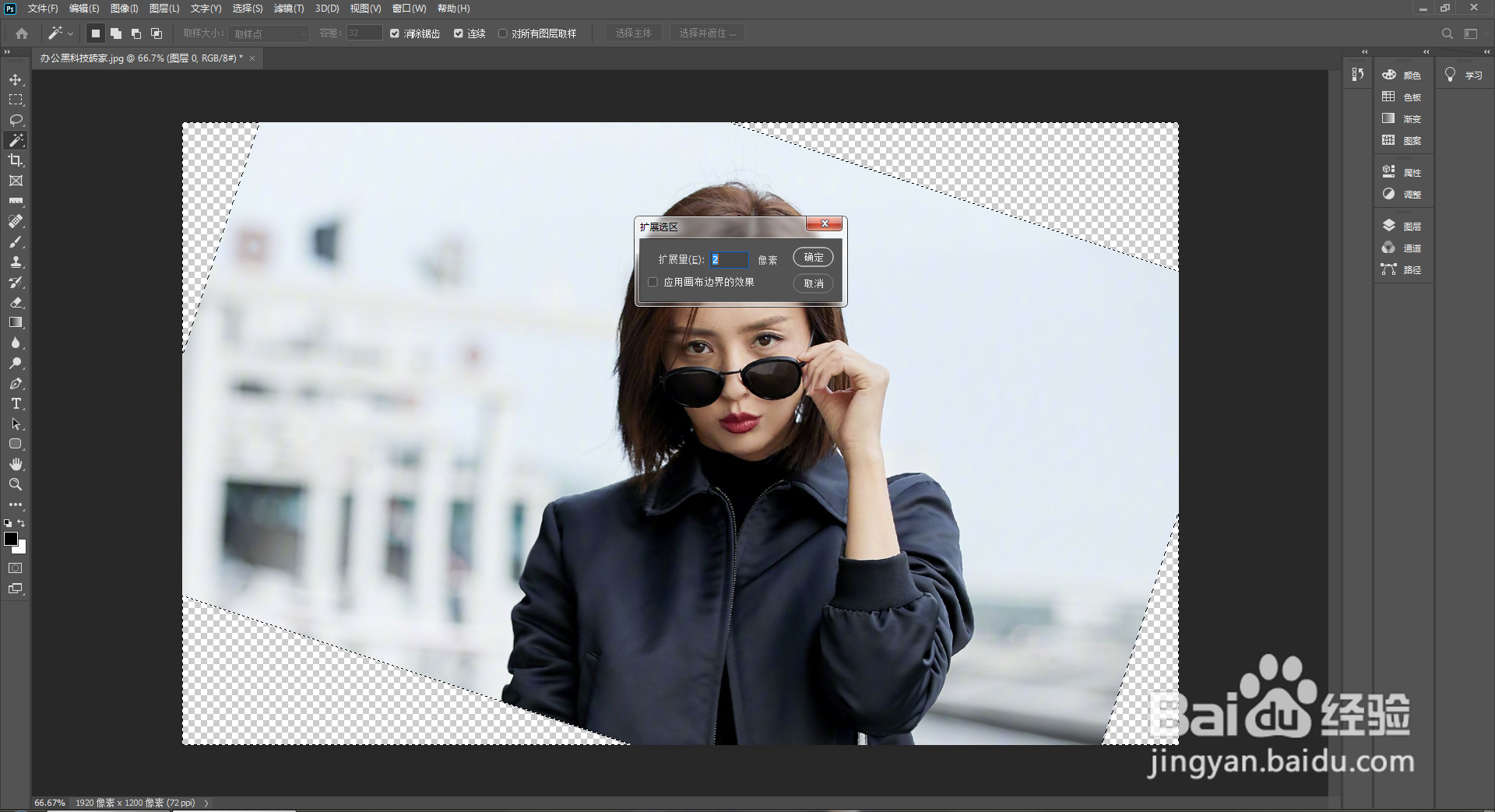
6、6.手动输入扩展量2像素
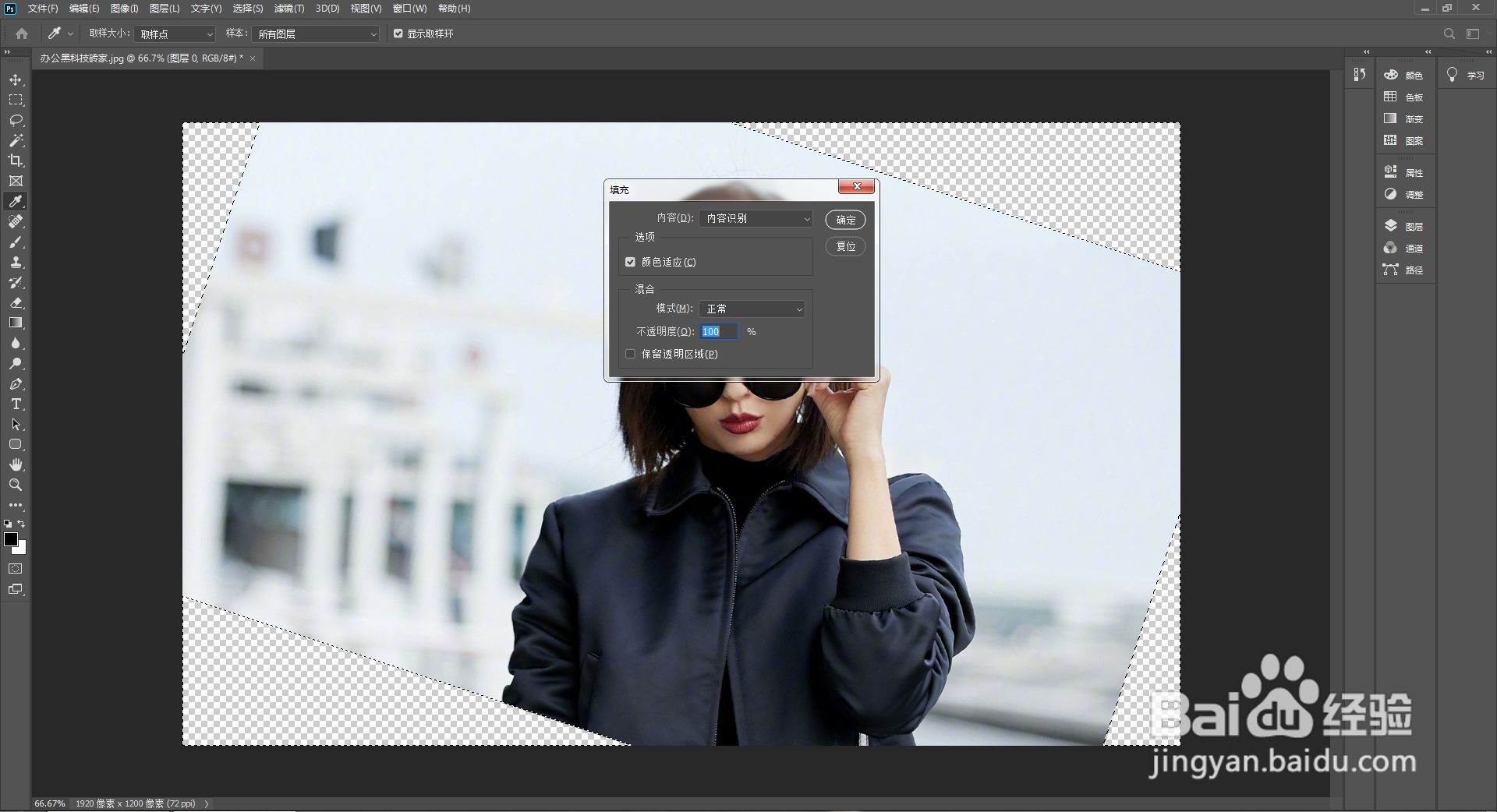
7、7.按键盘快捷键SHIFT+F5,进行内容识别填充
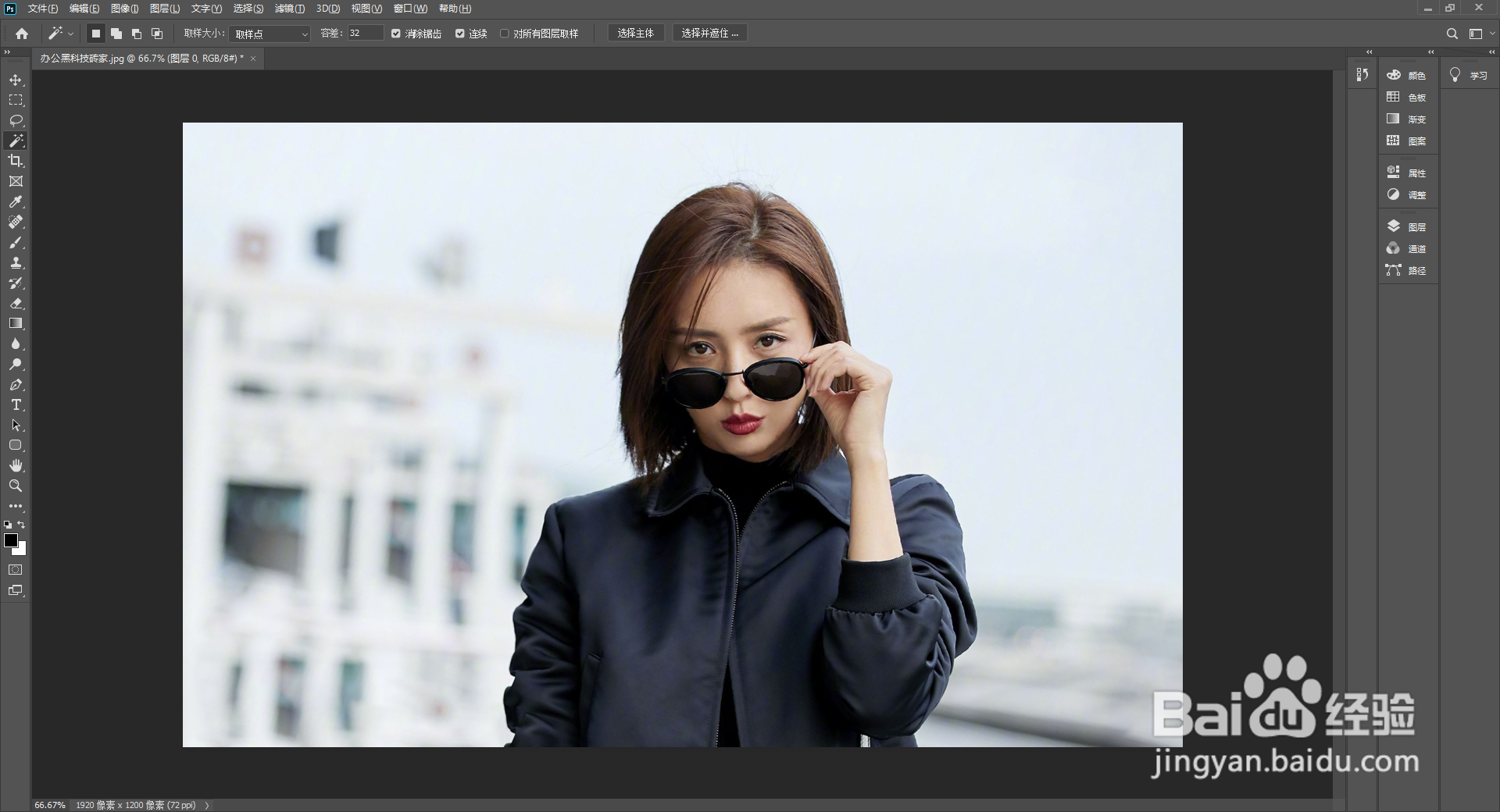
8、8.CTRL+D取消选区完成
声明:本网站引用、摘录或转载内容仅供网站访问者交流或参考,不代表本站立场,如存在版权或非法内容,请联系站长删除,联系邮箱:site.kefu@qq.com。
阅读量:160
阅读量:36
阅读量:68
阅读量:58
阅读量:176