如何用PS给照片添加剪纸效果的边框?
1、启动软件,打开界面界面,
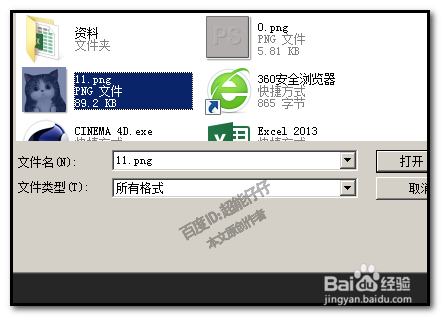
鼠标双击界面;弹出对话框,选中一张照片。

2、选取矩形选框工具;
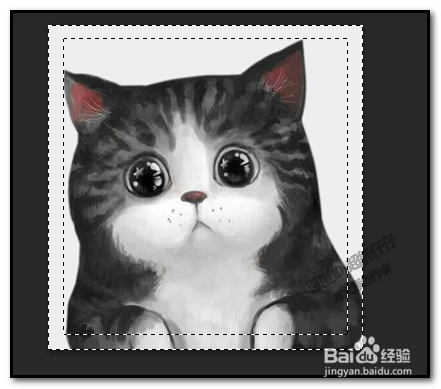
在照片中框出一个选区来,选区小于照片,如图中所示。

3、保持矩形选框工具状态下,鼠标右击在选区内,弹出菜单中点:选择反向
这时,选区变成了本步骤第二张图所示;呈边框样式的选区。

4、接着,我们设置边框的颜色--前景色;
按自己喜欢的颜色来设置,本例中选择红色。

5、然后,在菜单栏中顺序点击:滤镜-滤镜库
随即弹出滤镜库操作面板,在面板中,我们点开“纹理”
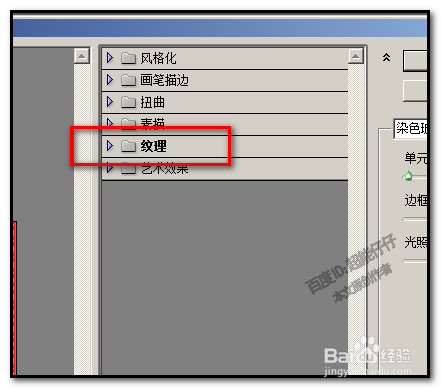
6、点开“纹理”后;下方展开相关的效果;我们选择“染色玻璃”这种,鼠标点击“染色玻璃”;右边弹出设置选项。

7、我们在“单元格大不小”这里设置参数为3;
在“边框粗细”这里设置参数为5;
“光照强度”这里设置为6;
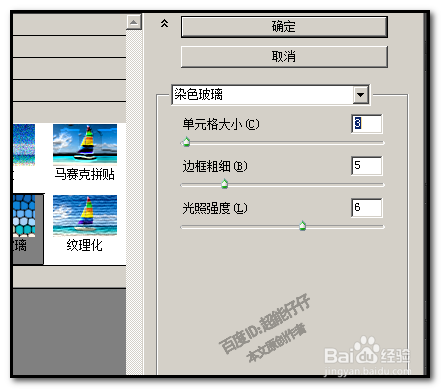
8、我们一边设置参数,在操作界面左边这里即时生成效果图;我们可以参照下;再进行修改参数。若设置完成,点确定。

9、点确定后,回到画布这里来。CTRL+D取消选择。整个操作完成;
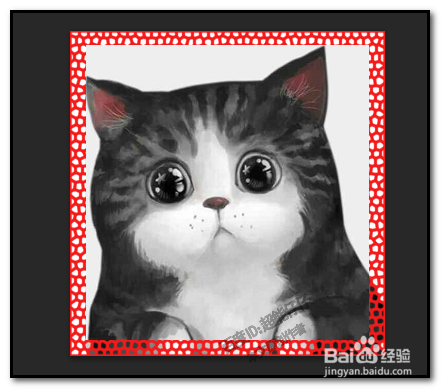
最终效果如图中所示。
声明:本网站引用、摘录或转载内容仅供网站访问者交流或参考,不代表本站立场,如存在版权或非法内容,请联系站长删除,联系邮箱:site.kefu@qq.com。
阅读量:130
阅读量:89
阅读量:123
阅读量:22
阅读量:122