怎样给图片的部分内容打上马赛克
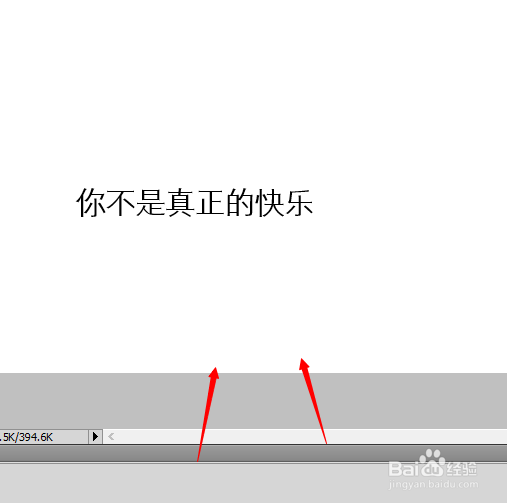
1、第一步,就是在Photoshop中打开要打马赛克的图片,如图所示,小编随手准备了一张作为参考。
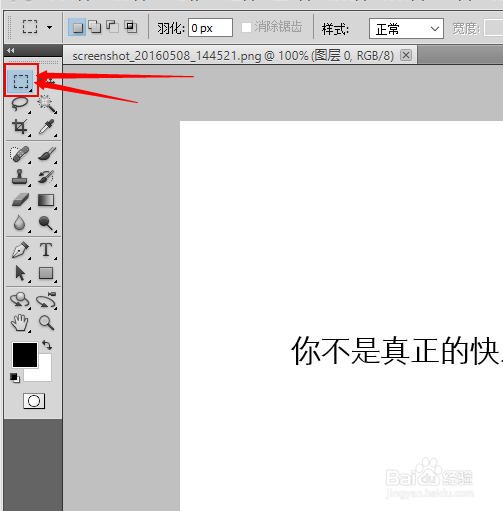
2、第二步,打开图片之后,来到Photoshop界面的左边选择矩形选框工具,如图所示。
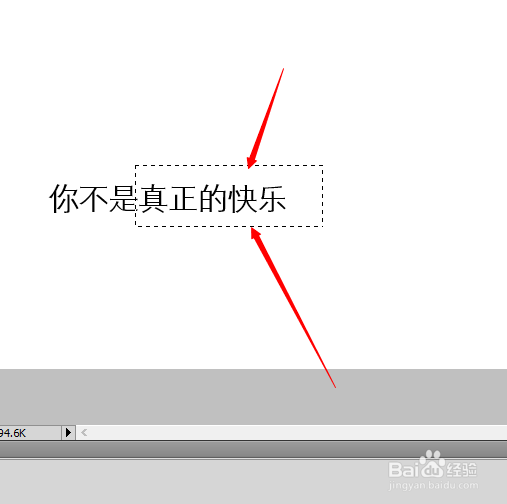
3、第三步,选择好矩形选框工具之后,把要打上马赛克的部分给框起来,如图所示,这里小编随意框的。
4、第四步,我们来到界面上方的菜单栏,选择“滤镜”菜单选项,如图所示。
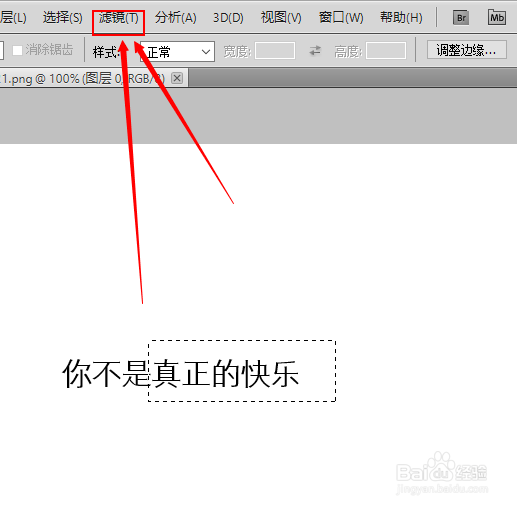
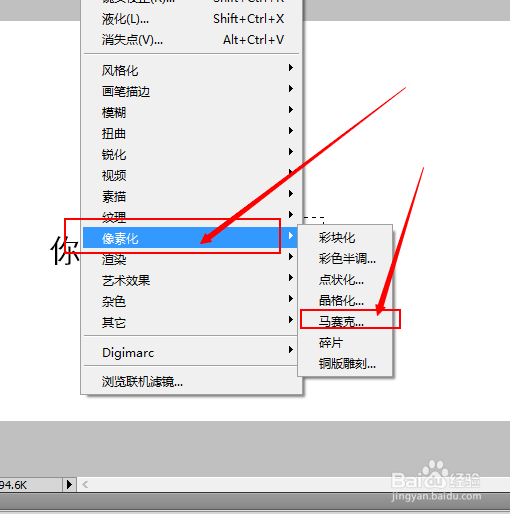
5、接着,在弹出的下拉菜单中选择“像素化”,再选择左边的“马赛克”,如图所示。
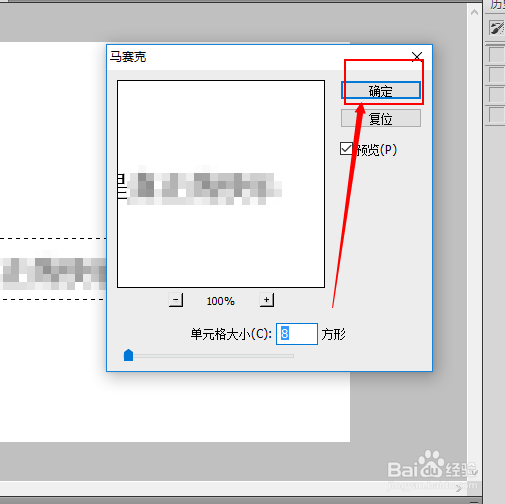
6、接着就会弹出一个小窗口,这个小窗口是关于马赛克的方块大小的,我们点击“确定”就好了。
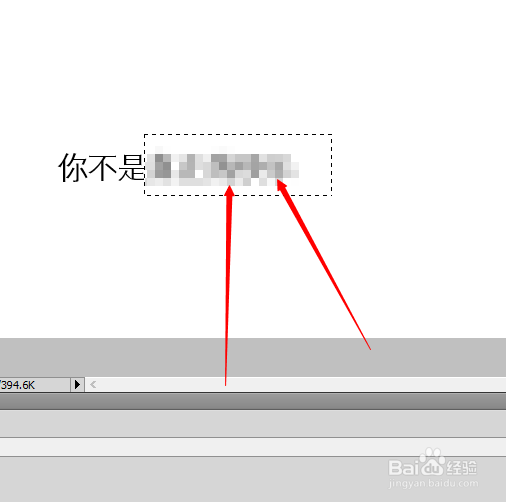
7、如图所示,这就是给图片打上马赛克之后的效果图,大家可以动手试试。
声明:本网站引用、摘录或转载内容仅供网站访问者交流或参考,不代表本站立场,如存在版权或非法内容,请联系站长删除,联系邮箱:site.kefu@qq.com。