如何解决在清空系统回收站时点击清空后没有反应
1、第一步,按住Ctrl+Shift+Esc,打开Windows任务管理器。
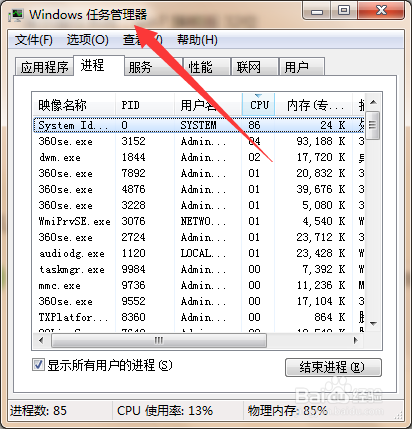
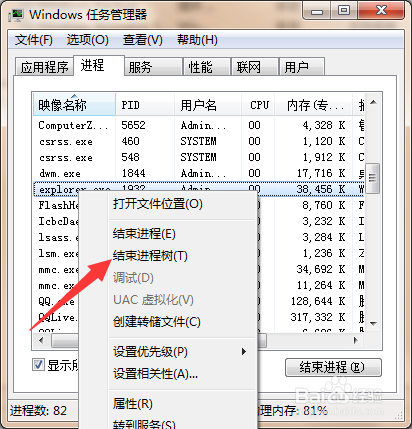
2、第二步,在进程选项卡中找到“explorer.exe”,然后右击弹出下拉菜单,选择“结束进程树”。
3、第三步,接着点击上方菜单中的文件,弹出下拉菜单。
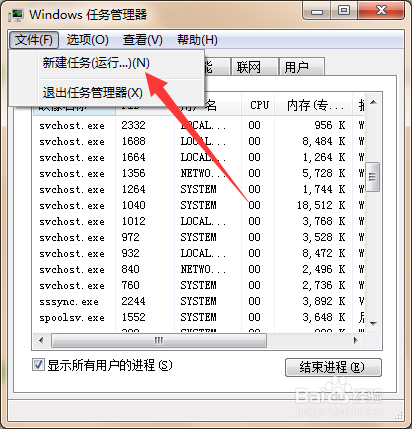
4、第四步,选择“新建任务(运行)”,弹出创建新任务的窗口。
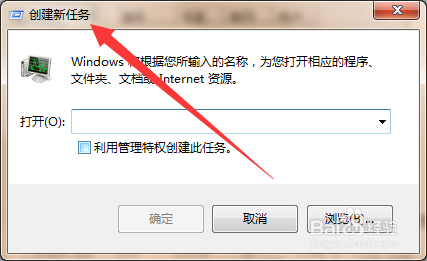
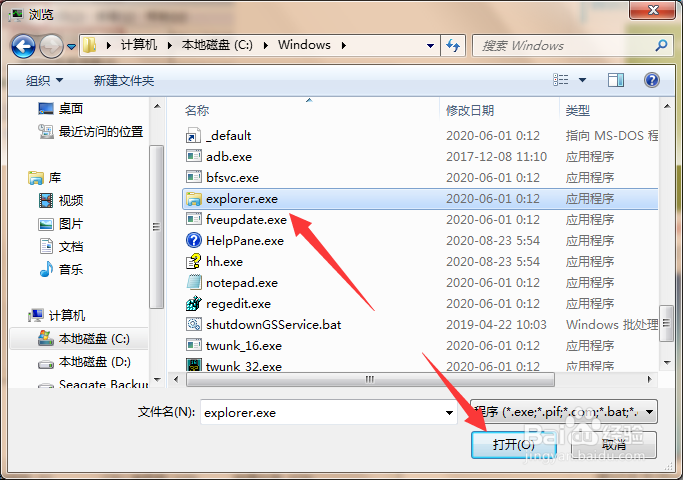
5、第五步,选择“浏览”,找到并打开“C:\Windows\explorer.exe”。
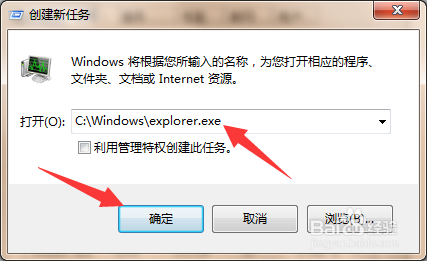
6、第六步,接着返回创建新任务窗口,点击确定,重新运行“explorer.exe”即可解决问题。
1、打开Windows任务管理器,结束“explorer.exe”进程。
2、点击“文件”,选择创建新任务,重启“explorer.exe”进程即可。
声明:本网站引用、摘录或转载内容仅供网站访问者交流或参考,不代表本站立场,如存在版权或非法内容,请联系站长删除,联系邮箱:site.kefu@qq.com。
阅读量:37
阅读量:28
阅读量:179
阅读量:52
阅读量:120