Windows10设置DNS教程
1、用鼠标点击右下角电脑图标或WiFi图标。

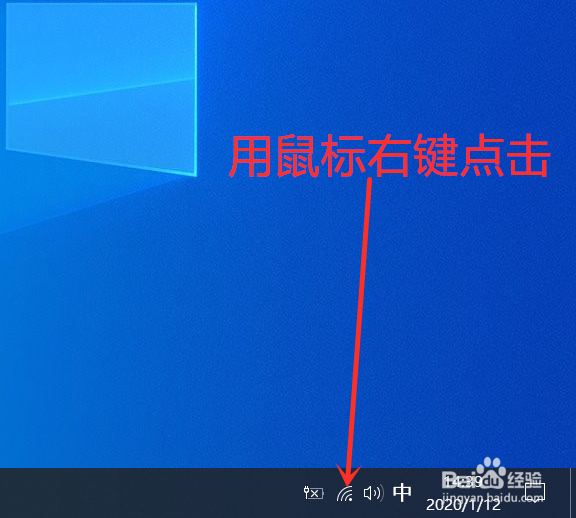
2、点击打开"网络和Internet"设置。
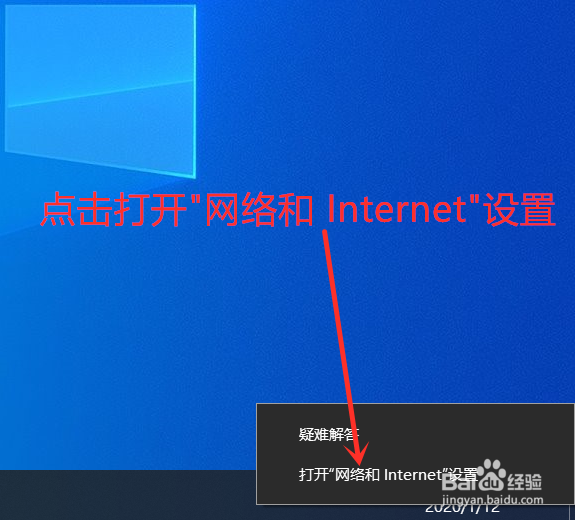
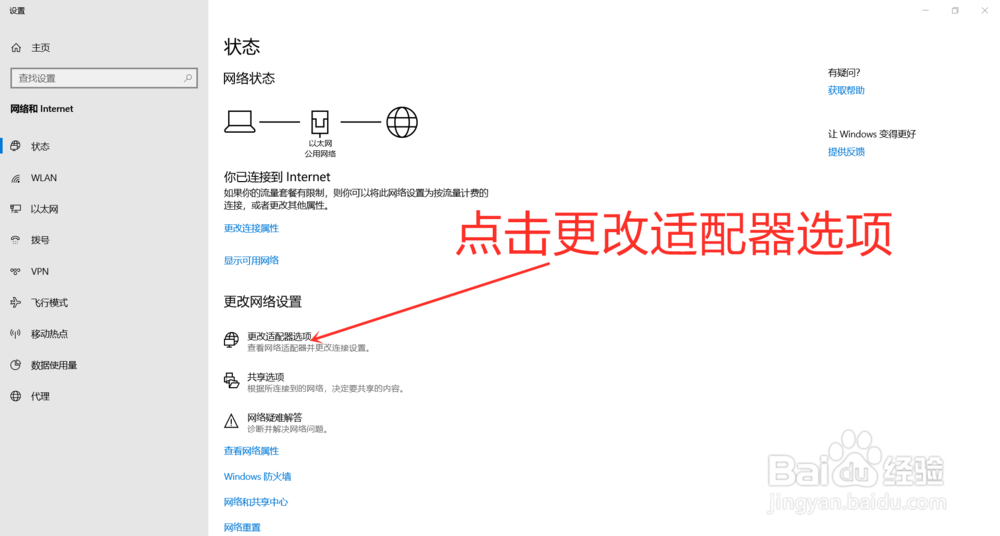
3、点击更改适配器选项。
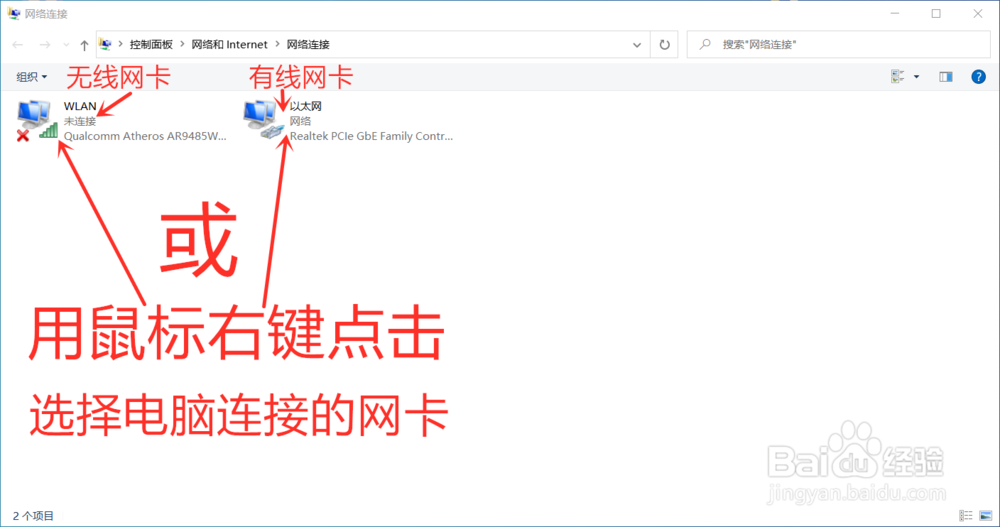
4、用鼠标右键点击网卡,选择电脑联网的网卡。
5、点击属性。

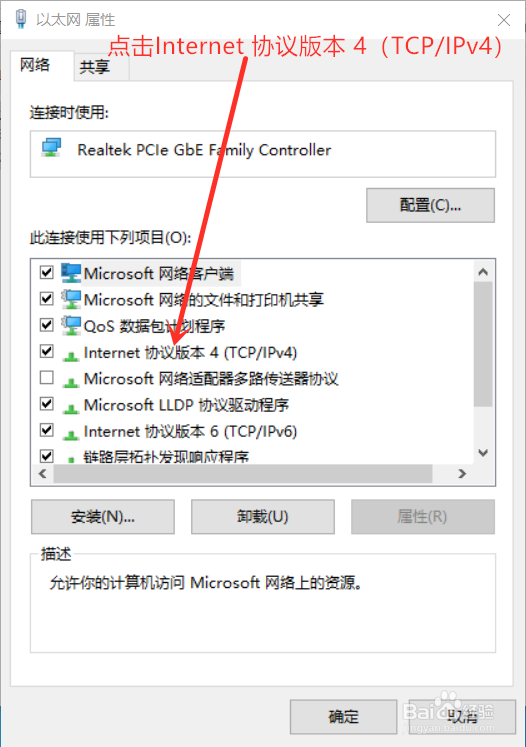
6、点击Internet 协议版本 4(TCP/IPv4)。
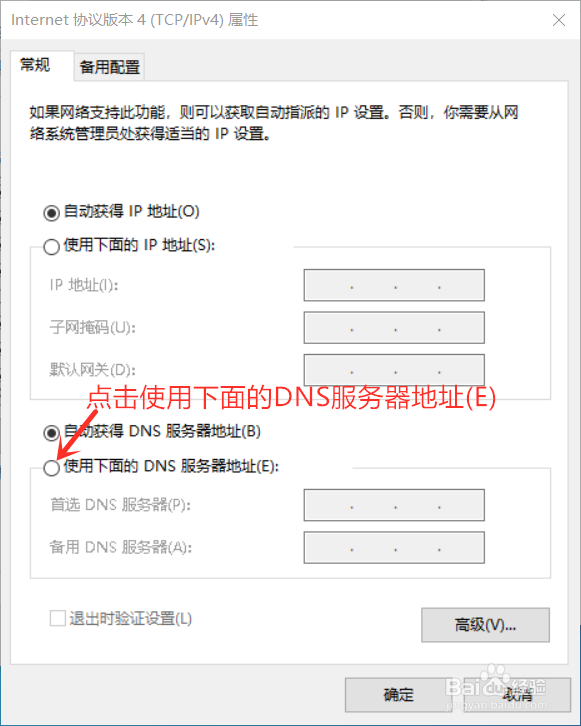
7、点击使用下面的DNS服务器地址(E)。
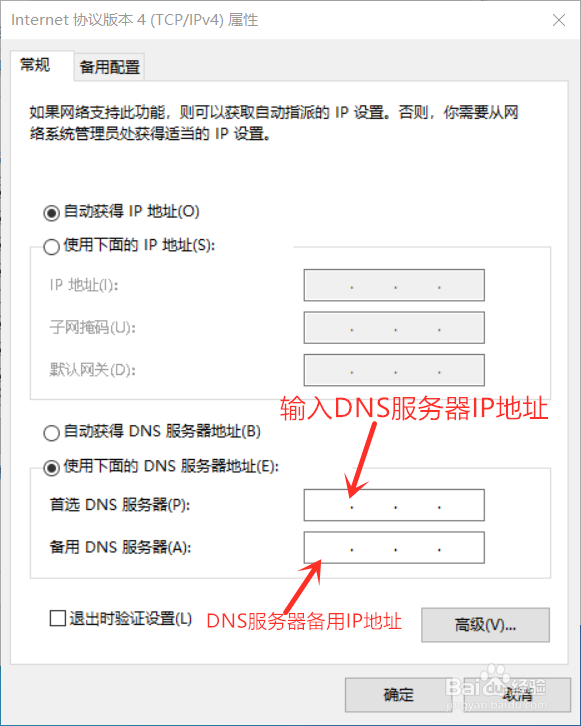
8、输入DNS服务器IP地址和DNS服务器备用IP地址。
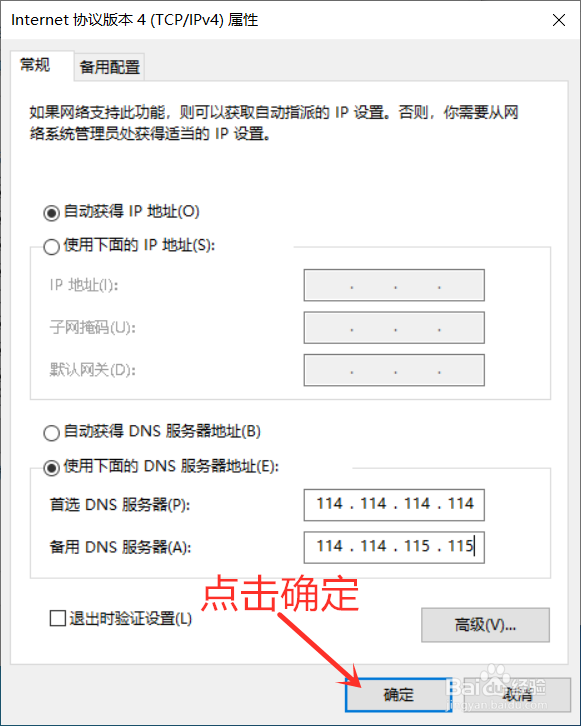
9、点击确定。
10、教程结束。
声明:本网站引用、摘录或转载内容仅供网站访问者交流或参考,不代表本站立场,如存在版权或非法内容,请联系站长删除,联系邮箱:site.kefu@qq.com。
阅读量:186
阅读量:101
阅读量:71
阅读量:98
阅读量:89