JDK如何安装和配置
1、JDK的安装可以到www.sun.com网站下载,如果不愿意也可以到百度下载,JDK下载的版本最好和你的电脑上的操作系统一致,如32位的操作系统就安装32位的JDK版本,64位的也一样,下面为了方便我就在百度下载一个JDK
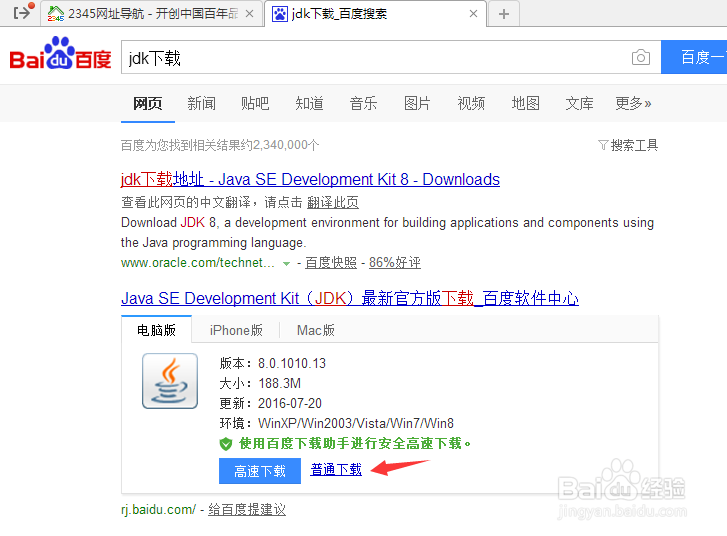
2、点击下载后,如果你的储存路径没有更改,下载后的文件就会在C:\Program Files\Java里,直接双击图标安装,安装过程中只要按“下一步”即可完成JDK的安装。
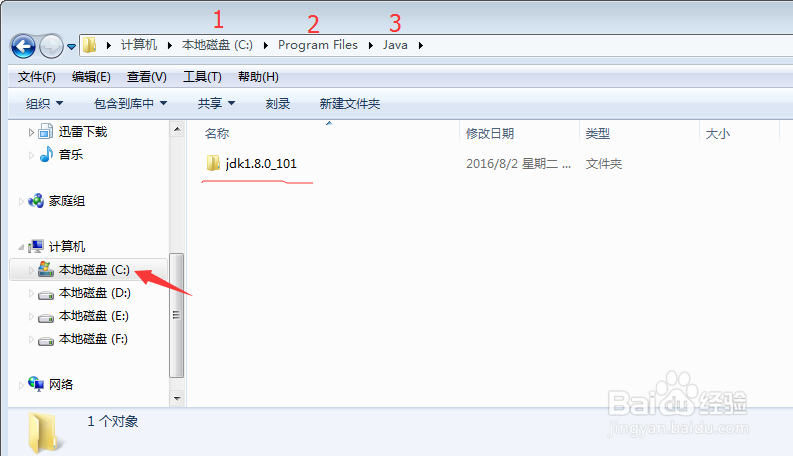
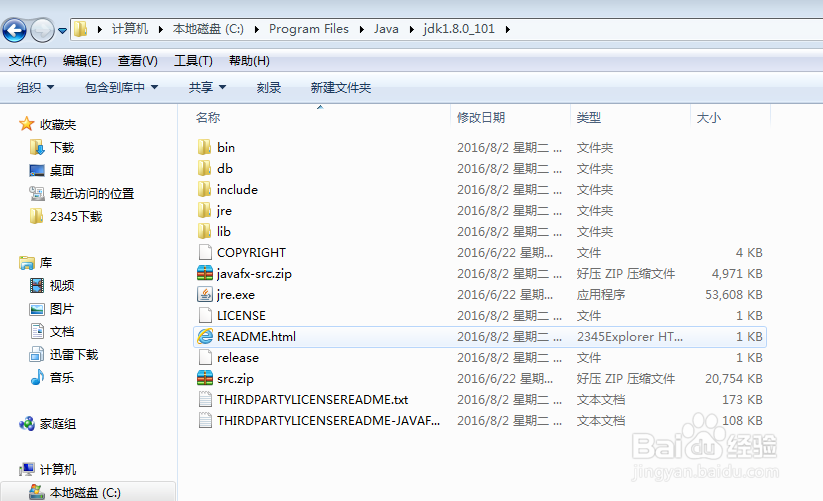
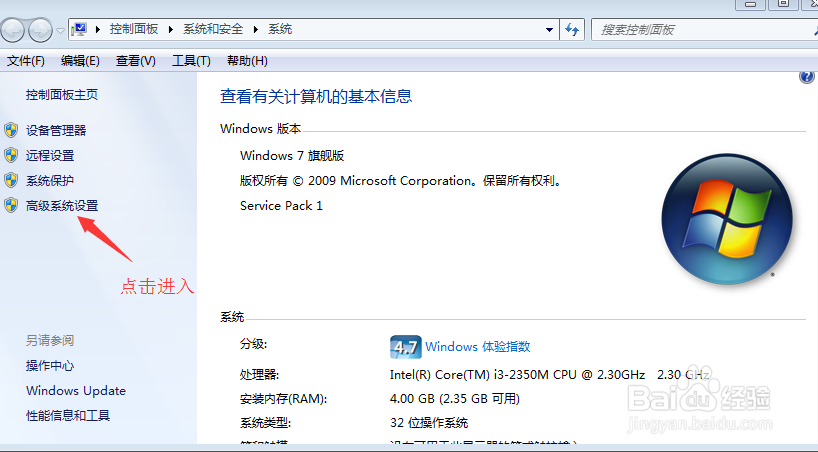
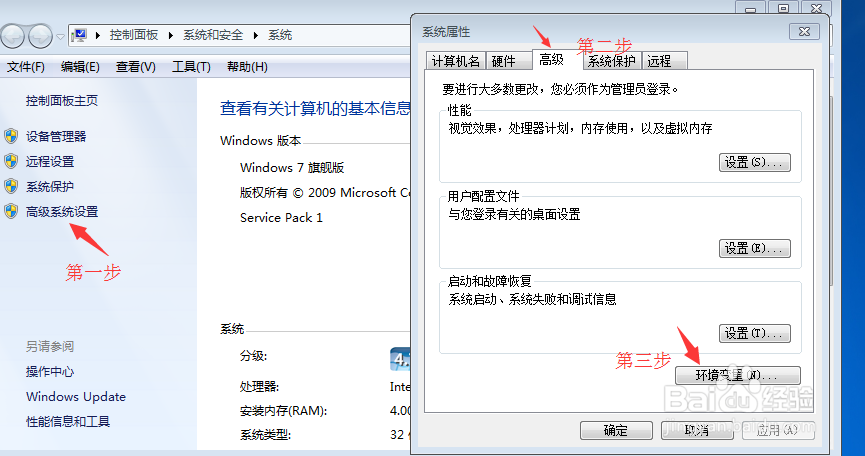
1、接下来我们要在Windows操作系统中配置path和classpath两个环境变量,右击计算机--->属性

2、点击进入高级设置系统--->高级--->环境变量
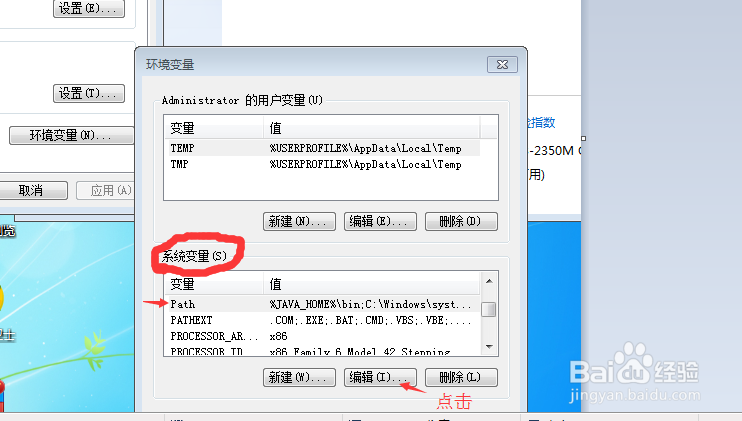
3、在系统变量下框找到path,点击编辑;如系统变量--->path--->编辑 依次点击。
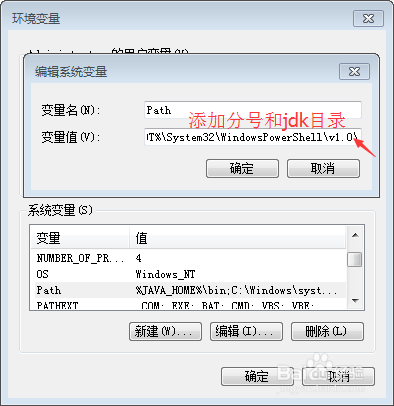
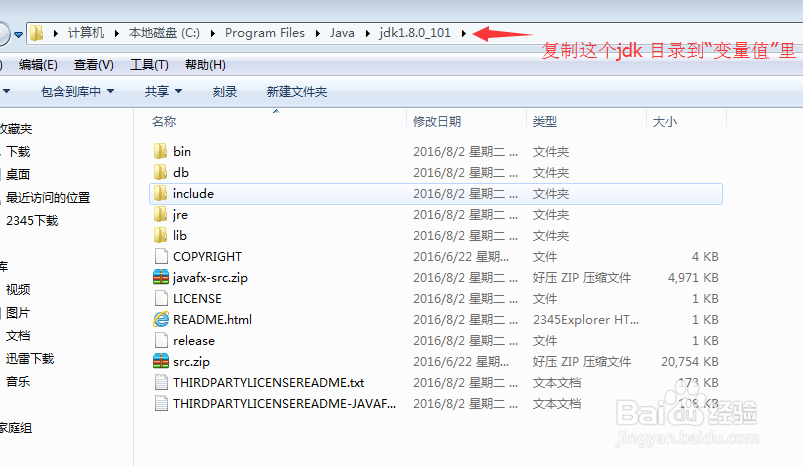
4、在变量值最后面,加上英文状态下的分号(;)和JDK安装目录,按“确定”即可。
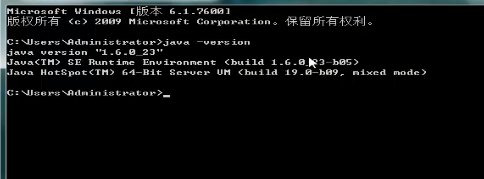
5、检测JDK是否安装好,按住windows(在alt左边)+R,在弹出来的框里输入
cmd--->在黑色命令框里输 java -version--->回车,如果命令框里出现java的版本介绍,说明我们已经把它安装好了。
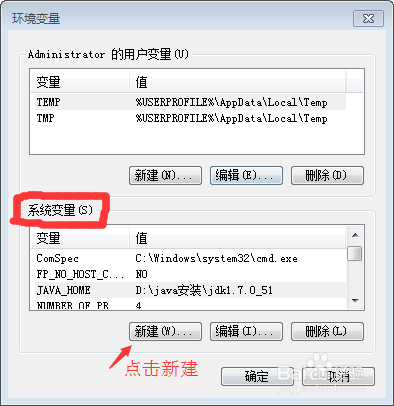
1、下面我们就配置classpath环境变量,和上面一样打开步骤,右击计算机属性-->
高级系统设置-->高级-->环境变量-->系统变量-->点击新建
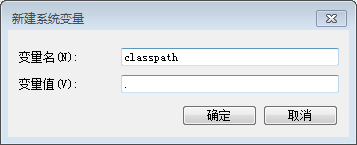
2、在弹出的框里分别输入classpath和英文状态下的句号 .
输入后按“确定”即可。
声明:本网站引用、摘录或转载内容仅供网站访问者交流或参考,不代表本站立场,如存在版权或非法内容,请联系站长删除,联系邮箱:site.kefu@qq.com。
阅读量:137
阅读量:115
阅读量:81
阅读量:154
阅读量:73