如何给电脑屏幕录像?
1、首先下载需要用到的软件,Bandicam。百度搜索Bandicam,在搜索结果中我们可以选择进入官网下载,或者通过百度链接普通下载。两种下载方式如下图所示。

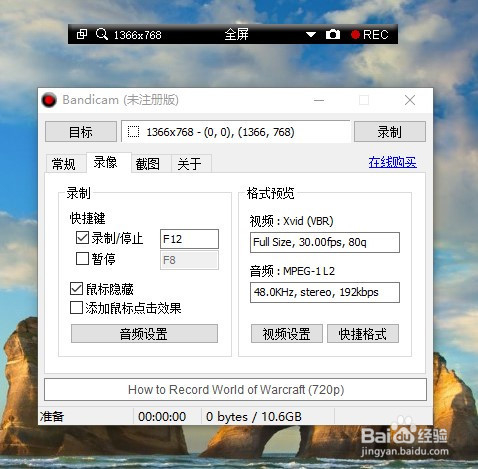
2、安装完成后,打开软件,界面如下图所示。可以看到,软件界面十分简洁。默认录制方式为全屏录制,开始/停止录制视频的快捷键为F12。在开始录制视频前,我们可以进行一些设置。
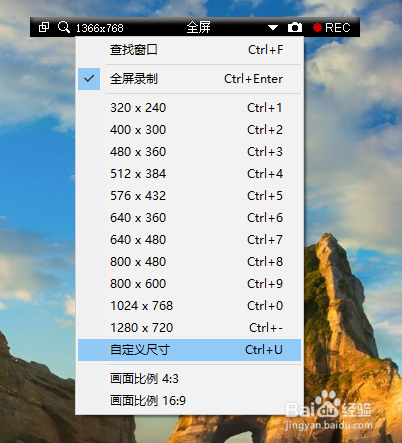
3、除进行全屏录制外,我们还可以自定义录制窗口大小。在黑色长条悬浮窗上的尺寸位置处单击鼠标左键,在下拉菜单中可以选择自定义选项自定义录制窗口的大小。这里我们选择500*500像素大小的录制窗口。如下图所示。
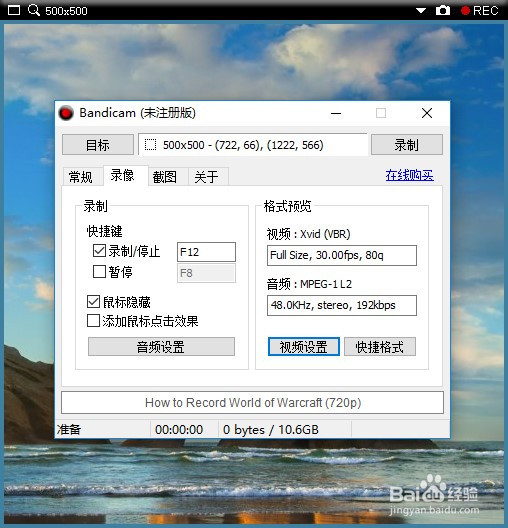
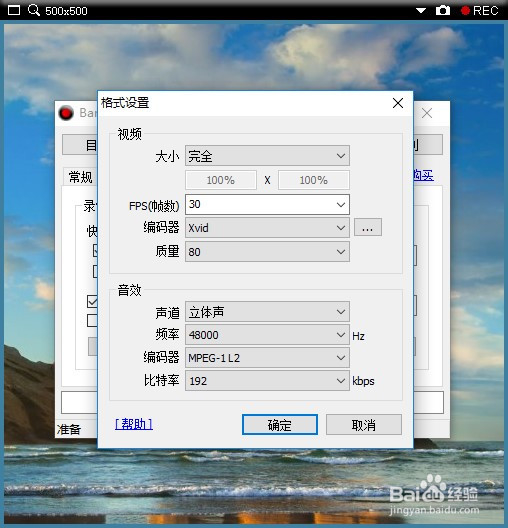
4、在上图中,我们可以看到自定义的窗口边界。拖动黑色悬浮条可以拖动录制窗口。除此之外,还可以对视频格式、音频格式进行设置。单击视频设置按钮,在弹出的对话框中可以设置视频帧率、编码等,也可以设置音频的声道、编码等。
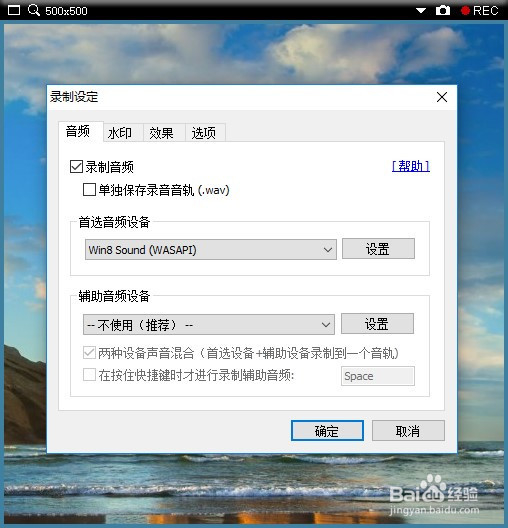
5、单击音频设置按钮可以选择是否录制音频信息。一般情况下使用默认的视频、音频设置即可。在设置完成后,就可以按F12开始视频录制。这里录制窗口大小为之前定义的500*500,录制界面如下图所示。
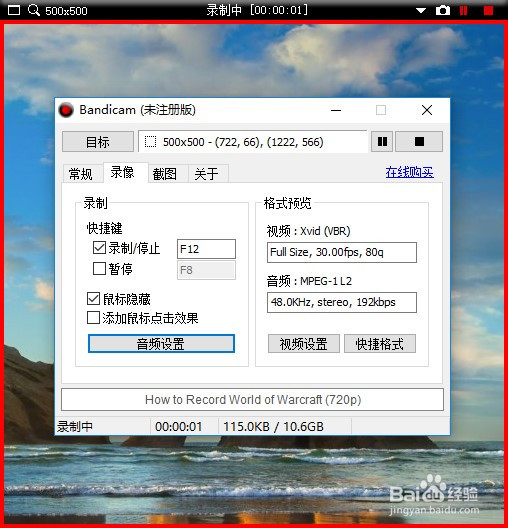
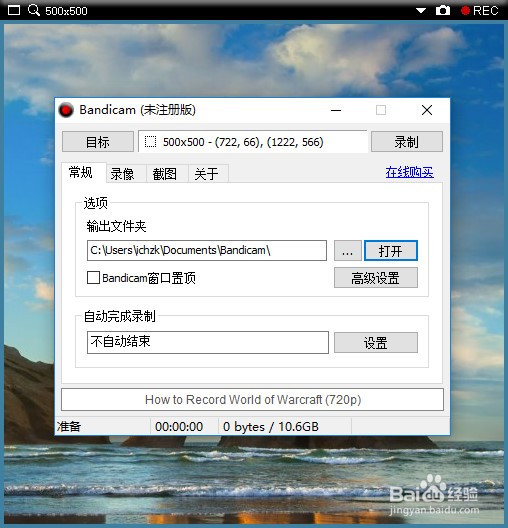
6、在录制完成后,按F12结束录制。在常规选项卡中可以看到有输出文件夹选型,单击右边的打开文件夹选项,可以看到录制的视频已经自动保存到该文件夹里。至此,就已经完成了视频录制。
声明:本网站引用、摘录或转载内容仅供网站访问者交流或参考,不代表本站立场,如存在版权或非法内容,请联系站长删除,联系邮箱:site.kefu@qq.com。
阅读量:31
阅读量:25
阅读量:108
阅读量:127
阅读量:154