ps中的修复画笔怎么用
1、打开PS,将我们的素材照片导入其中,
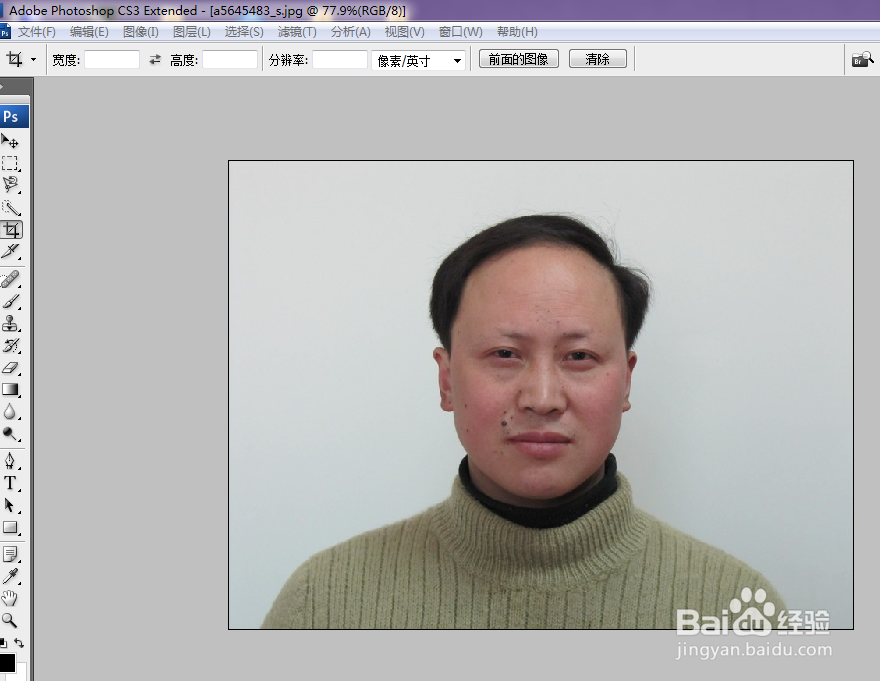
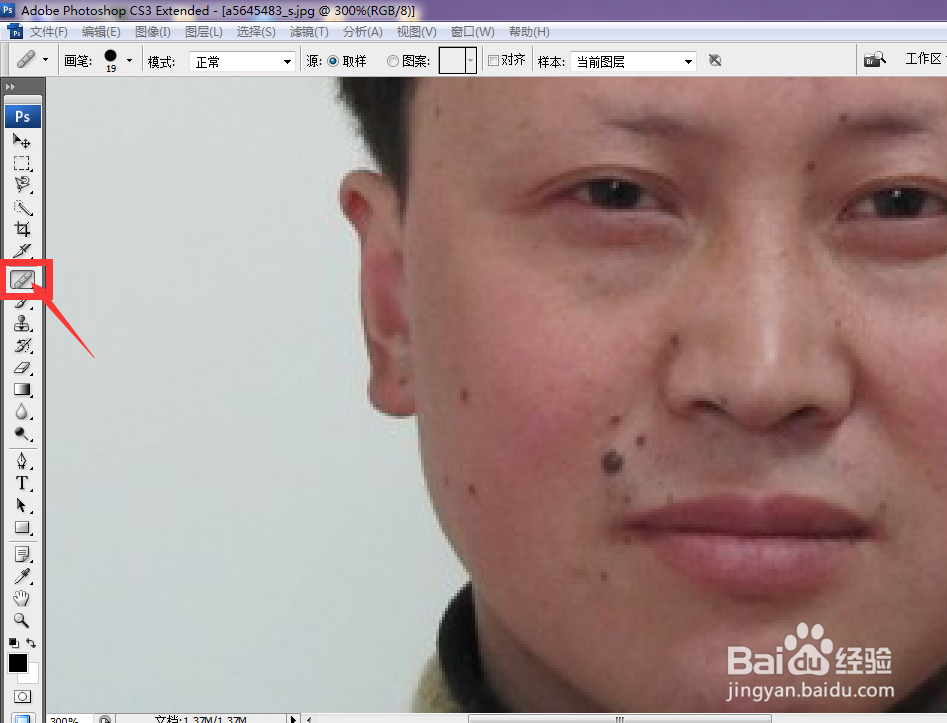
2、将图片放大,点击选择污点修复工具
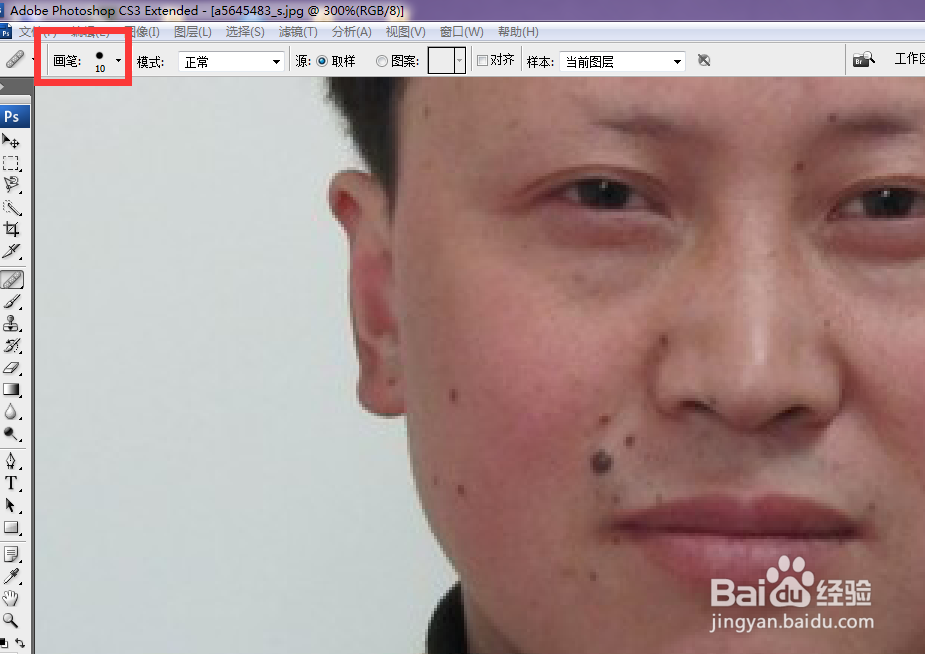
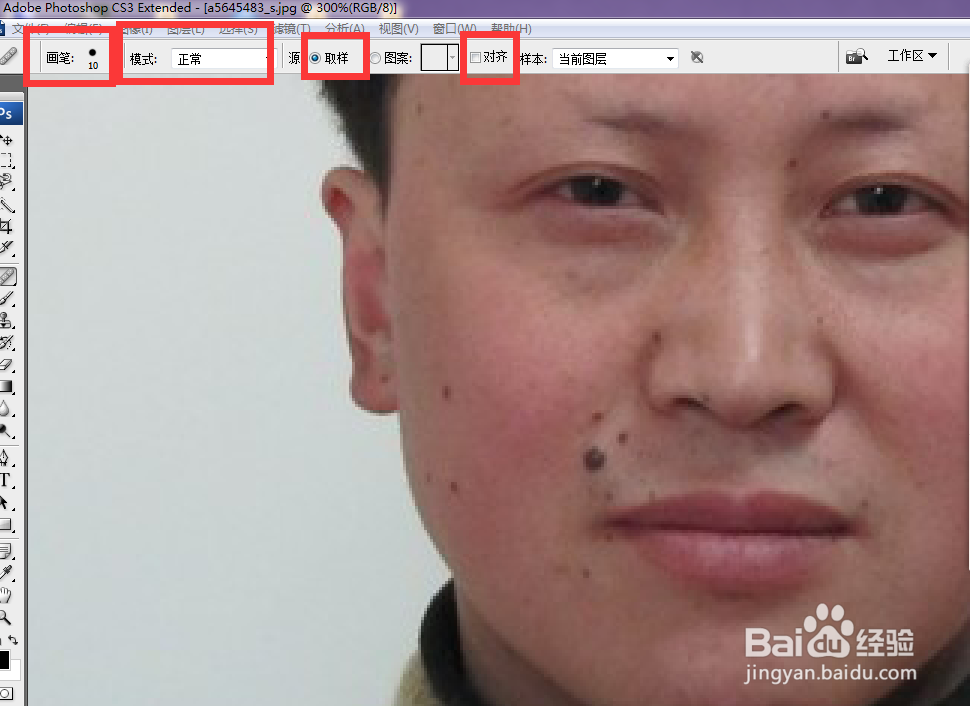
3、如图所示处,点击下拉摁钮,调整画笔的大小及软硬,
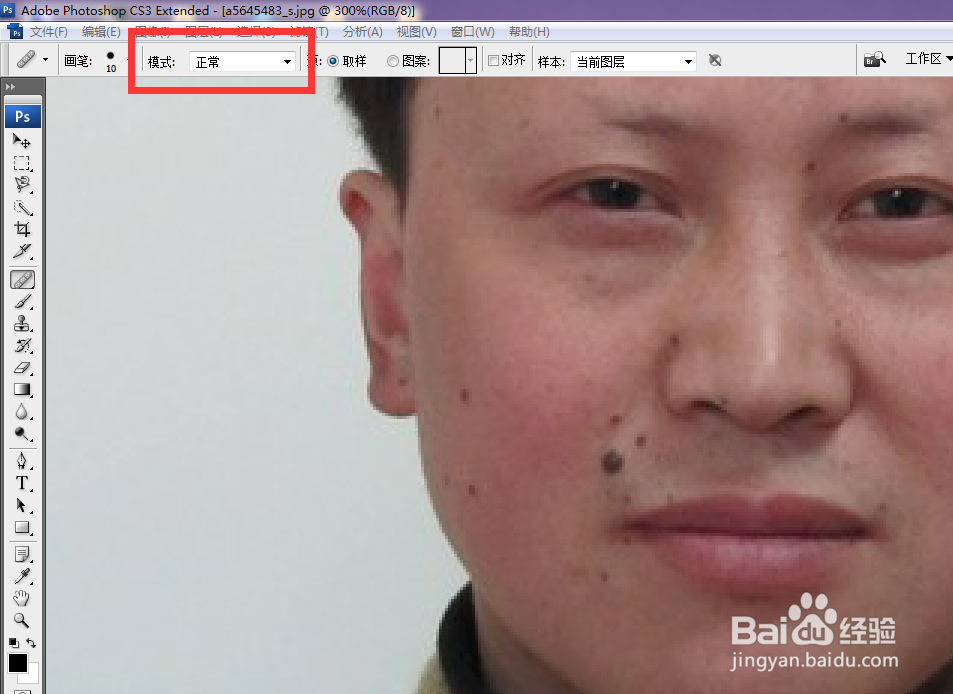
4、模式下拉菜单中包含很多PS自带的效果,这里我们选择正常就好,
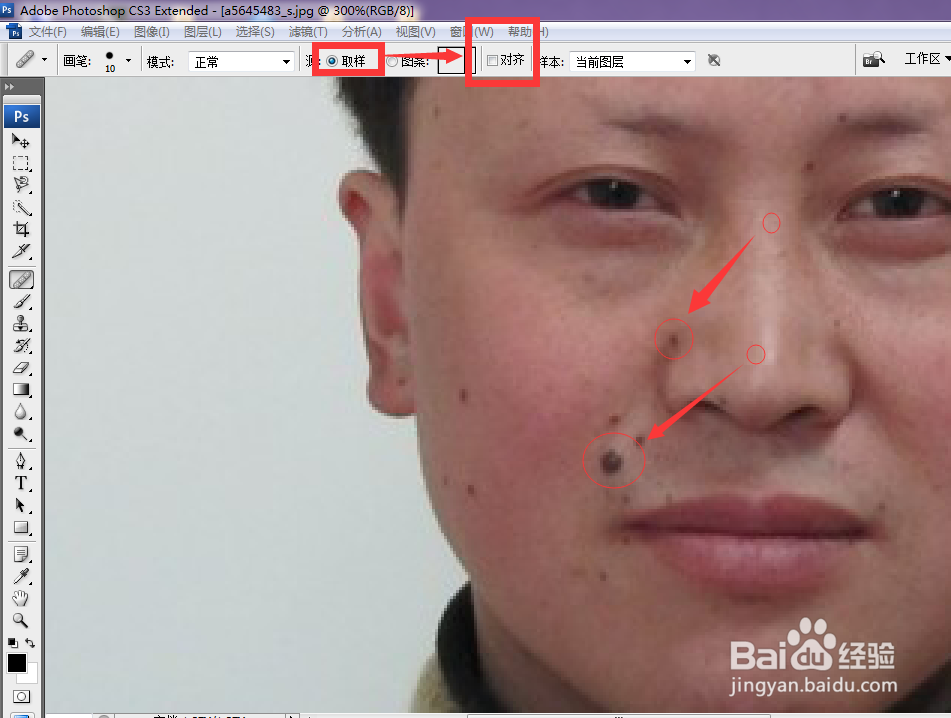
5、取样是指在图片中选择一处,比如我们要去掉这个人脸上的斑,我们可以选择一处比较好的皮肤进行取样
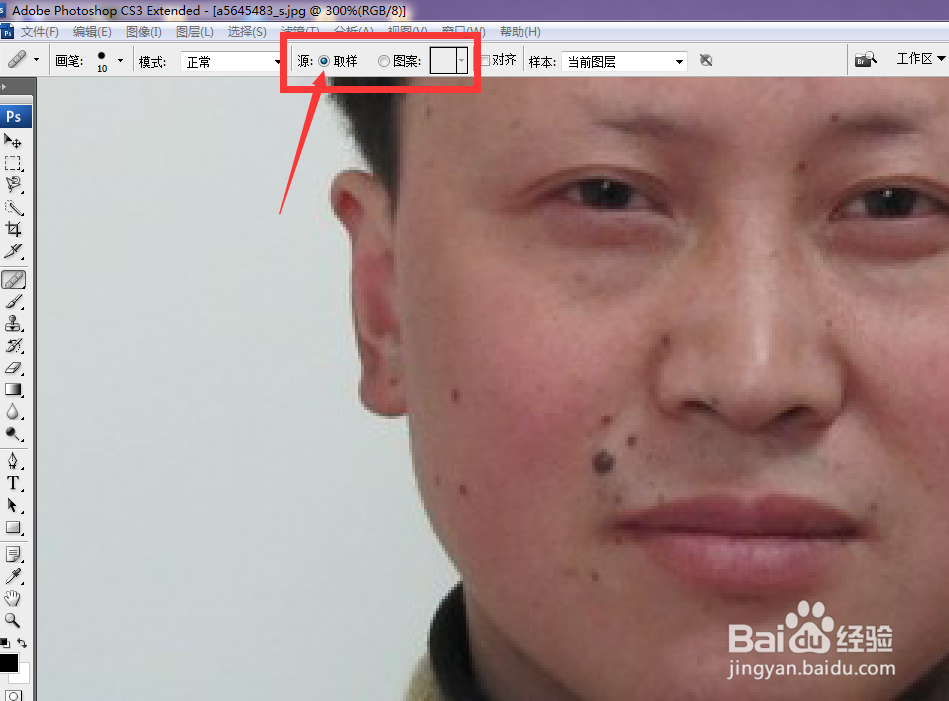
6、图案是指我们在对斑进行覆盖时,覆盖物不是我们所选取的脸上任意一处的皮肤,而是所选取的图案
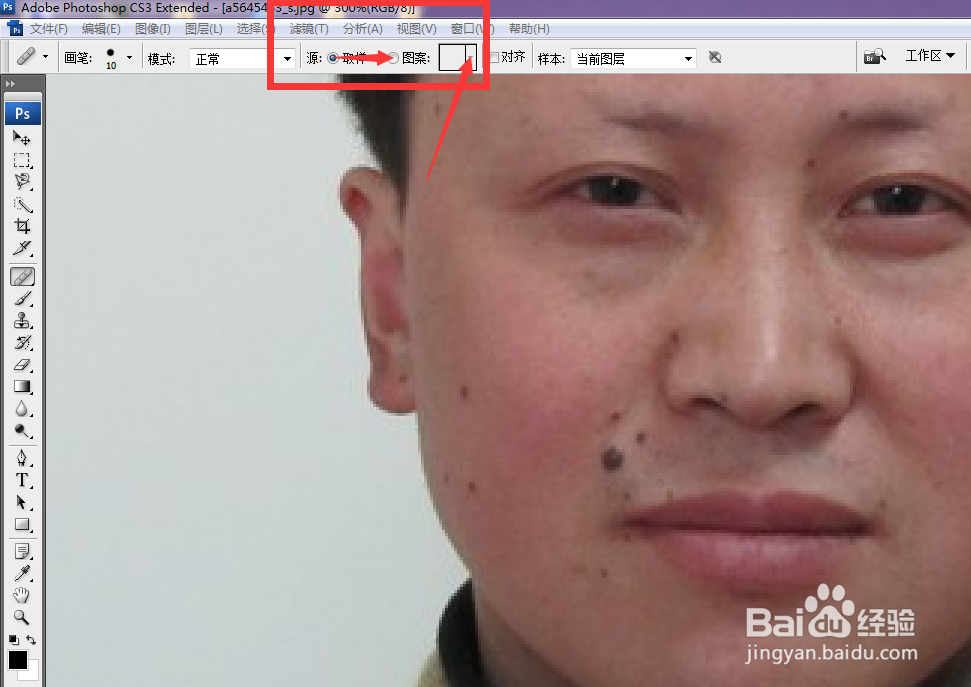
7、对齐是指在我们取样后,当我们画笔移到其它位置后,我们的取样点是否会跟着移动
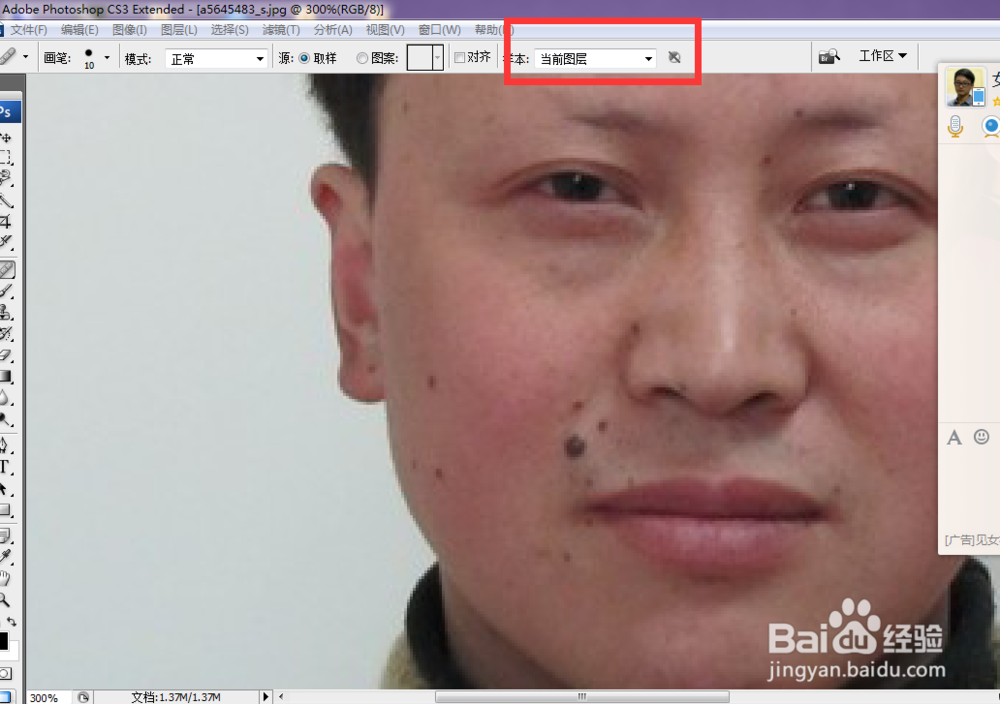
8、若果是多个图层,我们可以再样本中对图层进行选择
9、我们用修复工具对图片进行处理,效果如图
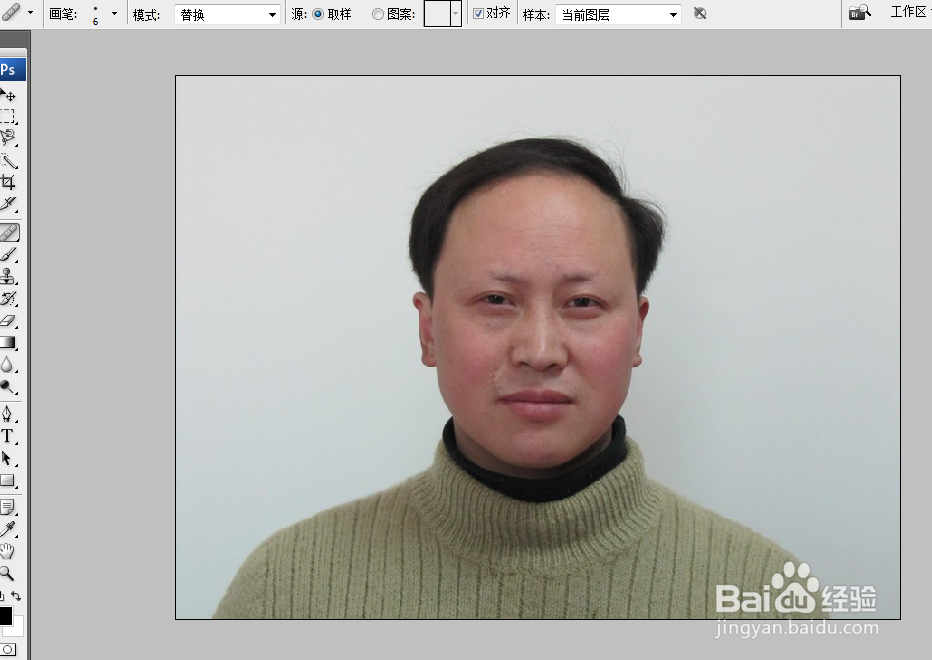
10、再将我们的另一张素材照片倒入PS中,如图所示
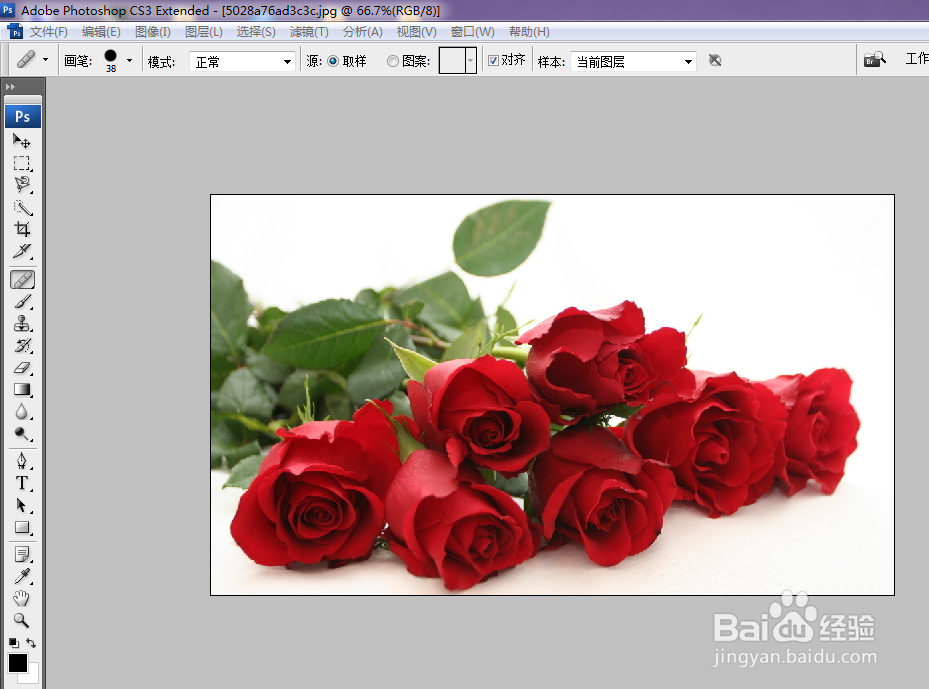
11、选择取样后,在其它地方进行涂抹,效果如图,可发现,新涂抹的颜色会融合到之前的颜色中去
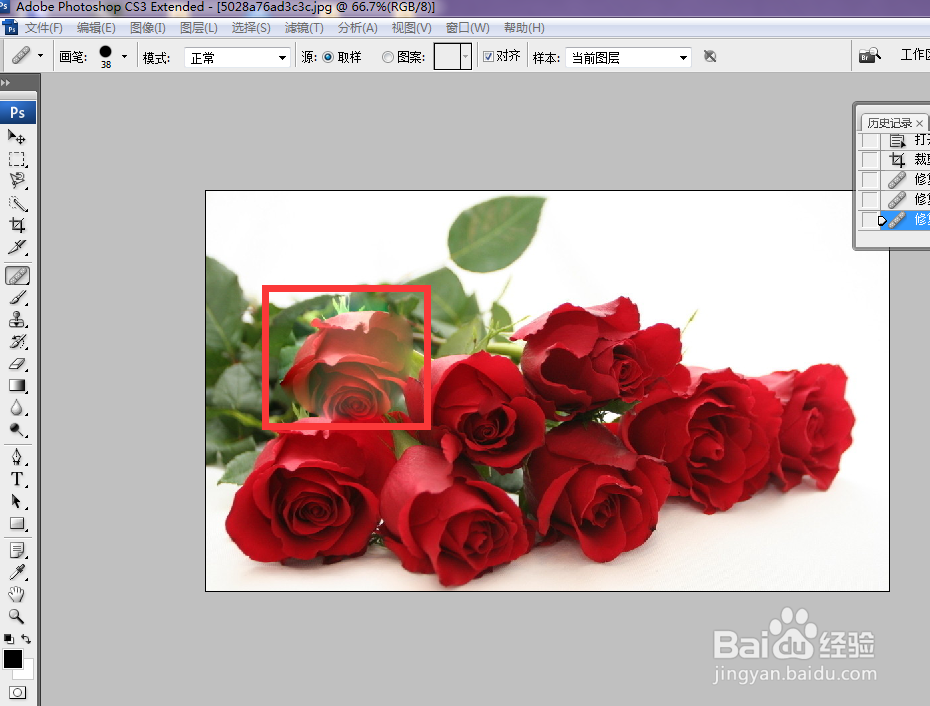
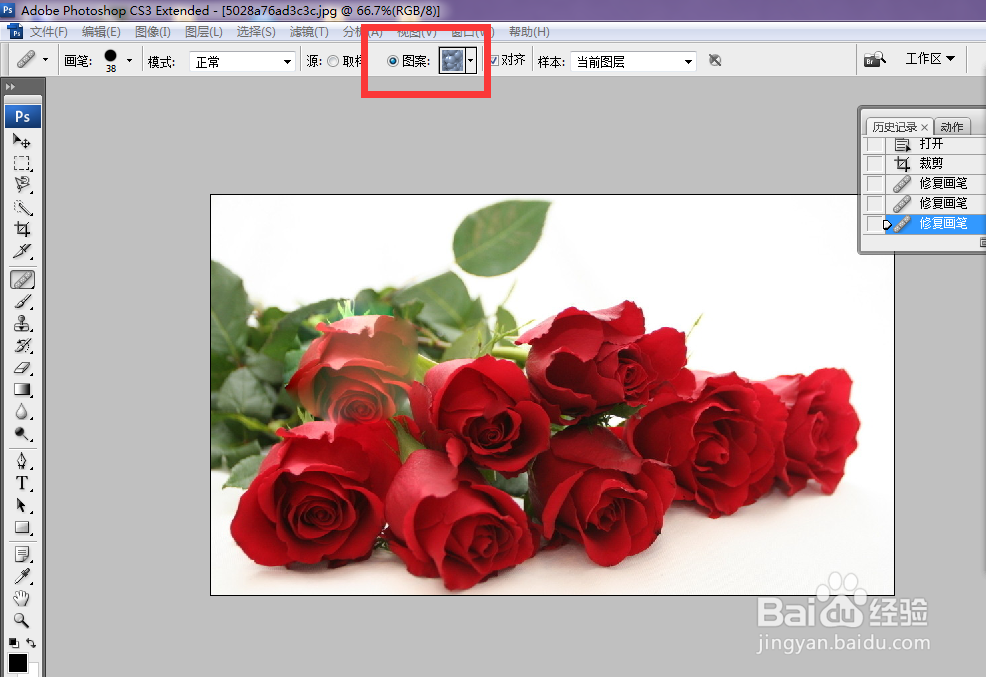
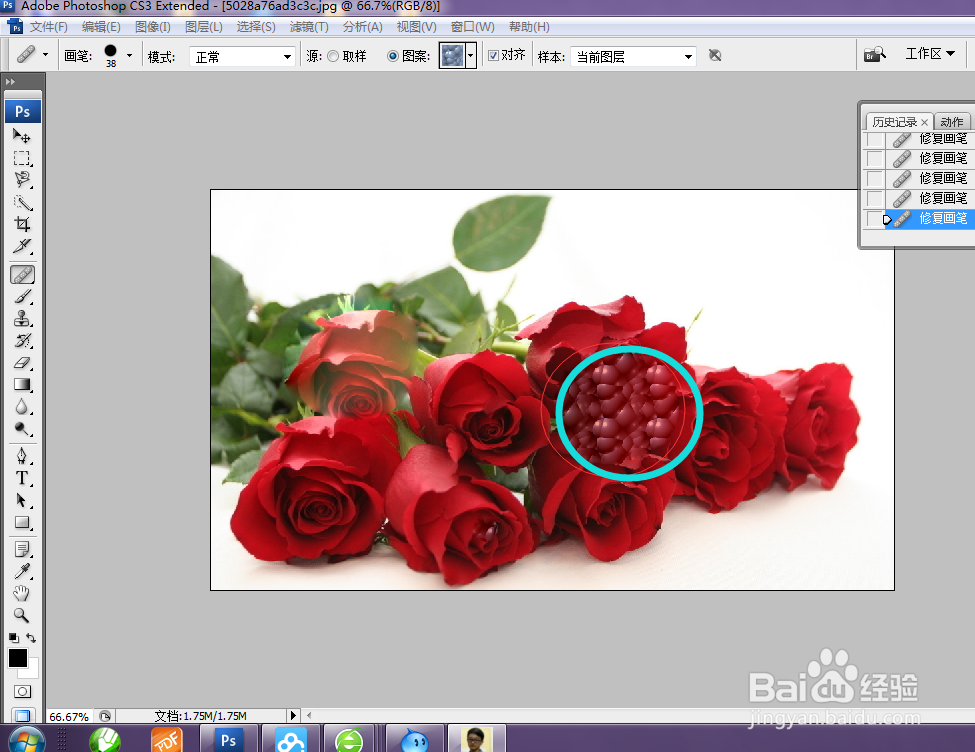
12、选择图案,摁住alt键取样,完成后进行涂抹,可发现涂抹出被图案填充,但颜色仍融合在之前的颜色中
声明:本网站引用、摘录或转载内容仅供网站访问者交流或参考,不代表本站立场,如存在版权或非法内容,请联系站长删除,联系邮箱:site.kefu@qq.com。