PHOTOSHOP如何制作透明的斜面和浮雕字体图片
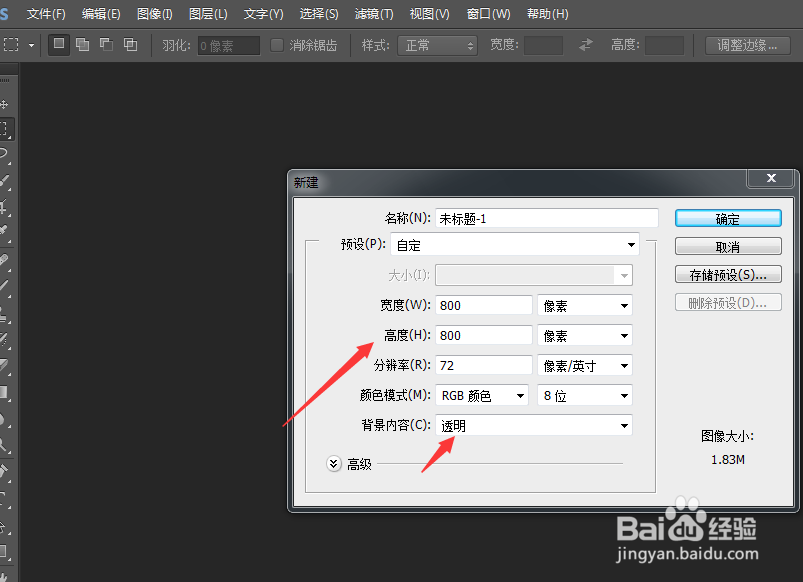
1、打开photosho,在上方功能区找到文件,点击新建,而后弹出新的对话框,在文件类型那里选择绵醒块透明背景,而后设置图片大小
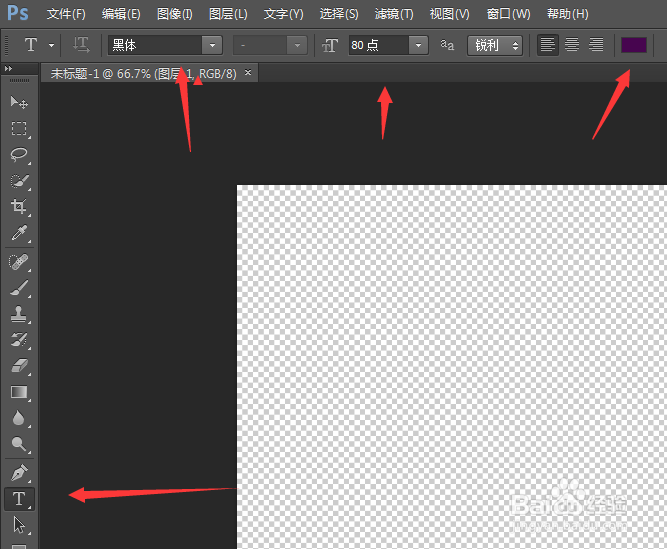
2、确定后在左侧功能区找到文字,鼠标左键点击,而后在上方功能区,找到文字颜色的编辑栏,设置文字颜色,以及文字大小
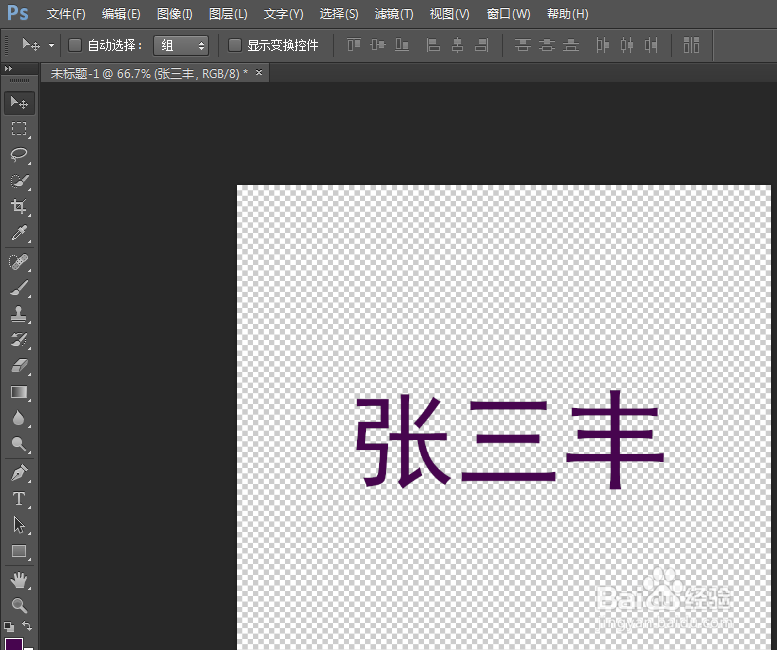
3、设置好文字颜色以及大小,而后在图层上单击,输入我们要做浮雕字的文字
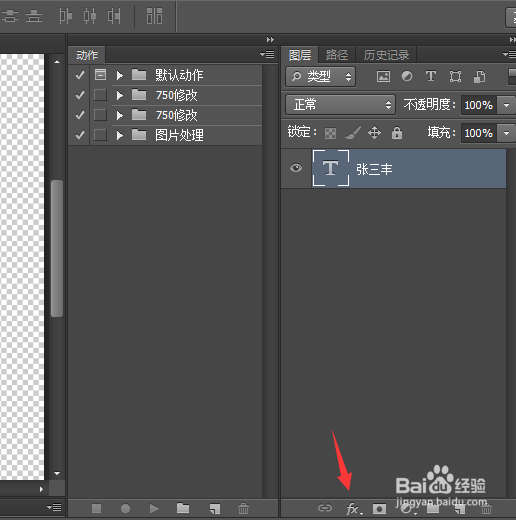
4、输入完文字后,选择文字图层,而后在右下方,找到格式编辑菜单
5、点击图标,而后在弹出的选项卡里面,找到斜面和浮爹选雕选项
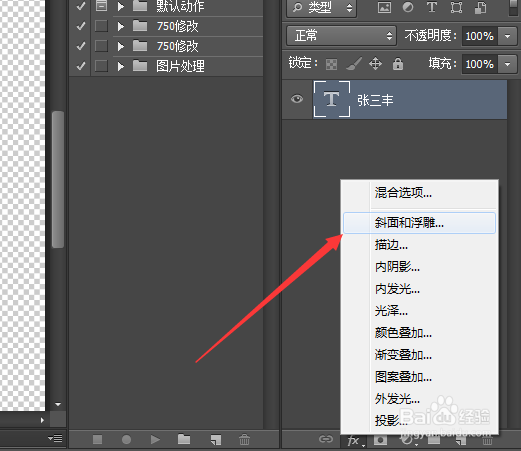
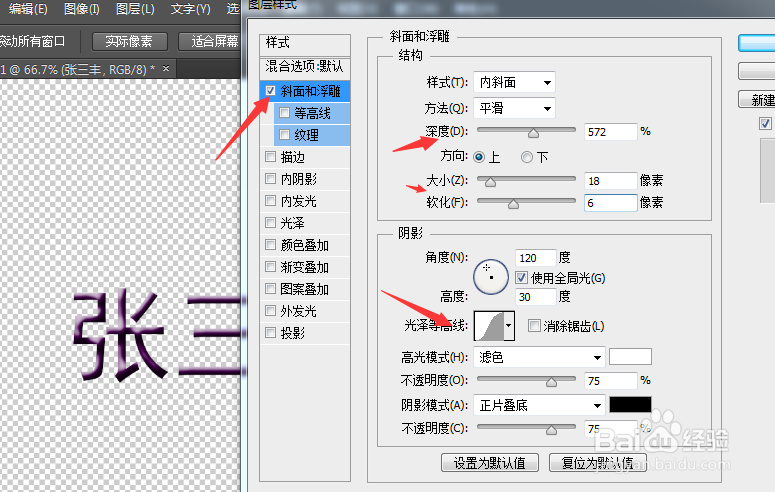
6、在选项卡点击斜面和浮雕,而后在弹出的对话框里面,对浮雕大小等进行设置
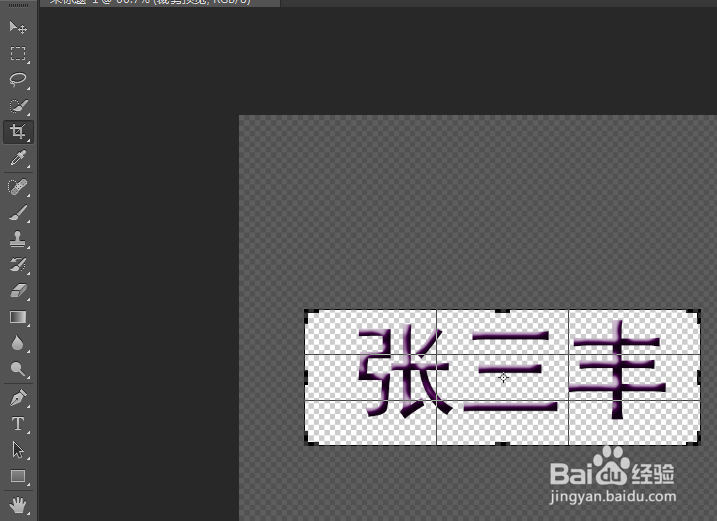
7、设置好浮雕字格式,而后在左侧功能区找到剪切图标,点击后,选中字体周围范围,而后确定,将图艳露表设置的刚好和字体大小一致
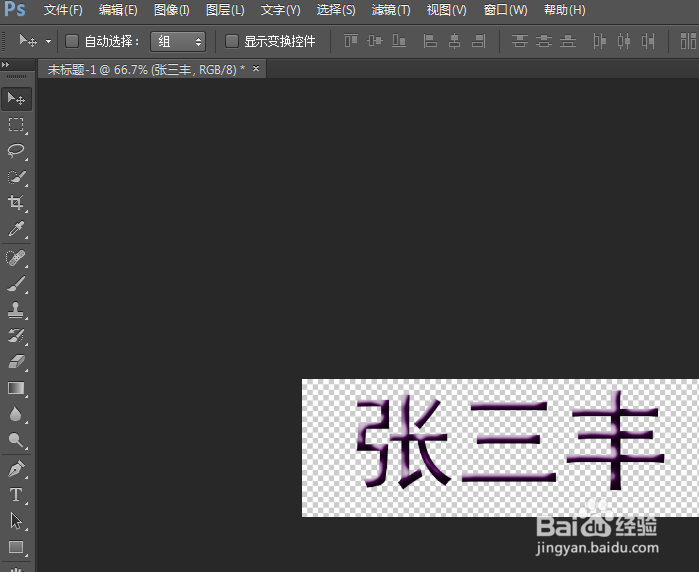
8、最终浮雕效果,如下图所示,背景是透明的背景
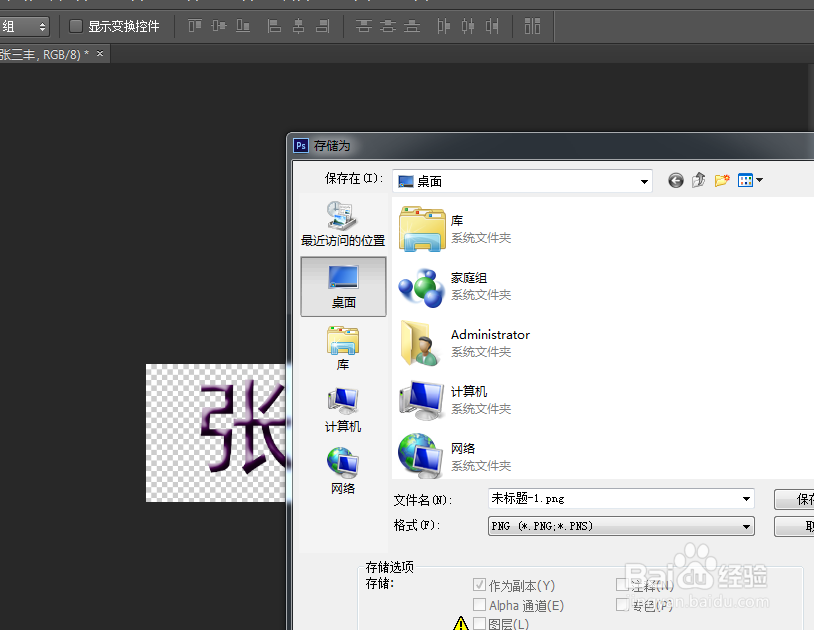
9、点击文件,另存为,而后将图片类型设置为PNG格式,确定导出,而后存储的图片就可以用在其他文件上了
声明:本网站引用、摘录或转载内容仅供网站访问者交流或参考,不代表本站立场,如存在版权或非法内容,请联系站长删除,联系邮箱:site.kefu@qq.com。
阅读量:145
阅读量:148
阅读量:144
阅读量:129
阅读量:31