PS 怎样添加图层,删除图层,锁定图层
1、在PS软件操作界面中;打开一个新文件,
在操作界面右边这里会显示一个图层面板。
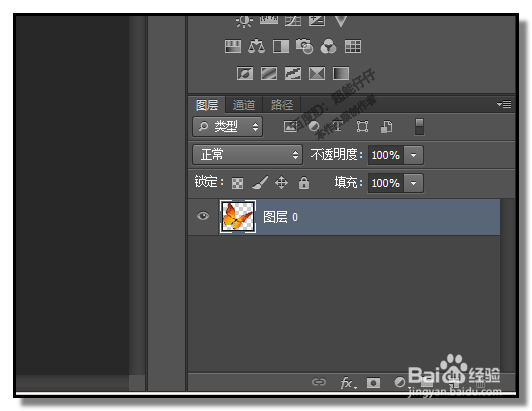
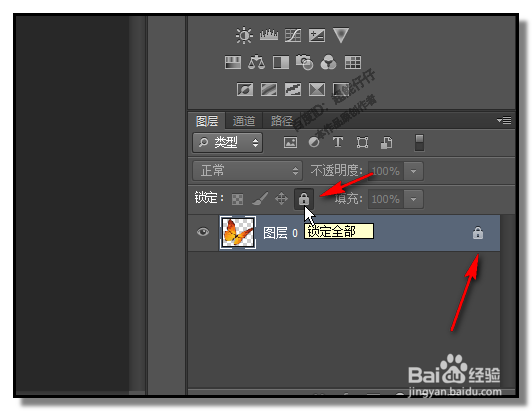
2、在图层面板这里,点下锁定按钮,一把锁的图标,即可把选中的图层给锁定。图层右侧这里显示一把锁的图标。
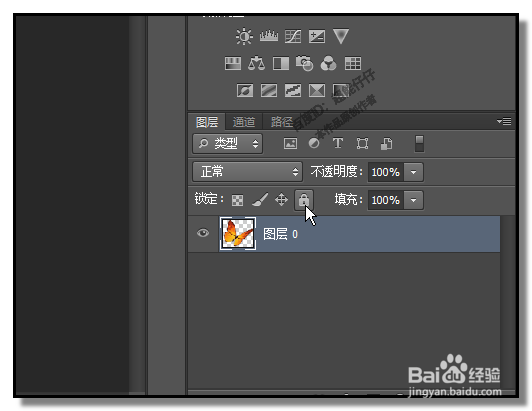
3、要解除此图层锁定,鼠标再次点下锁定按钮,即可把此图层解锁,图层右侧这里不会显示一把锁的图标。
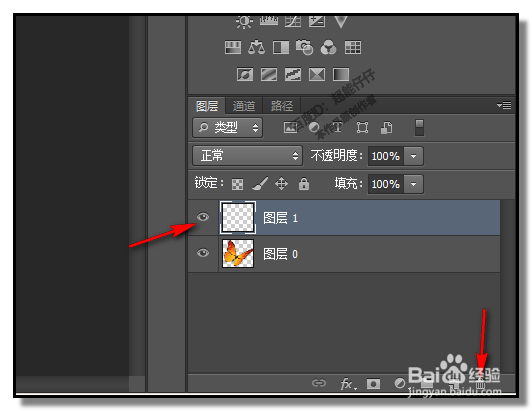
4、若需要添加图层的话,在图层面板下方这里,点击创建新图层按钮,即可新建一个图层。
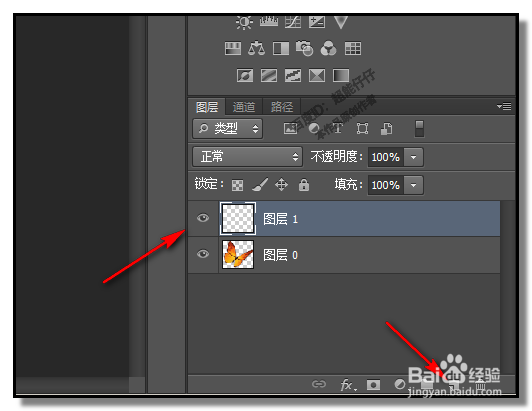
5、新建的图层是一个透明图层,可以对此图层进行填充颜色的操作;
设置好前景色;然后,按ALT+DELETE,填充前景色。
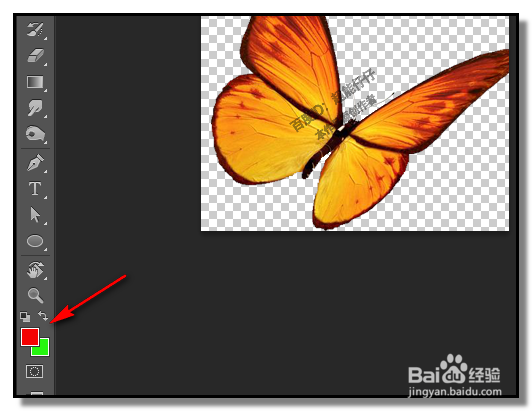
6、若想把此图层删除掉,只要选中此图层,然后,点击删除按钮;弹出对话框,再点击“是”,即可把此图层删除掉。
声明:本网站引用、摘录或转载内容仅供网站访问者交流或参考,不代表本站立场,如存在版权或非法内容,请联系站长删除,联系邮箱:site.kefu@qq.com。
阅读量:51
阅读量:137
阅读量:46
阅读量:110
阅读量:185