photoshop基础教程
1、1.准备好小和尚图片素材,启动Adobe Photoshop CC应用程序;

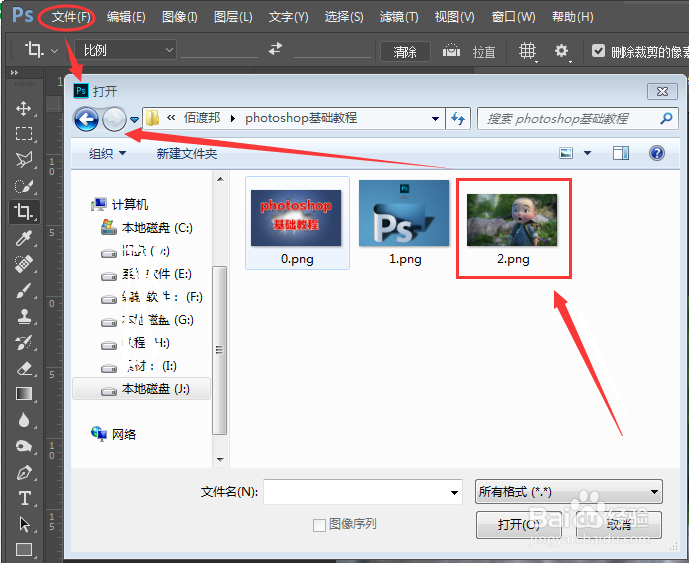
2、2.点击PS软件文件,打开小和尚图片素材储存文件夹;
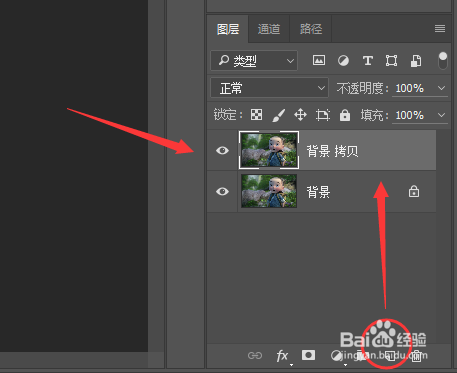
3、3.点击小和尚图片素材背景新创建拷贝一个背景图层;
4、4.在工具栏下,选择钢笔工具,回到工作区小和尚图片图层准备进行下一步抠图;

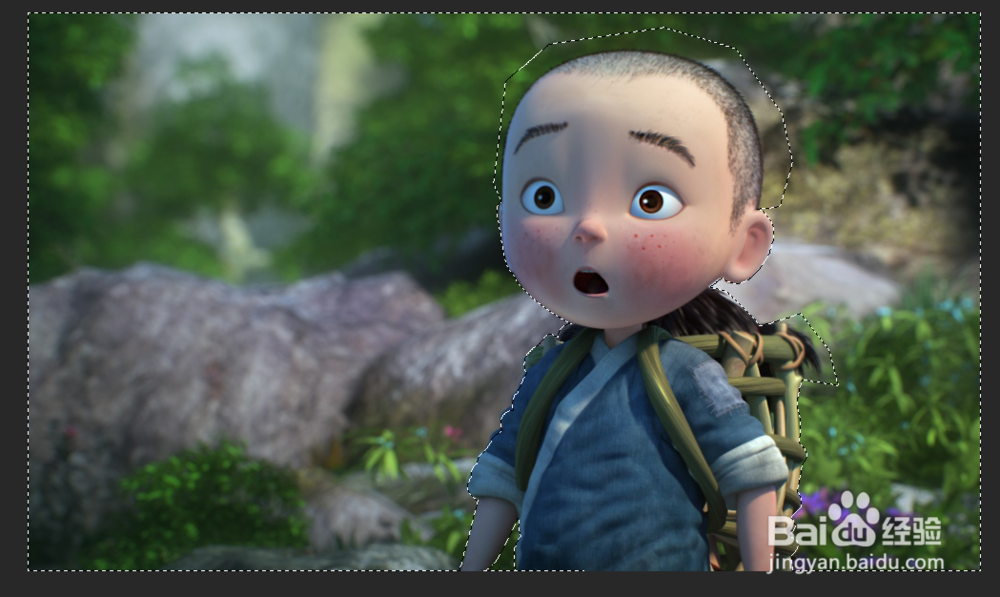
5、5.人物抠图需要根据不同的图片,选择适合的抠图方法灵活处理;这里仅通过钢笔工具抠图演示,分两个部分处理,1.轮廓相对清晰的,先大致用钢笔工具延边缘线抠图处理,2.相对比较虚的头发等下一步在通过其他方法微调;

6、6.小和尚图片图层通过钢笔工具大致抠图后,选择路径,将钢笔工具抠图各锚点线转换为路径选区;
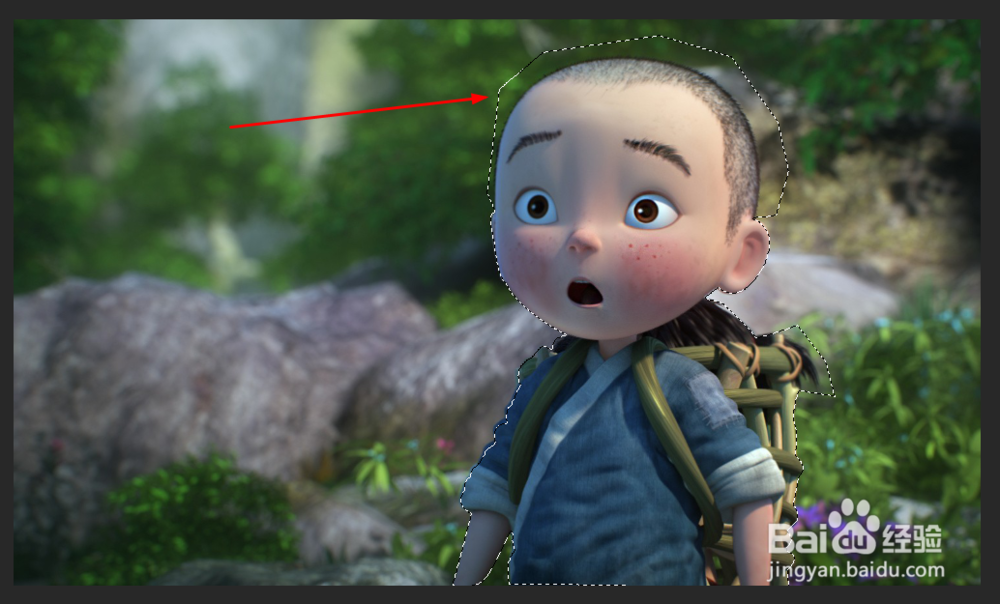
7、7.返回图层,点击工具栏下单栏反向选项;
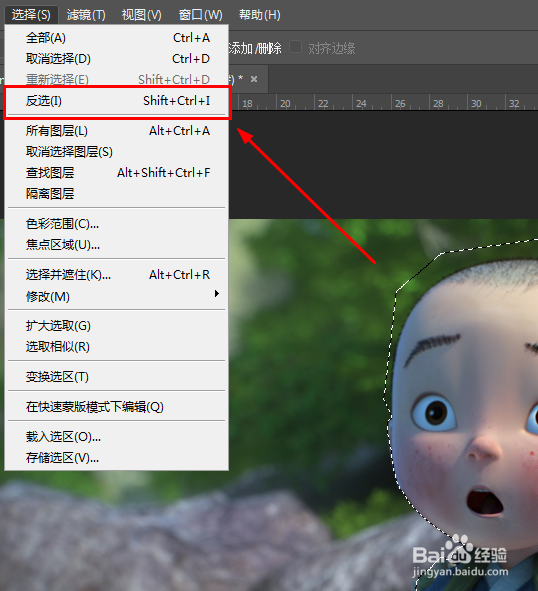
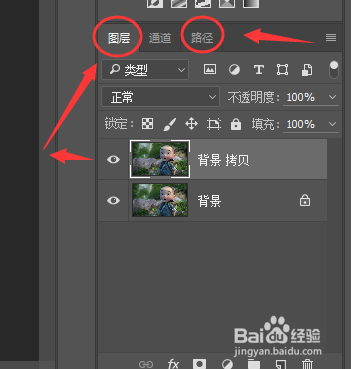
8、8.如图下图所示,单击键盘Delete键,删除人物以外多余部分素材;
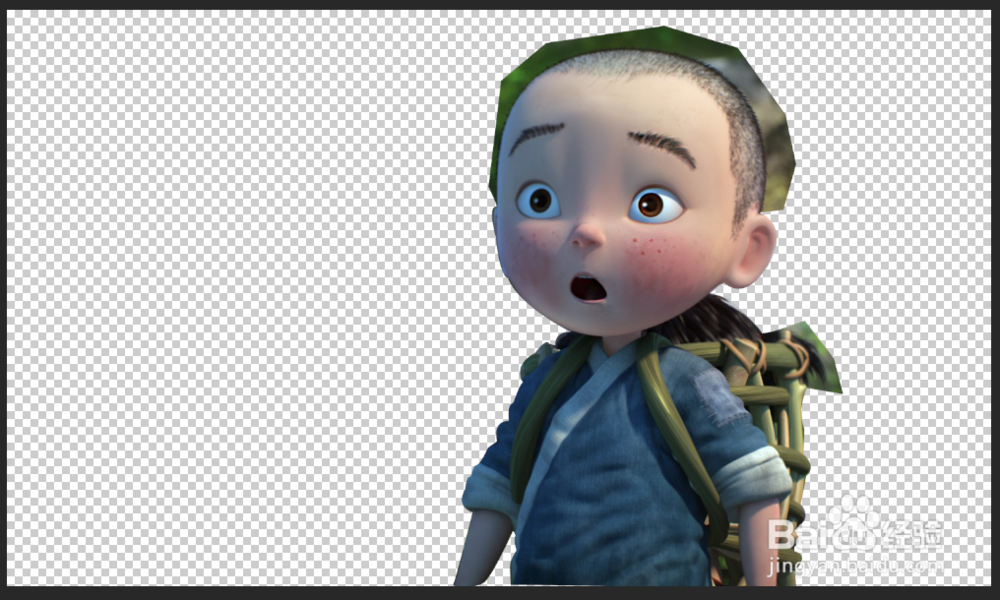
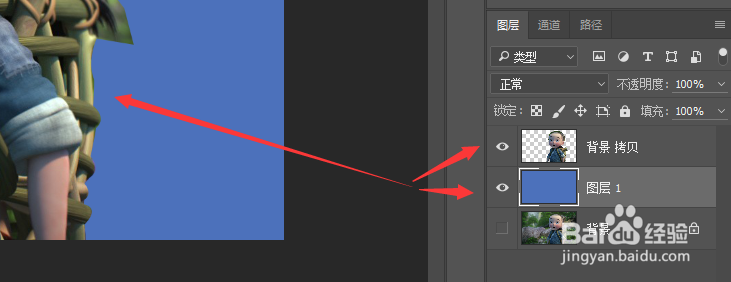
9、9.新建一个背景图层,至于小和尚图片图层下,便于观察对比;
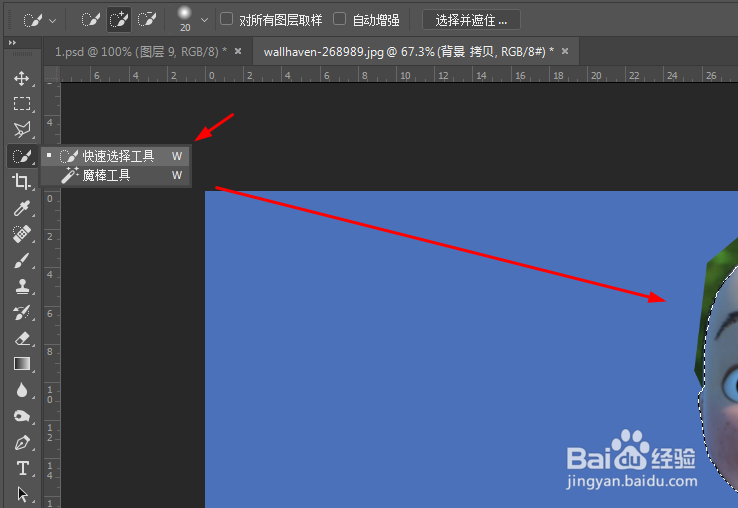
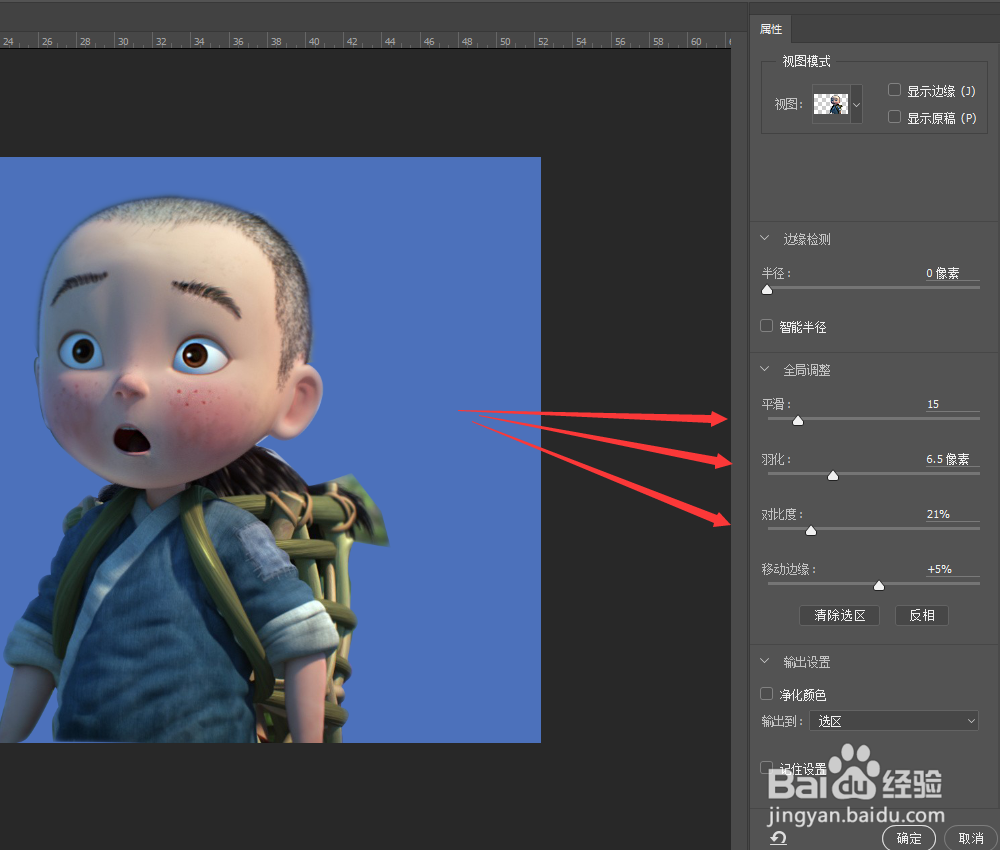
10、11.点击工具栏快速选择工具,将小和尚图片图层框选;羽化6.5像素,对比度21%,移动边缘+5%
11、12.选择:选择并遮住,在弹出工作菜单内,选择平滑15.,注:素材不一样,参数自定义,此仅供参考;
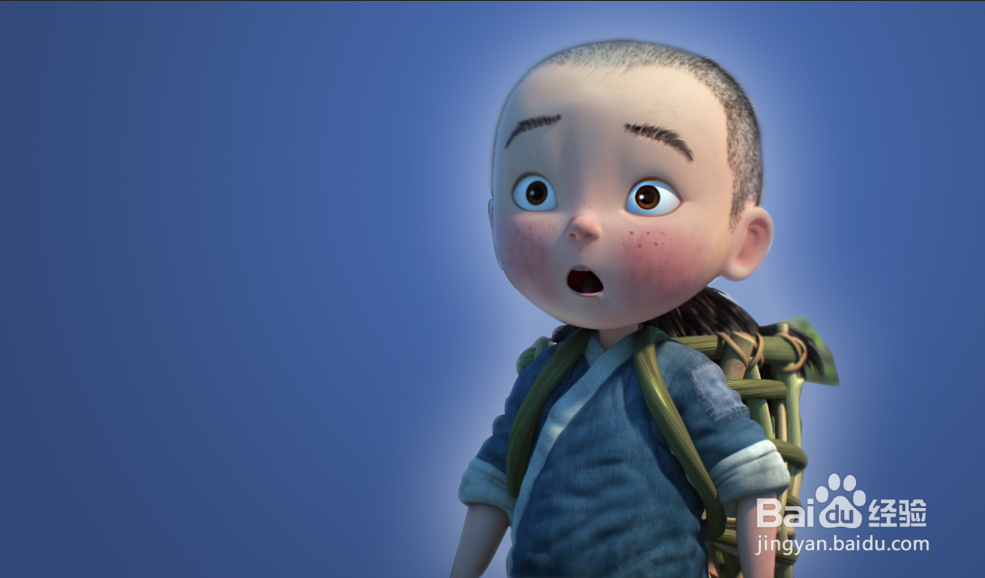
12、13抠图完后的最终效果如下
声明:本网站引用、摘录或转载内容仅供网站访问者交流或参考,不代表本站立场,如存在版权或非法内容,请联系站长删除,联系邮箱:site.kefu@qq.com。
阅读量:93
阅读量:160
阅读量:80
阅读量:154
阅读量:189