SQL Server 定时备份
1、 鼠标左键 开始--〉程序--〉Microsoft SQL Server 7.0--〉Enterprise Manager 进入SQLServer Enterprise Manager。(如图1)

2、 在SQL Server Enterprise Manager中,鼠标右键树目录下Microsoft SQL Server--〉SQL Server Group--〉数据库服务器名称(Windows NT)--〉Management--〉Database Maintenance Plans 选中New Maintenance Plan... (如图2)

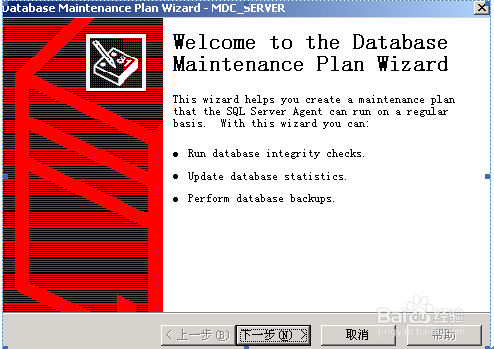
3、在弹出的Database Maintenance Plan Wizard的欢迎界面中点击下一步(如图3)
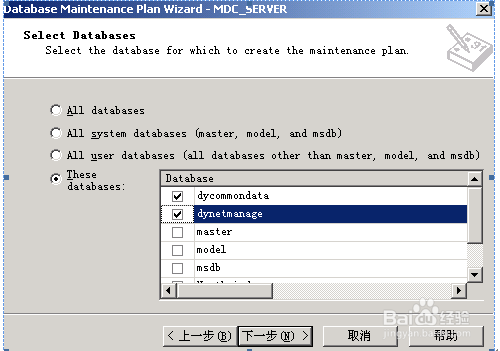
4、在Select Databases界面中These database右侧的Database列表中选中dycommondata和dynetmanage点击下一步(如图4)
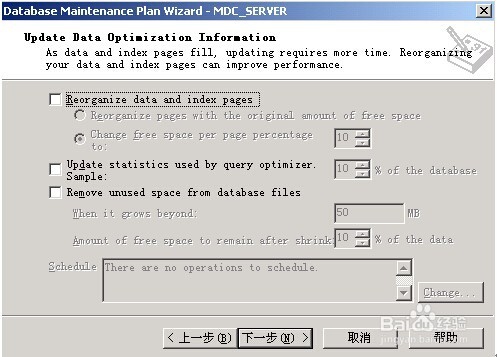
5、在Updata Data Optimization Informaation界面中不选择任何一项直接点击下一步(如图5)
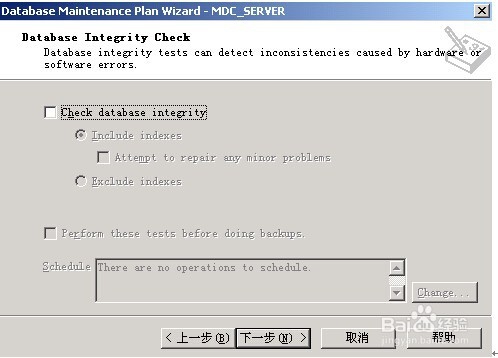
6、在Database Integrity Check界面中不选择任何一项直接点击下一步(如图6)
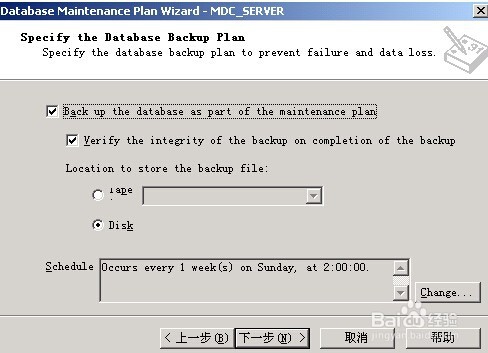
7、在Specify the Database Backup Plan界面中保持默认选项并选中Schedule右侧Change按钮(如图7)
8、在Edit Recurring Job Schedule界面中按照图8配置(可根据需要自行配置)

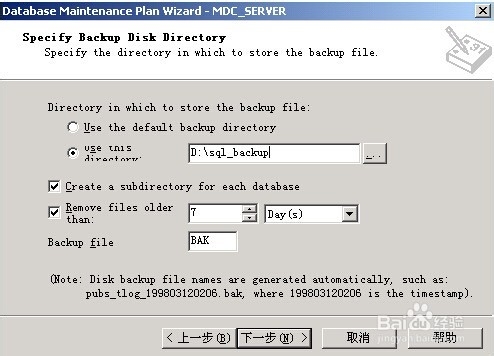
9、在Specify Backup Disk Directory界面中按照图9配置(可根据需要自行配置)
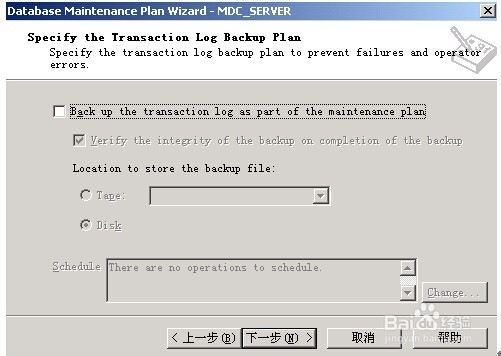
10、在Specify the Transaction Log Backup Plan界面中不选择任何一项直接点击下一步(如图10)
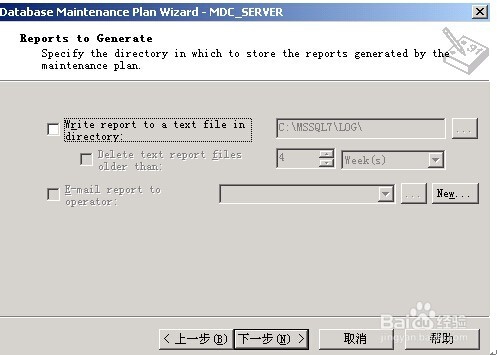
11、在Report to Generate界面中不选择任何一项直接点击下一步(如图11)
12、在Maintenance History界面中保持默认选项并点击下一步(如图12)

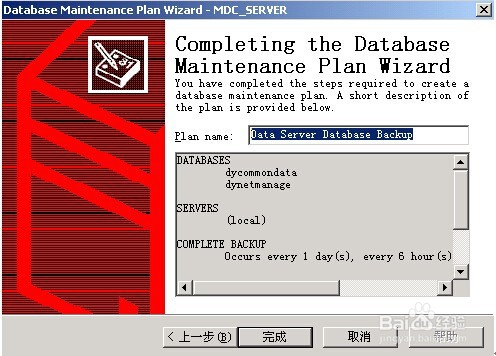
13、在完成界面中Plan name:中给出名称,如:Data Server Database Backup 最后点击完成(如图13)