photoshop自学—"色相/饱和度〃使用技巧。
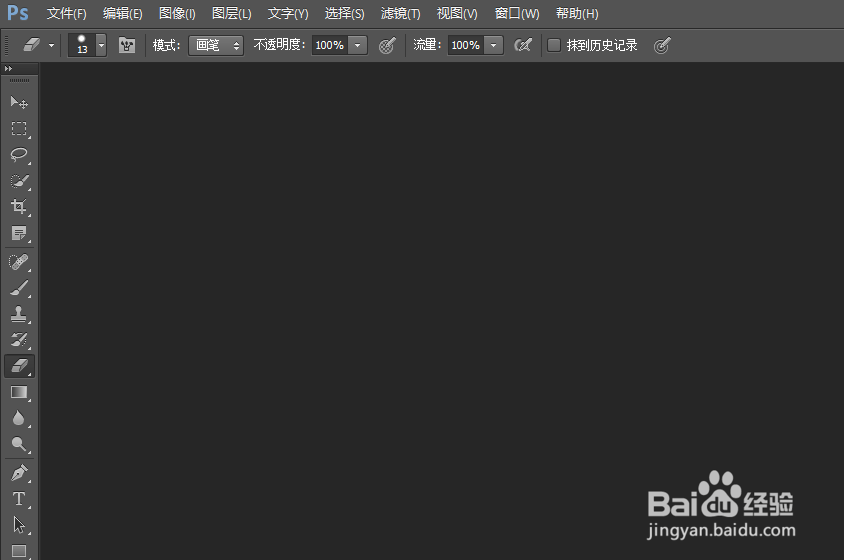
1、 准备工具,从桌面面上启动 photopshop 图片处理软件.....
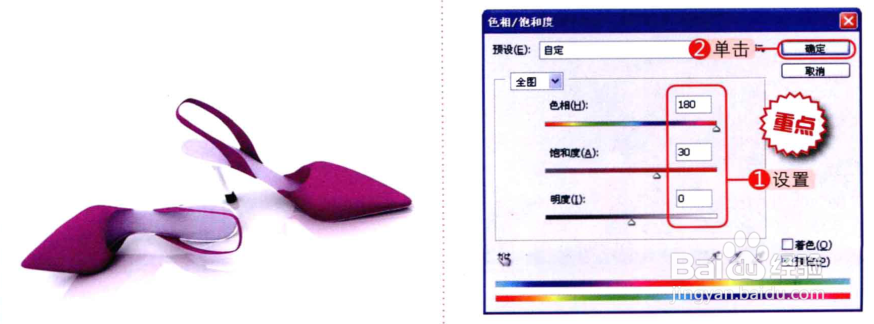
2、 打 开 需要处理的图片(图片来源于网络),单 击 打 开 “图 像 ”菜 单 ,指 向 “调整 ”子菜单,单 击 “色相/饱 和 度 ”命 令 。弹出 “色 相 / 饱 和 度 ”对 话 框 , 【1】设 置 相 应 的 参数 值 , 【2】 单 击 “确 定 ”按 钮 ,如 下 图 所 示 。
(可通过按【Ctrl+U】快捷 键快速弹出“色相/饱和度”对话框。)
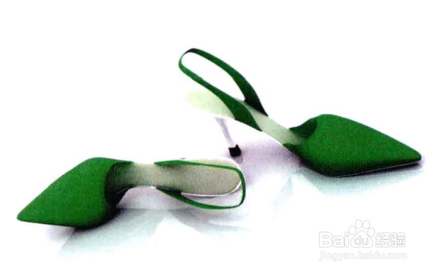
3、 此时可在图像窗口中观看到,鞋子 的整体颜色已经发生了变化,从紫色变化为;绿色,如图所示。
4、 在“色相/饱和度”对话框中,设置不同的色相和饱和度参数值,图像变化的颜色也各不 相同。设置“色相”值为38,“饱和度”值为70,效果如下图所。

5、 也可以设置“色相”值为-62,“饱和度”值为38,效果见下图所示。
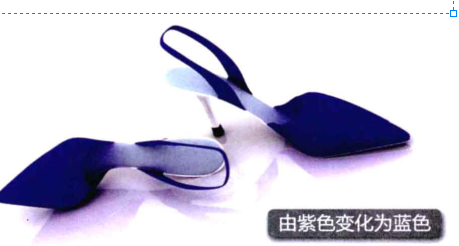
6、 【知识点】图像色彩的调整包括对图像的色相、饱和度和明度进行调整。通过调整图像 的 色 彩 ,可 以 创 作 出 多 种 色 彩 效 果 的 图 像 。在 Photoshop 中 ,调 整 图 像 色彩的方法有多种,例如通过色相/饱和度调整图像色彩、通过匹配颜色调整图像色彩以及通过可选颜色调整图像色彩等,后续文章敬请关注。
声明:本网站引用、摘录或转载内容仅供网站访问者交流或参考,不代表本站立场,如存在版权或非法内容,请联系站长删除,联系邮箱:site.kefu@qq.com。
阅读量:55
阅读量:155
阅读量:70
阅读量:35
阅读量:120