camtasia studio录屏软件 “复制可视化属性”
1、首先,在软件中导入2个视频素材到轨道上面。

2、视频1的可视化属性已经设置好了。
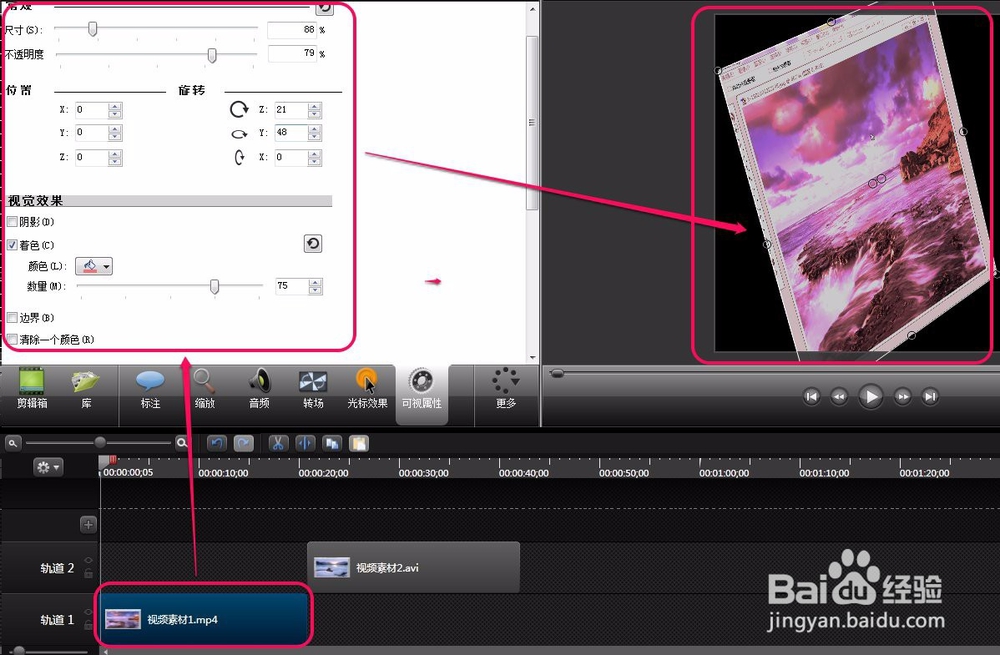
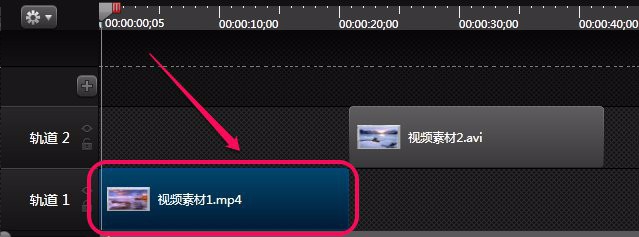
3、保持视频1在轨道上是被选中状态。
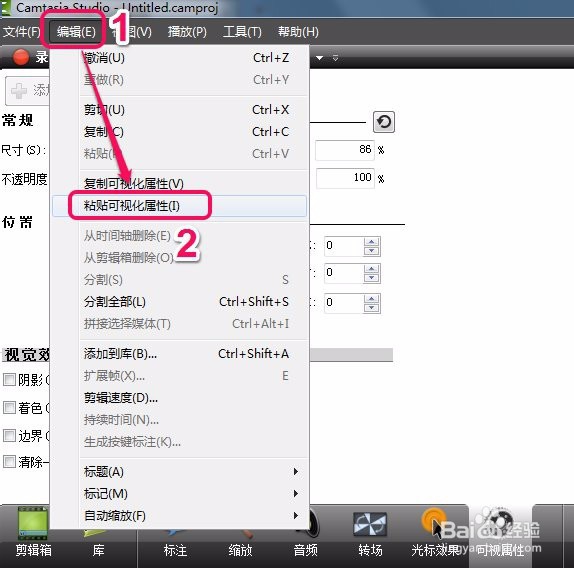
4、用鼠标选择菜单栏中的“编辑”菜单,进一步选择“复制可视化属性”命令。

5、用鼠标选中轨道2上面的视频2。

6、选择“编辑”菜单中的“粘贴可视化属性”命令。
7、可以看到,可视化属性的一部分已经被应用在视频2上面了。
只剩下“着色”属性没有被复制过去。
这时就需要手动设置一下“着色”参数了。

声明:本网站引用、摘录或转载内容仅供网站访问者交流或参考,不代表本站立场,如存在版权或非法内容,请联系站长删除,联系邮箱:site.kefu@qq.com。
阅读量:147
阅读量:95
阅读量:174
阅读量:57
阅读量:166