自定义易维帮助台工单视图
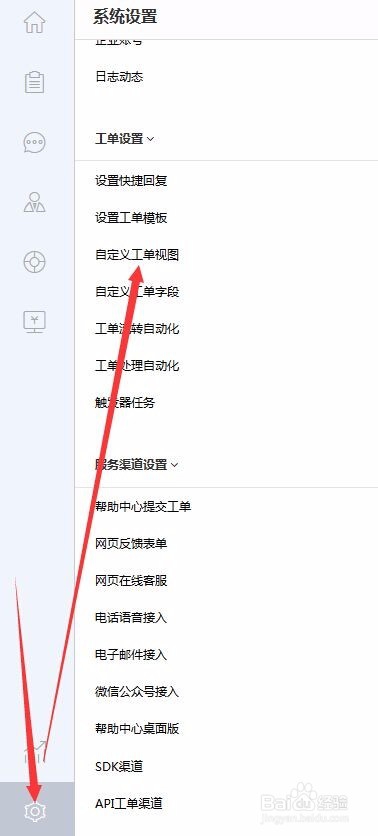
1、进入您的易维帮助台,点击工单-设置-自定义视图
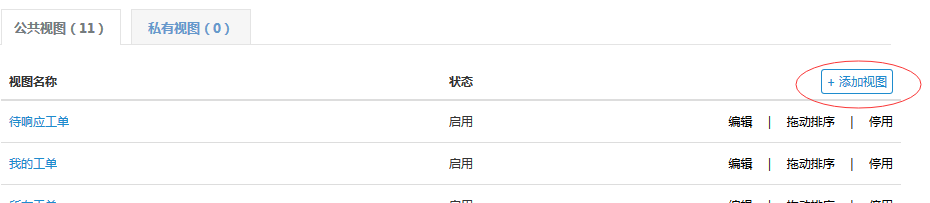
2、进入自定义工单视图页面,点击添加视图或视图名称后的克隆,进入自定义工单视图添加页面
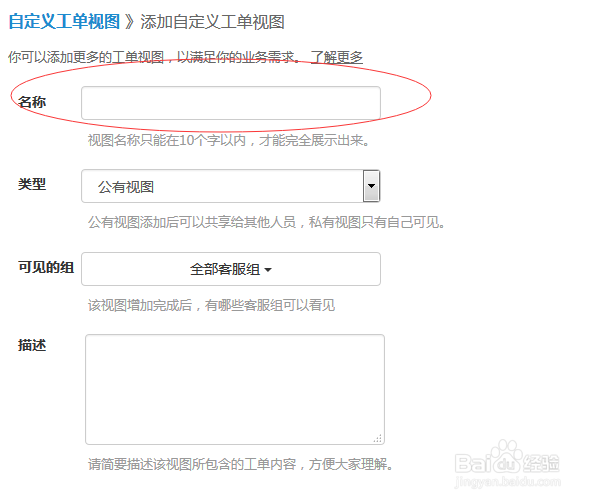
3、在自定义工单视图添加的页面,标题中填入您需要的工单分类
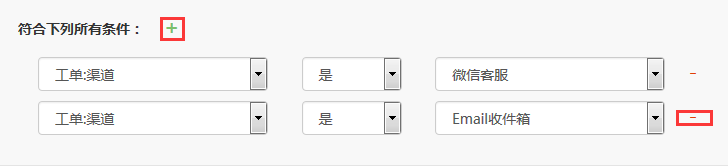
4、按照需求设置符合您新添加工单类型的条件,点击“+”或“-”可以新增和删除条件
5、在左边的列表中按照您的需求,把您需要的列拖拽到右边“显示的列”中,并可按照您的习惯重新排序
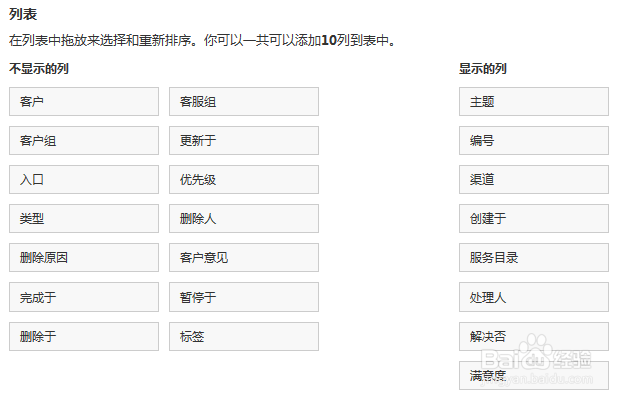
6、列表设置完成后,在工单视图中您选择的列表将会如下图所示

7、按照您之前选择显示的列来设置您的工单分组
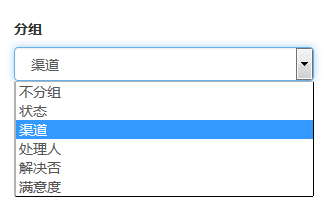
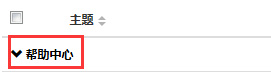
8、如上图选择按照渠道分组,则在工单视图中显示工单的渠道来自帮助中心
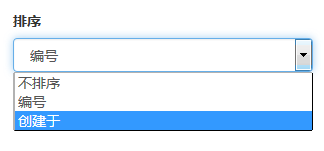
9、按照您的需求选择工单排序或不排序,排序提供顺序和降序
10、点击更新,完成工单自定义视图设置。
工单自定义视图的排序和编辑:
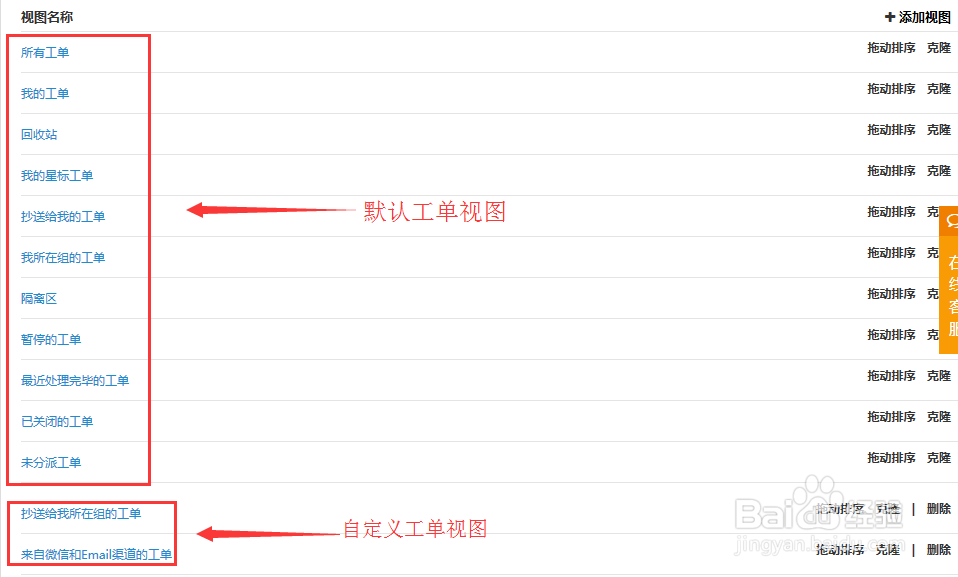
在自定义视图设置页面中,拖动工单视图就可以任意排序;点击试图名称进行编辑;点击删除把您不需要的工单自定义视图删除。
声明:本网站引用、摘录或转载内容仅供网站访问者交流或参考,不代表本站立场,如存在版权或非法内容,请联系站长删除,联系邮箱:site.kefu@qq.com。
阅读量:33
阅读量:64
阅读量:49
阅读量:172
阅读量:167