MSpread电子白板授课软件使用教程
1、软件的工作模式,MSpread授课系统可以切换到白板模式、演示模式、桌面模式和展台模式四种状态下使用。
2、白板模式,该模式界面主要包括菜单区域、可随意拖动的浮动工具栏、页面书写区域,其界面如图

3、演示模式下,打开已备好的课件索引即可授课,演示模式界面主要包括菜单区域、演示区域和一个可以随意拖动的浮动工具栏,其界面如图

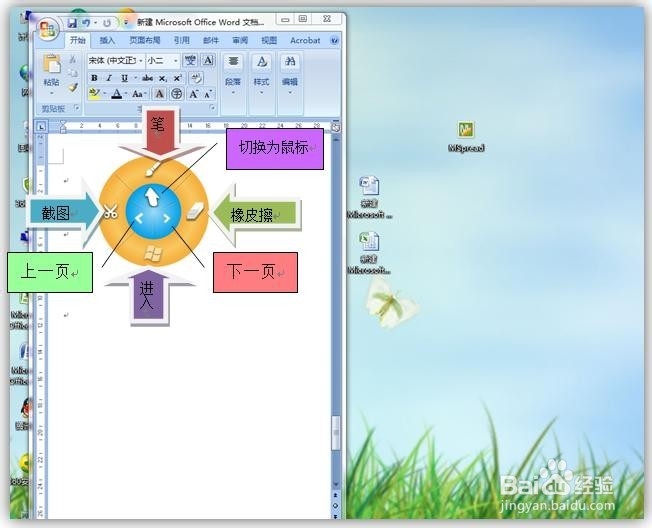
4、桌面模式,可对电脑屏幕内容进行批注、擦除、截图和鼠标操作,如图
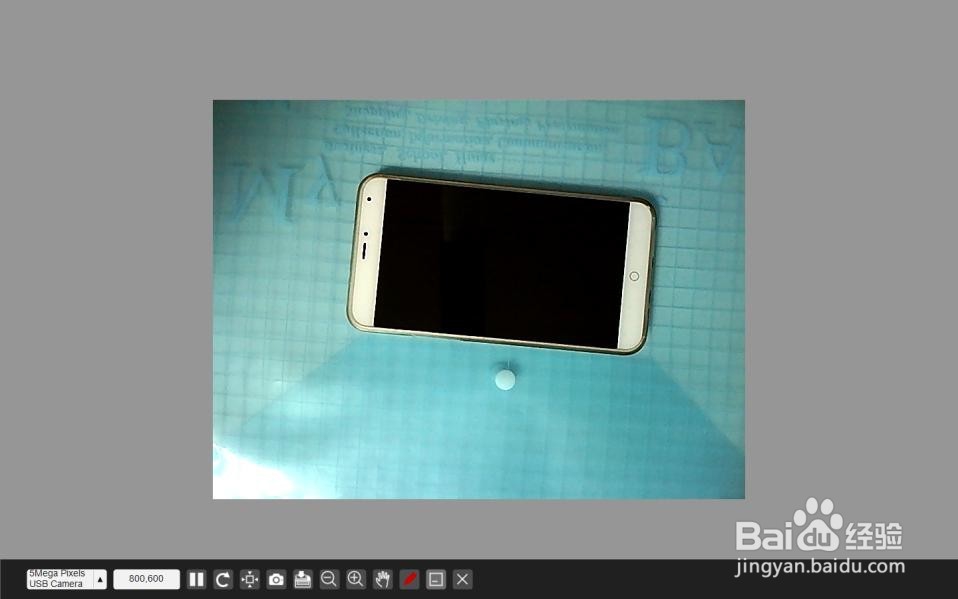
5、展台模式,打开实物展台,可任意切换设备和改变设备分辨率,对实物图像进行移动、放大、缩小、旋转、保存等操作,可以锁定一帧图像,也可以对图像实现动态批注和擦除,使授课更加简单、方便、生动,实现展台与笔记的有效结合,同时提高授课质量,如图
6、文件操作
打开文件
在演示模式下,点击“菜单”中的“打开”按钮,便弹出“打开”窗口,选择需要打开的文件,点击“打开”,支持的格式为PCMS。
导入文件
在白板模式下,点击“菜单”中的“导入”按钮,便弹出“导入”窗口,选择目标(支持格式为doc;docx;ppt;pptx;xls;xlsx;pdf),点击“打开”即可
导出文件
在白板模式下,点击“菜单”中的“导出”按钮,便弹出“另存为”窗口,选择目标(支持ppt;pptx文件)存放位置,点击“保存”即可

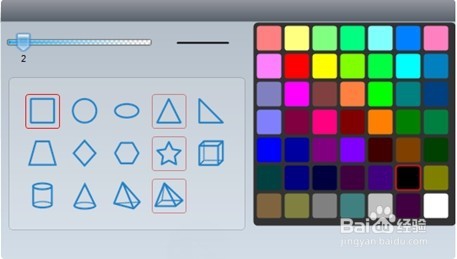
7、绘画:图形,点击白板模式下浮动工具栏上的“图形”,便可弹出“图形绘画工具栏”,根据需求可对图形、图形颜色、图形边框粗细和图形大小等进行调整,即可进行绘画。
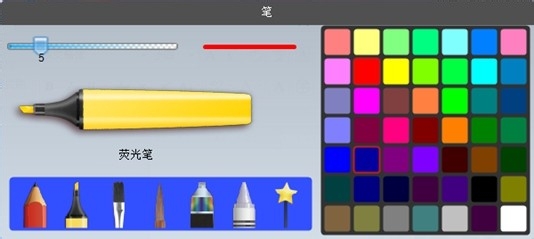
8、画笔,在桌面模式、白板模式和演示模式下,浮动工具栏上都会展现出“画笔”按钮,在任何情况下点击都可以使用,长按便可选择不同种类的笔,提供铅笔、荧光笔、软笔、毛笔、纹理笔、创意笔、魔术笔
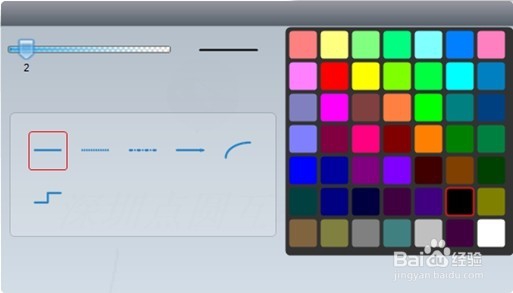
9、线条,在白板模式下,点击浮动工具栏上的“线形”按钮,便可弹出“线形”窗口。根据需求可对线形、线形颜色、线形粗细和线形长短进行调整,可进行画线。