PS无痕变换图片颜色?颜色替换工具快速换颜色
1、比如,下图中PS操作界面上的图片,现在,把此图片中的白色花朵变成粉红花朵。
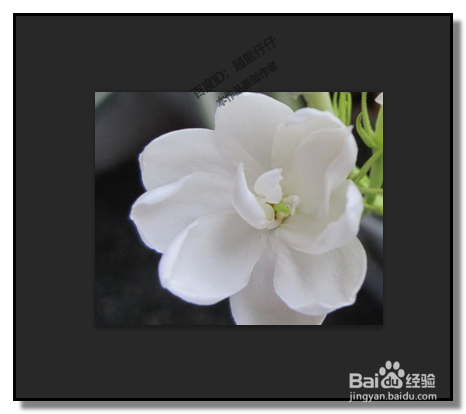
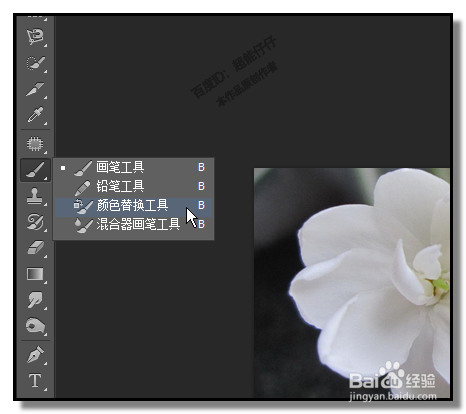
2、在界面左侧的工具栏这里,鼠标长按下画笔工具这里,弹出菜单中,点颜色替换工具
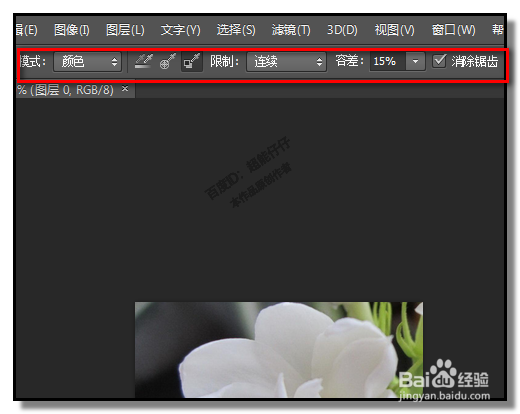
3、界面菜单栏下方这里,即显出了颜色替换工具的属性栏;
模式这里,选择颜色;
再点选背景色板;
限制这里,选择连续;
容差这里,根据情况自由调节;
消除锯齿打上对勾。
4、然后,在设置背景这里点下,
弹出背景色拾色器;然后,吸管放在白色花朵这里取样,先点下比较亮的白色,拾色器这里再点击确定。
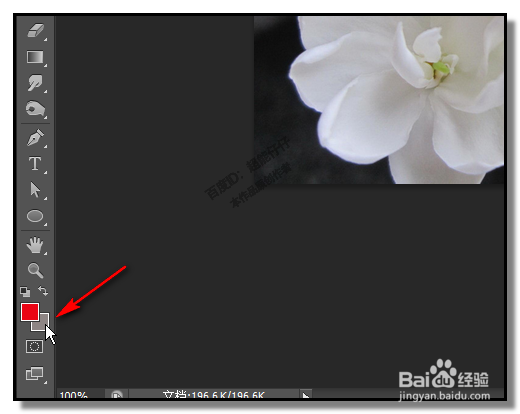
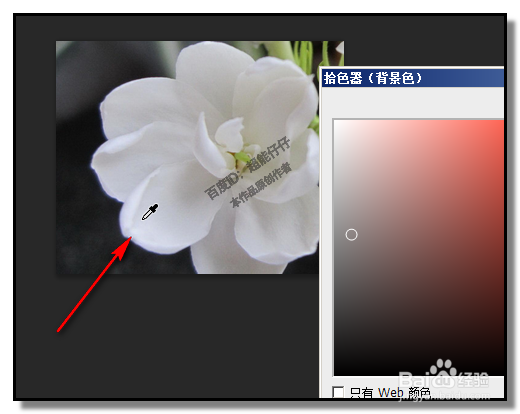
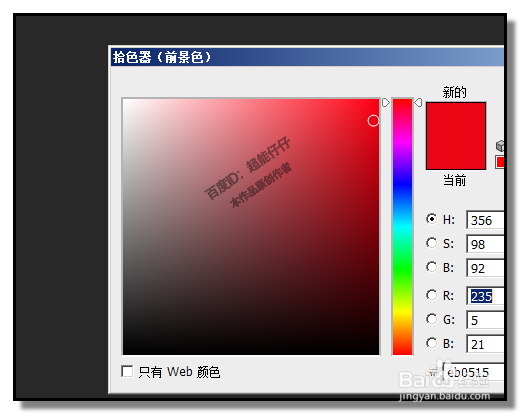
5、接着,再在前景色这里设置要替换的颜色;
然后,开始在花朵上涂抹。把亮的白色全部涂抹成红色。
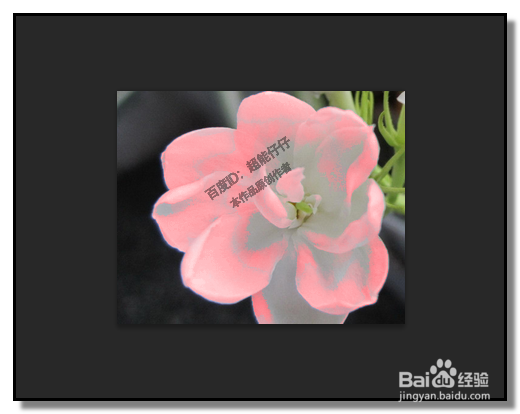
6、再按步骤4操作,调出背景色拾色器,吸管放在白色花朵这里取样,点下比较暗的白色,拾色器这里再点击确定。
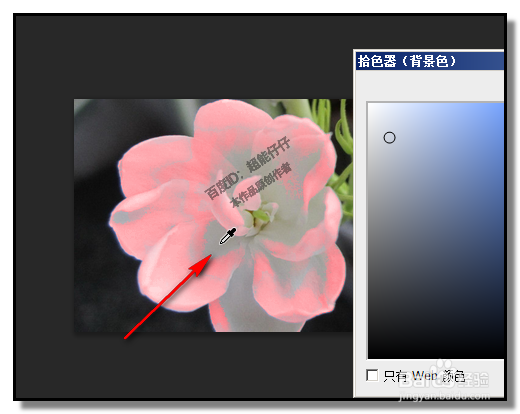
7、然后,在花朵上涂抹,适当的调节下容差。
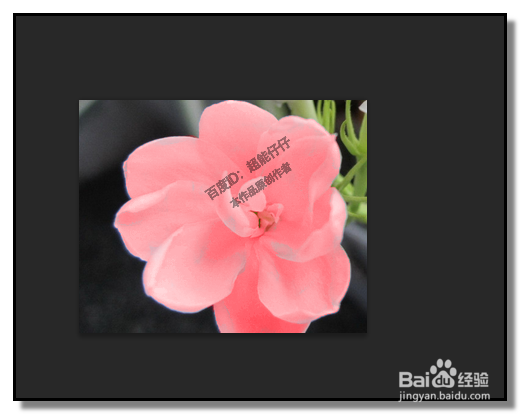
最后,替换颜色花朵的颜色如下。
声明:本网站引用、摘录或转载内容仅供网站访问者交流或参考,不代表本站立场,如存在版权或非法内容,请联系站长删除,联系邮箱:site.kefu@qq.com。
阅读量:151
阅读量:171
阅读量:168
阅读量:137
阅读量:119