怎么用SOLIDWORKS画焊件
1、打开SOLIDWORKS,点击文件-新建,选择零件图,后按确定。
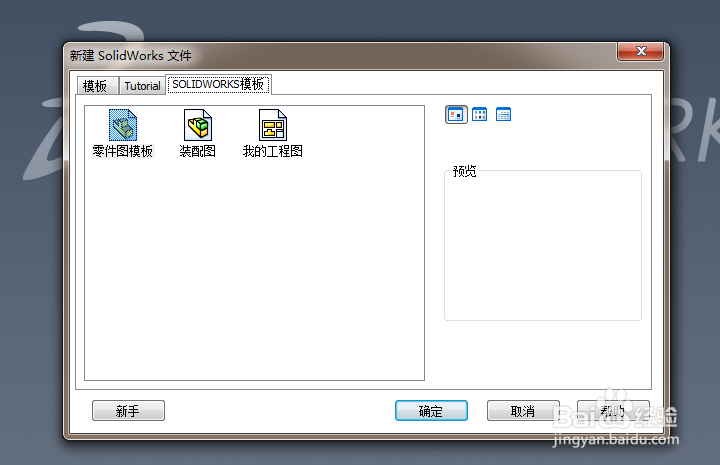
2、已经创建好文件。任意选择基准面,正视于。
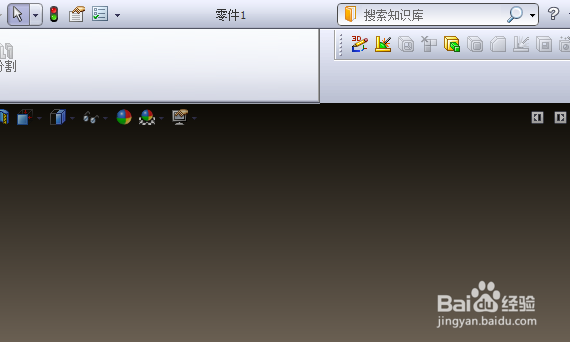
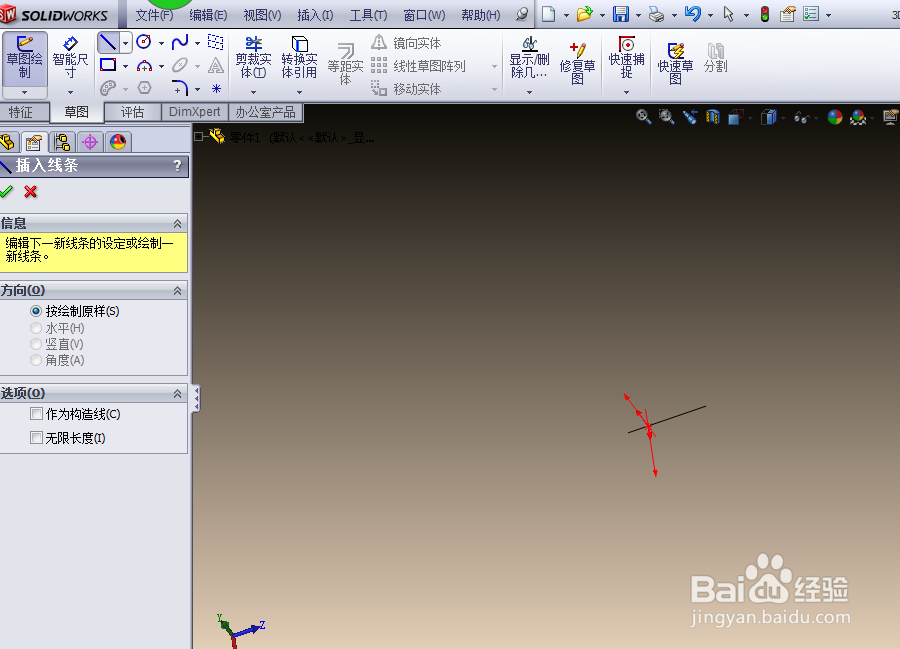
3、选择直线命令,插入线条。
4、绘制如图所示的草图。
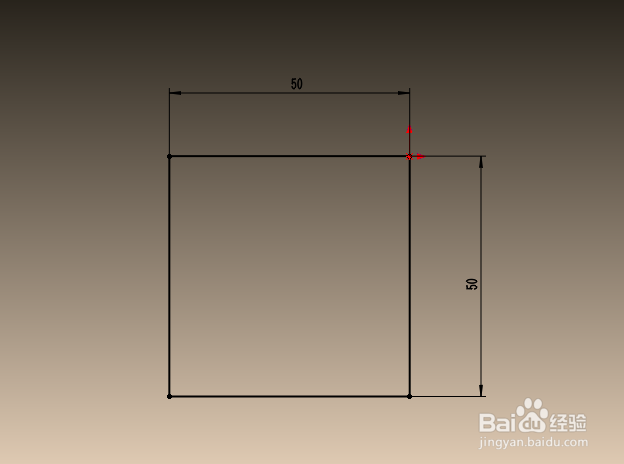
5、再选择直线命令,插入线条,绘制下图所示的草图
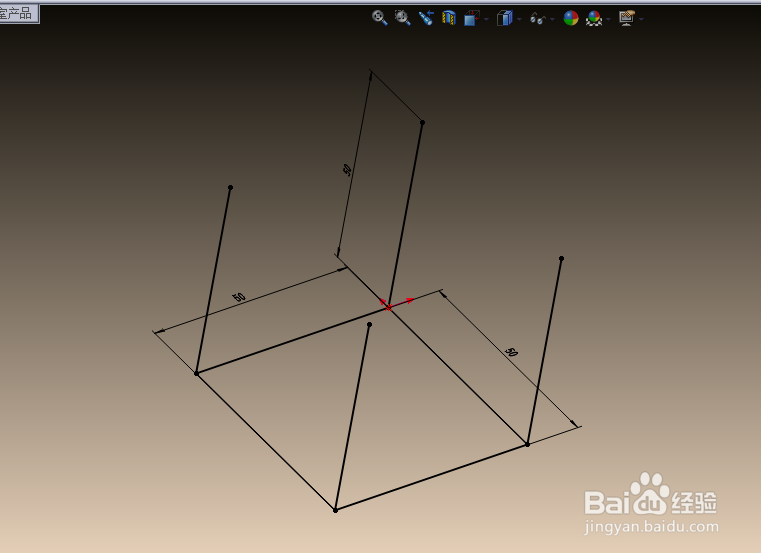
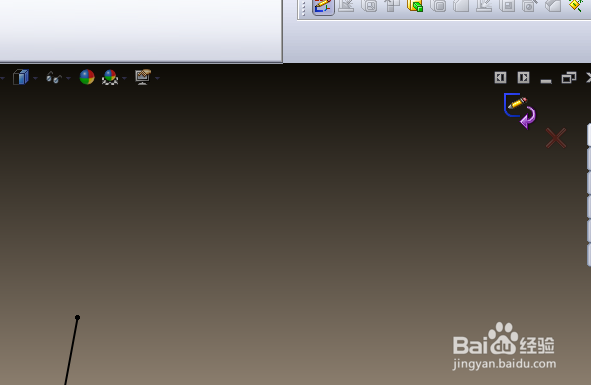
6、在右上角点击 退出草图
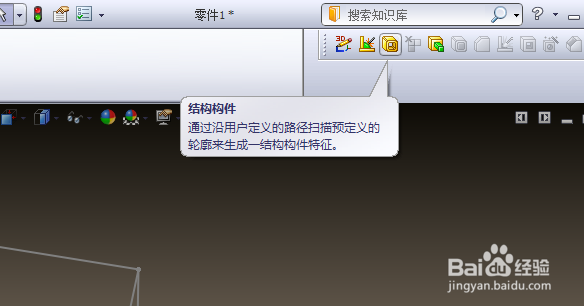
7、选择结构构件命令。这个命令不一定是在这个位置哦,自己电脑放的不一样哦。
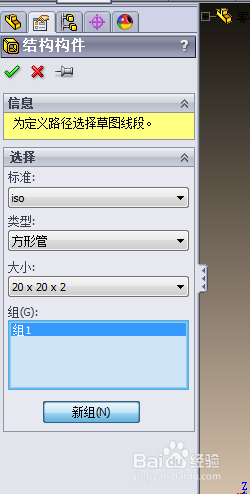
8、设置结构构件里面的参数,按图中所示设置。设置好后点击新组,出现组1。
9、在草图中选择4条线。形成以下图。
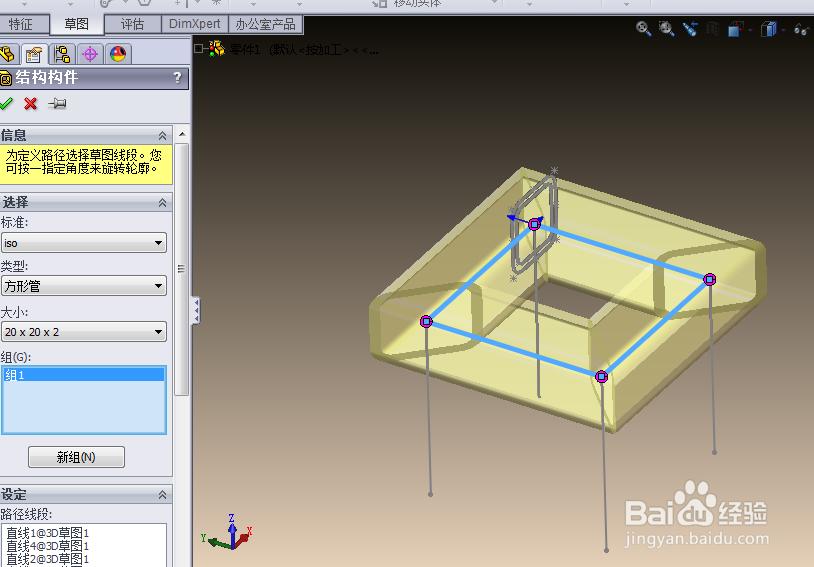
10、再次按新组,出现组2,
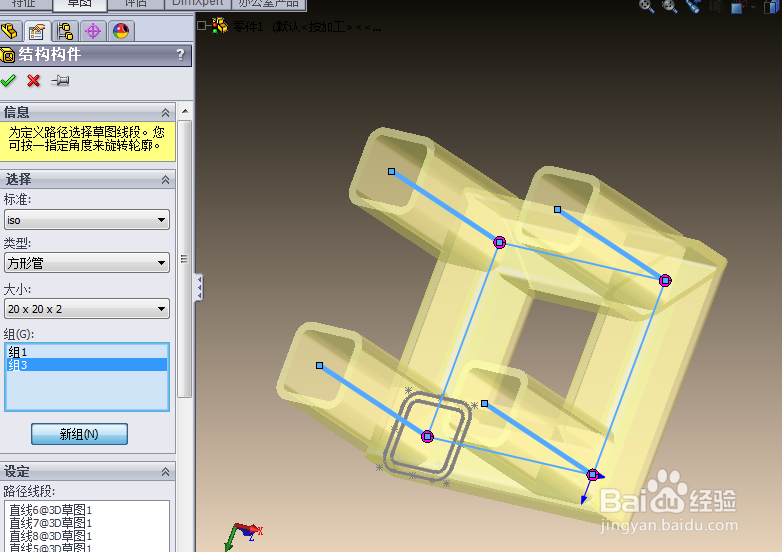
11、选择剩余的4条线。形成下图。
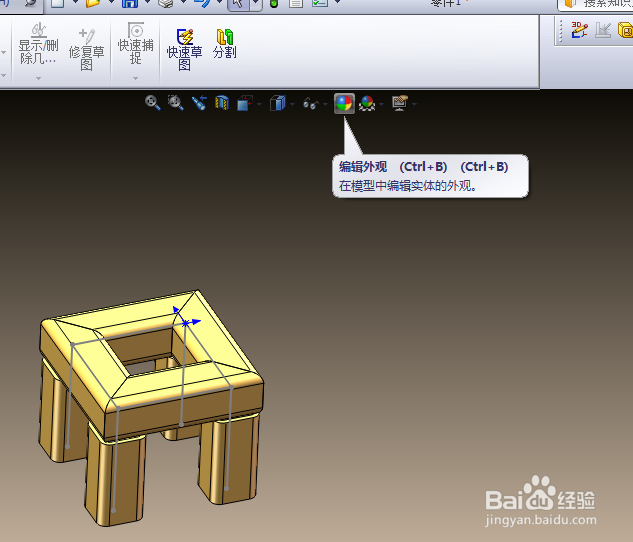
12、点击--视图--草图,隐藏草图。完成设计焊件。
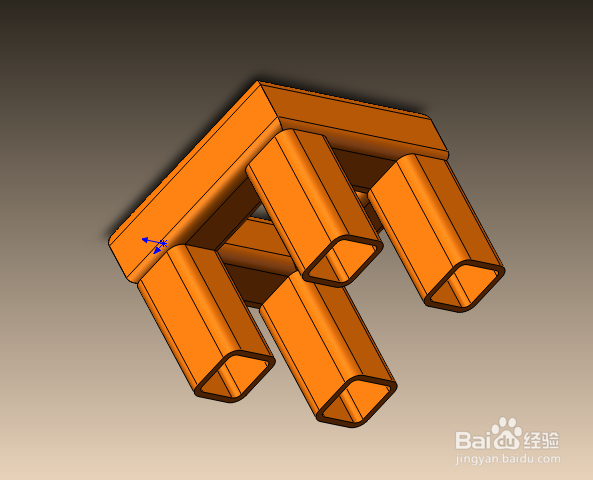
13、CTRL+S保存。
声明:本网站引用、摘录或转载内容仅供网站访问者交流或参考,不代表本站立场,如存在版权或非法内容,请联系站长删除,联系邮箱:site.kefu@qq.com。
阅读量:63
阅读量:44
阅读量:146
阅读量:23
阅读量:51