怎么优化电脑win10系统
1、双击进入此电脑,右击C盘,选择属性

2、在打开的属性界面中选择常规,点击磁盘清理
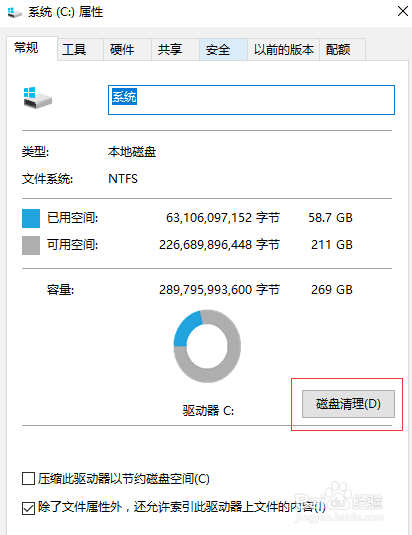
3、电脑经过计算后出现要删除的文件,全部选中后清理

4、接着点击上方的“工具”标签栏,点击检查。
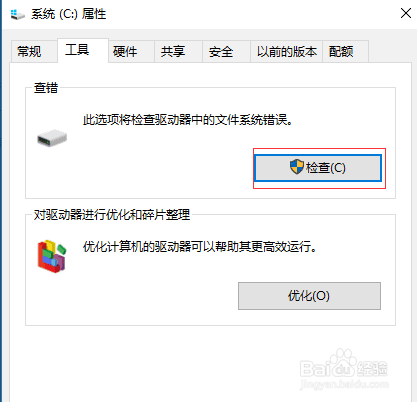
5、检查完后点击优化。

6、选择要优化的磁盘点击优化,建议所有磁盘都进行优化。

7、右击桌面左下角的开始图标,选择任务管理器。

8、进入任务管理器后,点击启动。
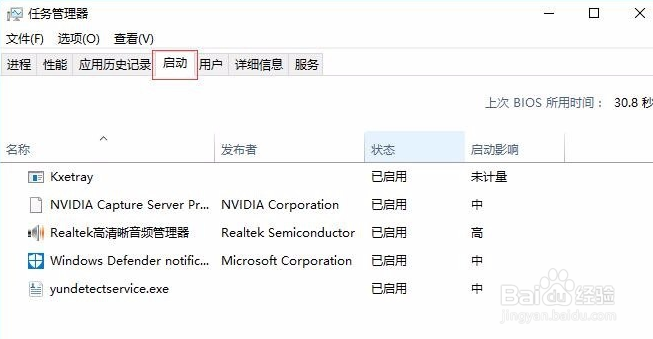
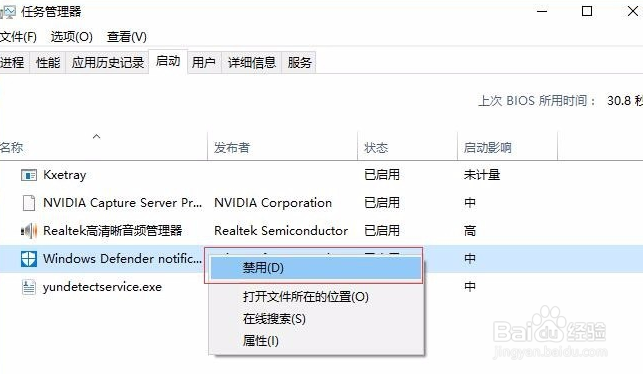
9、右击不需要开机启动项,选择禁用。
10、再次右击桌面左下角的开始图标,选择系统。
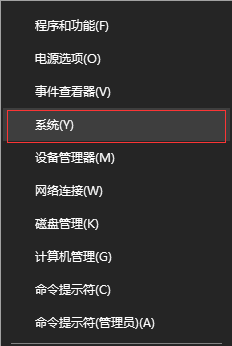
11、点击左侧的高级系统设置,在性能中点击设置。


12、勾选调整为最佳性能,点击确定。

声明:本网站引用、摘录或转载内容仅供网站访问者交流或参考,不代表本站立场,如存在版权或非法内容,请联系站长删除,联系邮箱:site.kefu@qq.com。
阅读量:80
阅读量:131
阅读量:127
阅读量:191
阅读量:171