会声会影X5怎么给视频打马赛克?
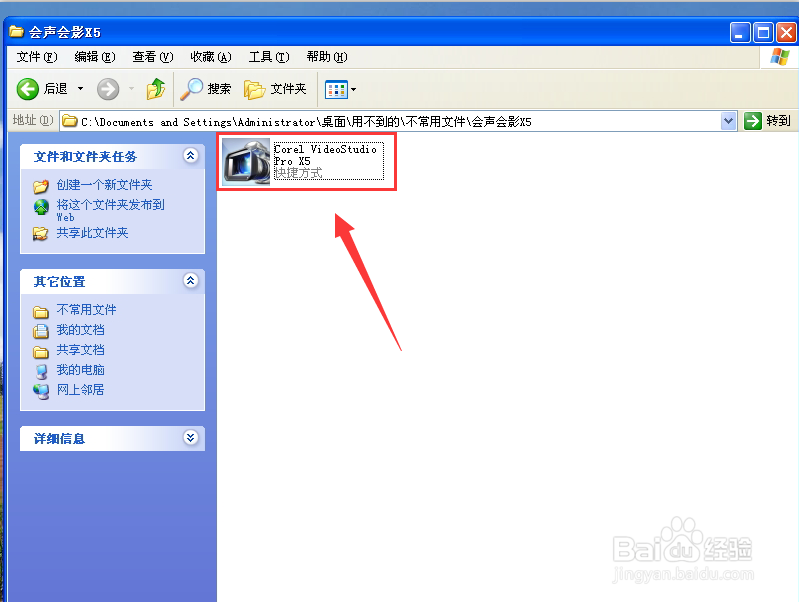
1、首先运行会声会影X5,双击打开
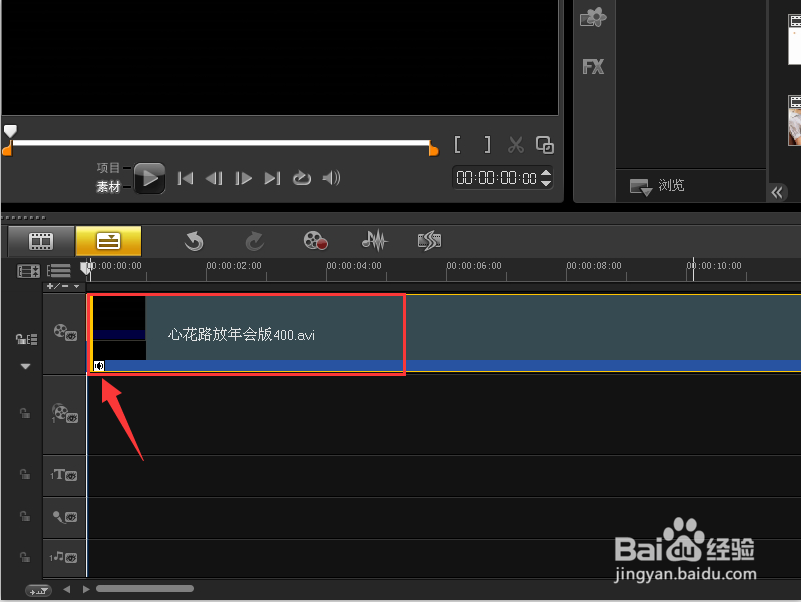
2、打开以后,在第一行的视频轨里右击,选择“插入视频”

3、这时候在第一行的视频轨里就会出现你需要编辑的视频
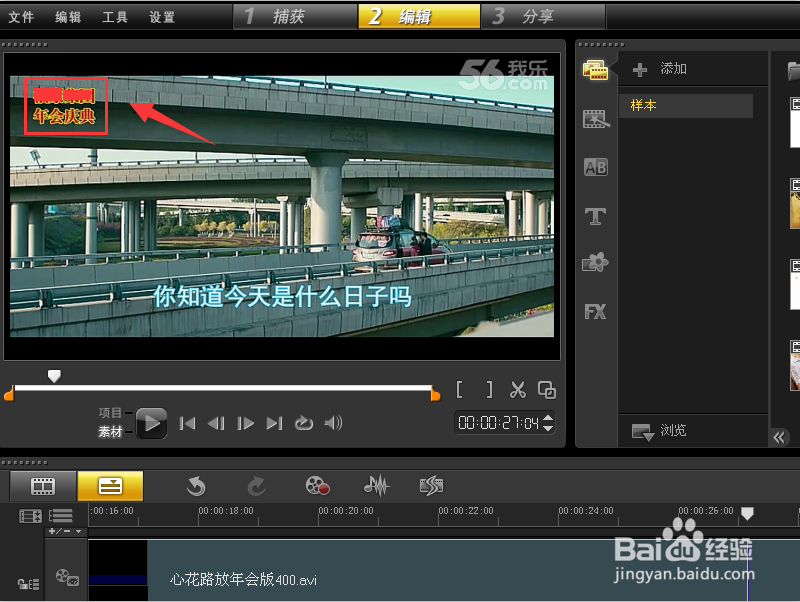
4、比如这个视频,我想把左上角的字给去掉,就可以打上马赛克
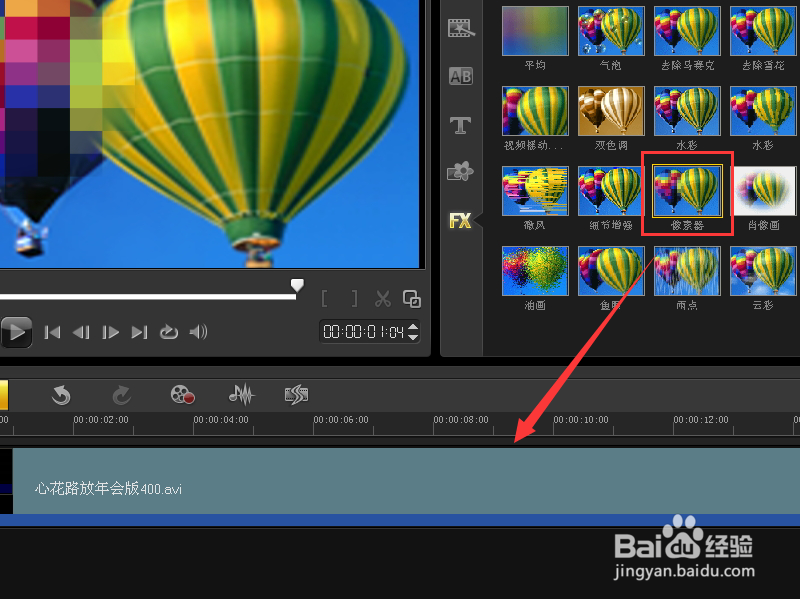
5、首先点击“方框中的FX图标”

6、接着往下拉,在倒数第二行,找到“像素器”
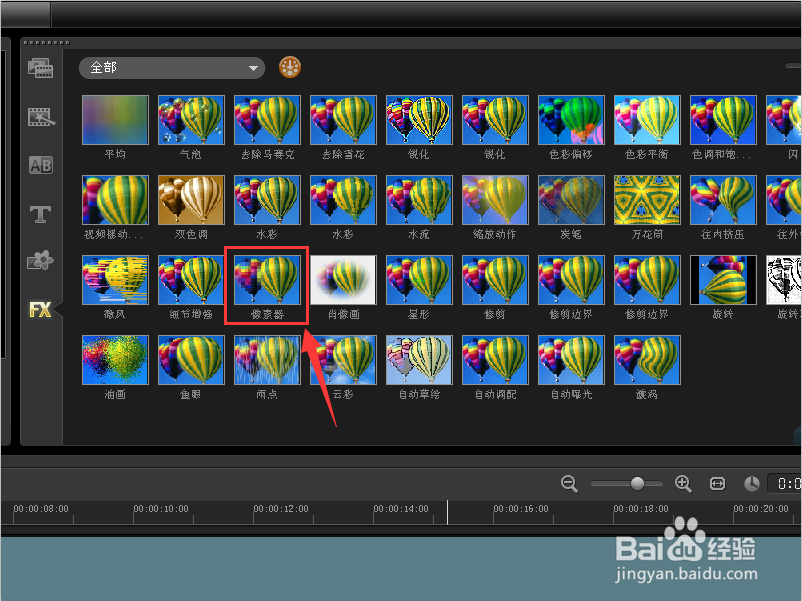
7、接着直接把像素器覆盖到刚才插入的视频上(直接拖到视频轨里就可以了)
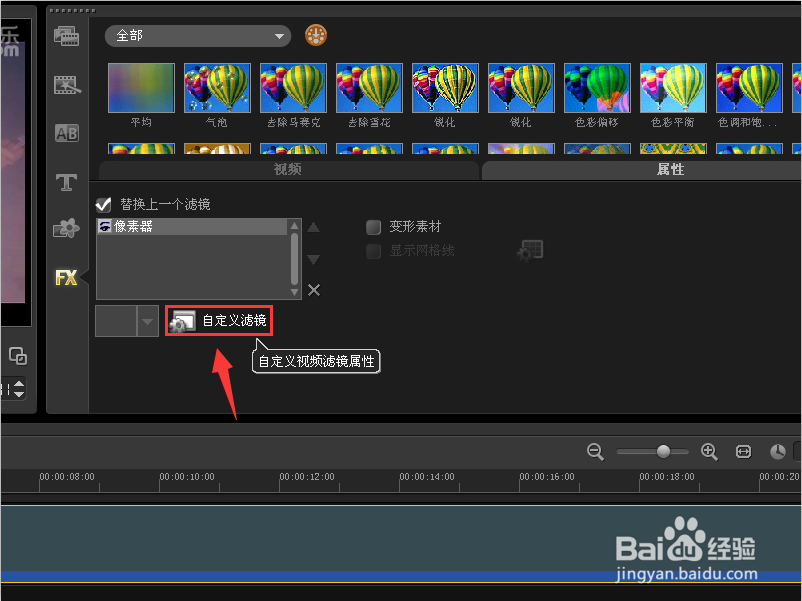
8、其次点击“选项”

9、再点击“自定义滤镜”
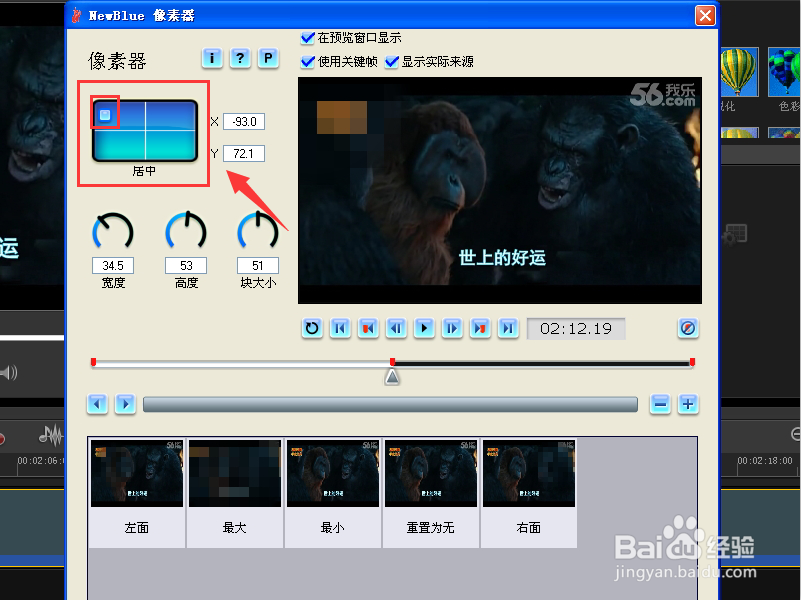
10、这时候会看到,在方框中有一个小方格,你需要在视频的哪个位置打上马赛克,就把小方格移动到相应的位置。比如,我需要在我编辑的视频左上角加上马赛克,我就把小方格移动到左上角的位置上
11、然后再调动视频进度杆的箭头
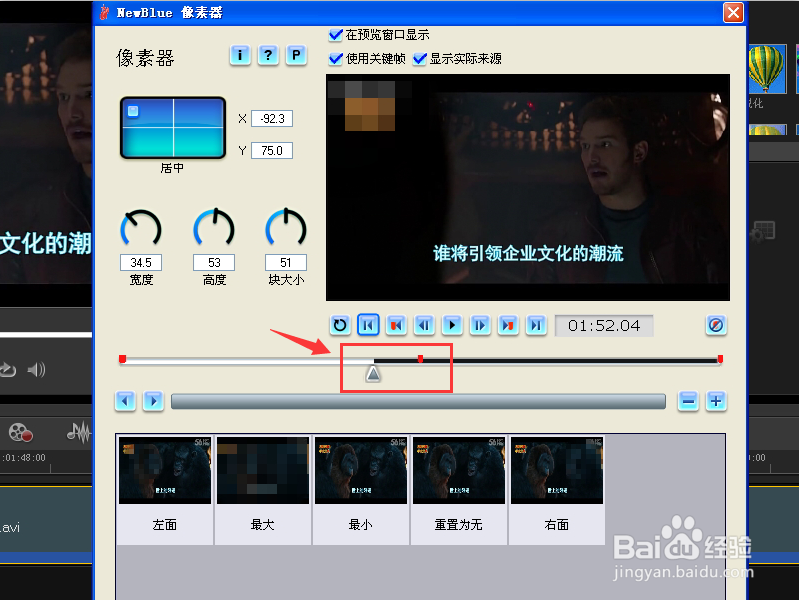
12、多调动几次,确保每个位置都把小方格移动到相应的位置上

13、还可以调试宽度、高度以及马赛克格子的大小,一般默认的就可以了
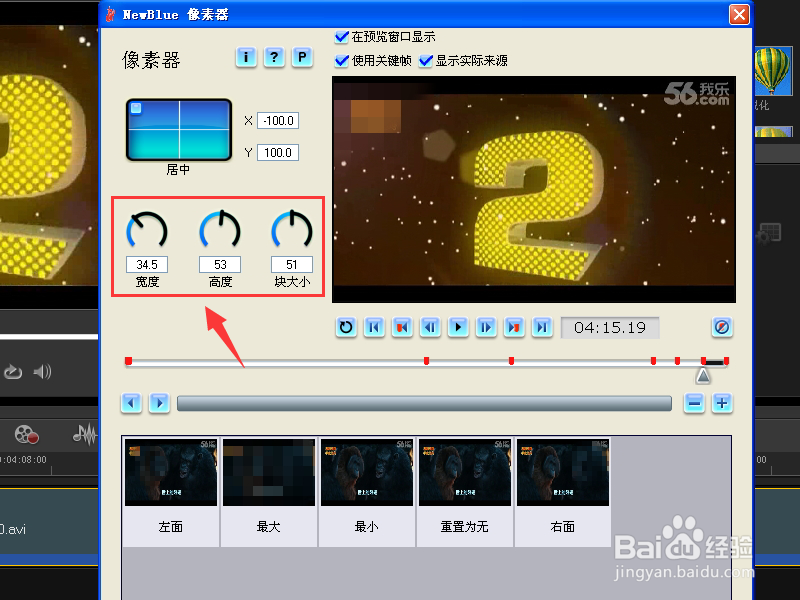
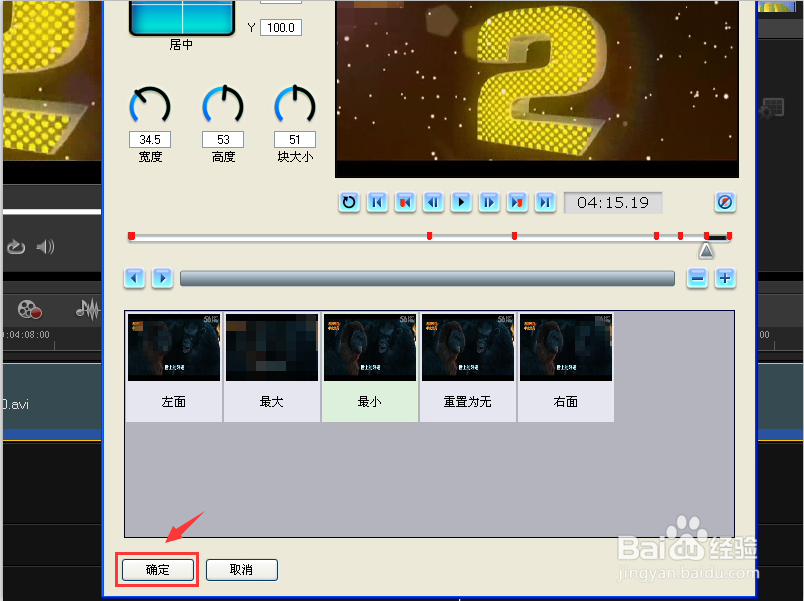
14、都设置好之后,点击“左下角的确定”
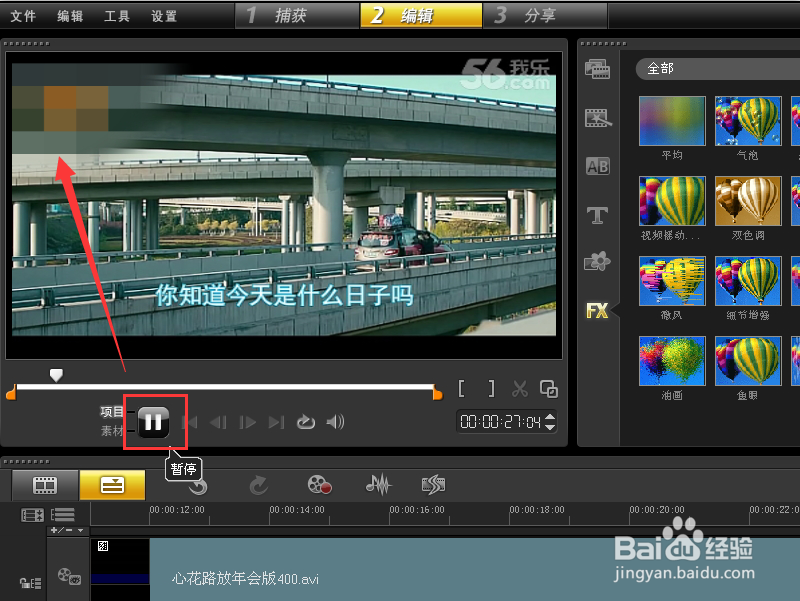
15、回到首页之后,可以点击视频播放一下,确认一下马赛克是不是都打上了
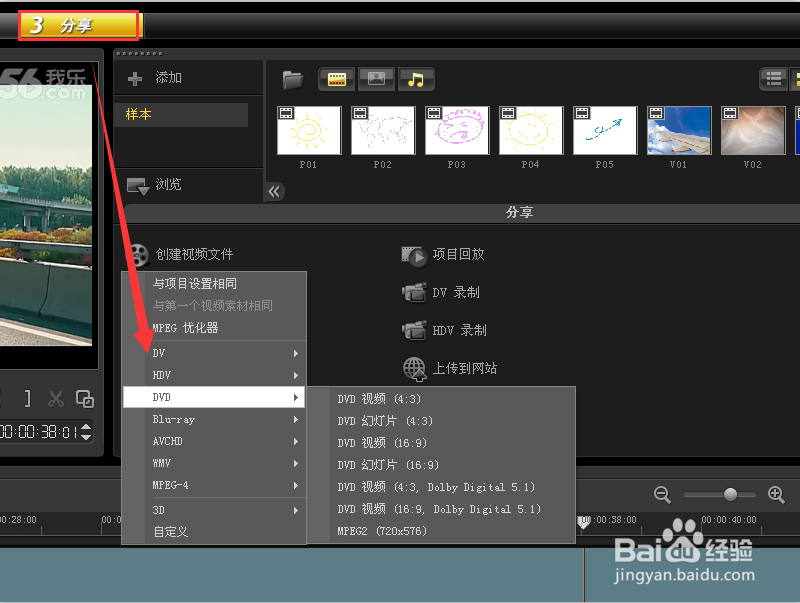
16、最后没什么问题的话,就可以导出视频了
声明:本网站引用、摘录或转载内容仅供网站访问者交流或参考,不代表本站立场,如存在版权或非法内容,请联系站长删除,联系邮箱:site.kefu@qq.com。
阅读量:80
阅读量:124
阅读量:81
阅读量:21
阅读量:144